
Viktig
Støtte for Office 2016 og Office 2019 opphørte 14. oktober 2025. Oppgrader til Microsoft 365 for å arbeide hvor som helst fra en hvilken som helst enhet, og fortsett å motta støtte.
Hvis du har OneNote 2016 notatblokker på SharePoint, vil du se at de vanligvis lagres i dokumentbiblioteker. Hvis SharePoint-biblioteket du bruker, har noen av følgende egenskaper aktivert, kan det føre til synkroniseringsfeil i OneNote:
- Obligatorisk innsjekking/utsjekking
- Underordnede versjoner
- Kolonner for obligatoriske egenskaper
Obs!
Det kan være nødvendig med SharePoint-administratorrettigheter for å vise eller endre disse egenskapene. Kontakt SharePoint-administratoren i organisasjonen hvis du ikke kan gjøre disse endringene selv.
Deaktivere obligatorisk innsjekking/utsjekking i SharePoint-dokumentbiblioteket
- I SharePoint går du til dokumentbiblioteket.
- Klikk
 , og klikk deretter Bibliotekinnstillinger.
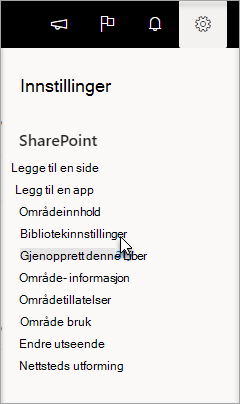
Hvis du ikke ser, klikker du bibliotekfanen for å åpne båndet, og deretter klikker du Bibliotekinnstillinger. - Velg Innstillinger for versjonskontroll.
- Velg Nei under Utsjekking obligatorisk.
Deaktivere underordnede versjoner i SharePoint-dokumentbiblioteket
- I SharePoint går du til dokumentbiblioteket.
- Klikk , og klikk deretter Bibliotekinnstillinger.
Hvis du ikke ser, klikker du bibliotekfanen for å åpne båndet, og deretter klikker du Bibliotekinnstillinger. - Velg Innstillinger for versjonskontroll.
- Velg Opprett hovedversjoner under Versjonslogg for dokument.
Deaktivere obligatoriske egenskaper i SharePoint-dokumentbiblioteket
- I SharePoint går du til dokumentbiblioteket.
- Klikk , og klikk deretter Bibliotekinnstillinger.
Hvis du ikke ser, klikker du bibliotekfanen for å åpne båndet, og deretter klikker du Bibliotekinnstillinger. - Gå til tabellen med navnet Kolonner, og se om det er merket av for noen elementer under Obligatorisk.
- Velg elementet som er merket som obligatorisk, og velg deretter Nei under Krev at denne kolonnen inneholder informasjon.