
Viktig
Støtte for OneNote for Windows 10 avsluttes i oktober 2025. Hvis du vil holde deg oppdatert med de nyeste OneNote-funksjonene, kan du få OneNote fra Microsoft Store eller som en del av Microsoft 365.
Uansett hvor du plasserer notatene i OneNote for Windows 10, kan du finne dem raskt ved å søke. OneNote kan søke i innskrevet tekst, håndskrevne notater, ord, koder og tekst som vises i bilder som er satt inn.
Trykk CTRL+F på tastaturet, eller klikk forstørrelsesglassikonet nær toppen av sidelisten .
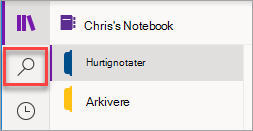
Skriv inn et søkeord eller uttrykk i søkeboksen som vises, og trykk deretter ENTER. OneNote søker som standard på tvers av alle inndelinger og sider i gjeldende notatblokk.
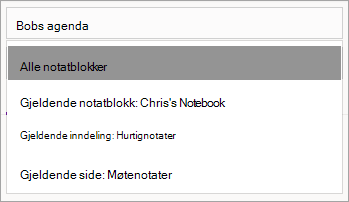
Hvis du vil søke etter koder, skriver du inn navnet på koden, for eksempel Viktig eller Kritisk. Ikke søk etter innholdet i koden.Klikk pilen rett under søkeboksen for å justere omfanget av søket, om nødvendig. Du kan søke i Alle notatblokker, Gjeldende notatblokk, Gjeldende inndeling eller Gjeldende side.
Hvis du vil se resultatene av et kodesøk, klikker du fanen Merker under søkeboksen .
Hvis teksten du søker etter, ble funnet i notatene, klikker du for å velge en side i listen over søkeresultater som vises. Siden du velger, åpnes i OneNote, og deretter utheves alle forekomster av søketeksten på siden.