
Etter en nylig oppdatering av OneNote for Android, har noen kunder rapportert at enkelte notater ser ut til å ha blitt merket som skrivebeskyttet, eller at de feilaktig er flyttet til feilplasserte inndelinger. Hvis notatene påvirkes av dette, kan du følge de foreslåtte trinnene i denne artikkelen for å løse problemet.
Bakgrunn
Vi har nylig endret kjernekodebasen for OneNote for Android for å løse synkroniseringsproblemer. Når du har installert oppdateringen, ber OneNote om å synkronisere alle notatene. Hvis du har usynkroniserte sider (nye eller redigerte notater) før du installerer denne oppdateringen, kopieres disse sidene til feilplasserte inndelinger som skrivebeskyttede notater.
Hvis du søker etter et notat, finner du to versjoner av det samme notatet. Som en del av søkeresultatene kan du se et notat under den opprinnelige inndelingen (som kan redigeres) og et annet resultat for notatet i feilplasserte inndelinger (som er skrivebeskyttet). Fortsett å bruke og redigere det opprinnelige notatet under den opprinnelige notatblokkinndelingen.
Viktig
Hvis det er flere eller viktige endringer i den skrivebeskyttede kopien av notatet, kopierer du disse manuelt til det opprinnelige notatet i inndelingen redigerbar notatblokk.
Når du har bekreftet at den redigerbare versjonen av et notat samsvarer med den skrivebeskyttede versjonen i feilplasserte inndelinger, kan du fjerne denne dupliserte versjonen av notatet.
Hvis du hadde endringer på enheten før OneNote for Android oppdatering som ikke ble synkronisert, følger du fremgangsmåten nedenfor for å gjenopprette notatene.
Gjenopprette usynkroniserte notater i OneNote for Android
Anta for eksempel at du har følgende usynkroniserte notat på enheten i Gjøremål-delen av Saras notatblokk.
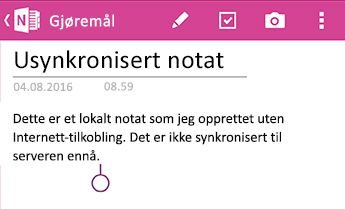
Etter OneNote for Android-oppdateringen ser du følgende skjermbilder.
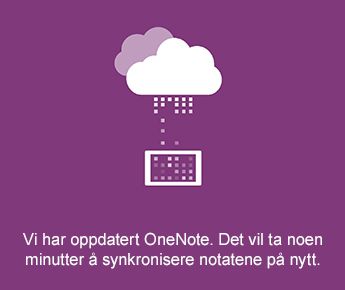
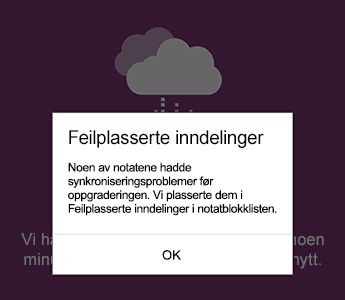
Når du har startet appen i Nylig brukte notater, kan OneNote for Android synkronisere alle notatene. Alle notater i feilplasserte inndelinger merkes som skrivebeskyttet . De opprinnelige notatene kan fortsatt redigeres.
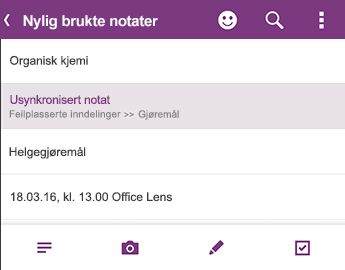
Kontroller at alle notatene er synkronisert fullstendig, og gå deretter tilbake til notatblokklisten for å sikre at synkroniseringssymbolet ikke lenger vises:
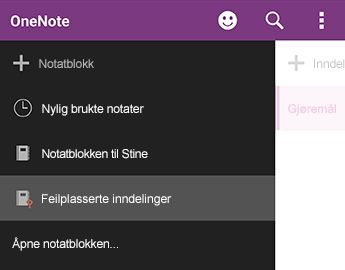
Alle inndelinger som inneholder nye eller eksisterende notater som har usynkroniserte endringer, plasseres i feilplasserte inndelinger. Hvis du husker endringene du gjorde før appoppdateringen (du kan se gjennom listen over nylig brukte notater), skal du kunne finne en kopi av disse notatene i feilplasserte inndelinger.
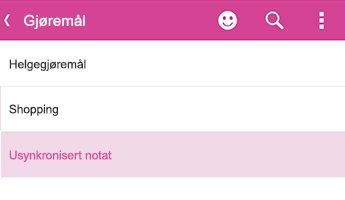
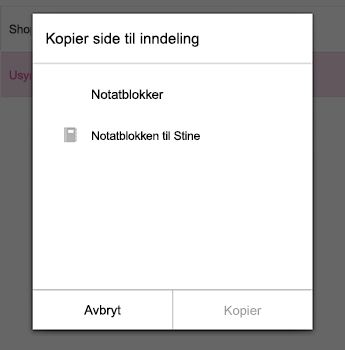
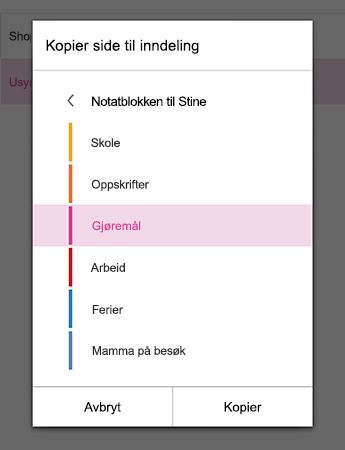
I Sara-eksemplet vil hun se gjøremål-delen i feilplasserte inndelinger.Du kan kopiere hele notatet til den opprinnelige inndelingen i notatblokken, eller du kan velge bare å kopiere det bestemte innholdet du redigerte i det eksisterende notatet. Hvis du vil kopiere en hel side, trykker og holder du nede siden, og deretter velger du Kopier side. I dialogboksen som åpnes, kan du velge notatblokken og inndelingen der du vil at notatet skal kopieres.
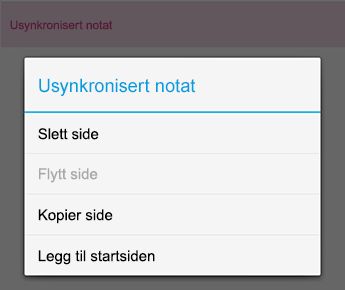
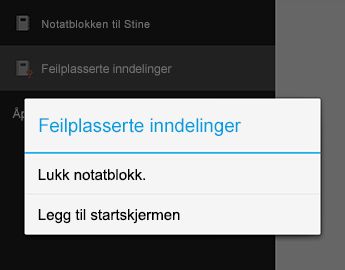
Når du har gjenopprettet de ikke-synkroniserte notatene på denne måten, kan du lukke feilplasserte inndelinger. Gå til notatblokklisten , trykk og hold nede Feilplasserte inndelinger, og klikk deretter Lukk notatblokk.
Obs!
Hvis du lukker feilplasserte inndelinger, fjernes alle lokale endringer i notatene som du kanskje har gjort på enheten, som ikke ble kopiert automatisk. Kontroller at du har gjennomgått og kopiert eventuelle viktige notater i denne inndelingen før du lukker den.
Vi er svært lei oss for det inntrufne med at denne appendringen kan ha forårsaket deg. Vi jobber med en løsning som sømløst fletter usynkroniserte endringer i opprinnelige notater. Frem til da håper vi at de foregående trinnene hjelper deg med å løse eventuelle skrivebeskyttede og feilplasserte notater.
Send tilbakemelding
Hvis du ble påvirket av dette problemet og fortsatt har problemer etter å ha fulgt trinnene i denne artikkelen, kan du rapportere opplevelsen din til OneNote-produktteamet. Gå til OneNote for Android-foraene i Microsoft Community for å gi detaljer om problemet.
Takk!
Løs feilen 0xE0000007 («Det oppstod et problem under synkronisering av notatblokken») i OneNote
Feilsøke synkroniseringsfeil for Klistrelapper i Microsoft OneNote