
Av Robert Lane
Hvorfor fungerer enkelte fargekombinasjoner så godt i presentasjonene, og hvorfor gjør andre fargekombinasjoner det vanskelig å se på presentasjonene? PowerPoint-ekspert Robert Lane forklarer hvordan man kombinerer farger for å lage effektive og profesjonelle lysbilder.
Med PowerPoint har du alle verktøyene, men...
Nyere versjoner av PowerPoint har fantastiske verktøy for å hjelpe selv de "kunstnerisk utfordrede" blant oss med å komme forbi punktene og lage effektive, grafisk tiltalende visuelle lysbilder med rent ut sagt profesjonelt utseende. Det er fantastisk! Nå er spørsmålet ... Hvordan bør vi bruke disse verktøyene? De fleste av oss har aldri blitt utdannet som grafikere og kjenner ikke nødvendigvis reglene for å lage visuelt attraktivt og meningsfylt innhold.
Fordi diskusjonen om «effektiv visuell kommunikasjon» kan fylle en hel bok, la oss begrense fokuset her til å konsentrere oss utelukkende om bruk av farger i PowerPoint. Hva er gode, og ikke så gode, måter å bruke farger på lysbilder på?
Fargegrupper
En måte å tilnærme seg farger på er å klassifisere dem i to brede grupper: varme og kalde farger (figur 1). Røde, oransje og gule farger kalles varme farger. De har en tendens til å sprette ut og tiltrekke seg oppmerksomhet – spesielt en knallrød farge. Grønt, blått og lilla er kule farger. De har en tendens til å trekke seg tilbake i bakgrunnen og tiltrekke seg mindre oppmerksomhet, spesielt mørkere nyanser. Hvite og svært lyse farger fanger også øyet, mens svarte og svært mørke farger generelt er mindre merkbare.
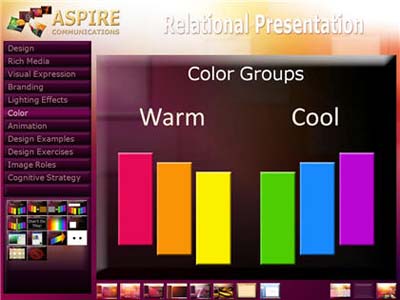
Figur 1 – fargegrupper
Vær imidlertid oppmerksom på at effektene ovenfor ikke er helt faste. De kan snu. Mengden og kontrasten til en farge sammenlignet med en annen spiller også inn. Hvis vi for eksempel plasserer små svarte figurer på en heldekkende hvit lysbildebakgrunn, fremstår de svarte figurene som mer merkbare enn havet av hvitt rundt dem (figur 2). I dette tilfellet er hjernen mer interessert i å finne ut om former kommuniserer en form for mening eller mønster, i stedet for bare å reagere på fargeegenskapene deres. Ikke overraskende utnytter noen optiske illusjoner dette fenomenet.
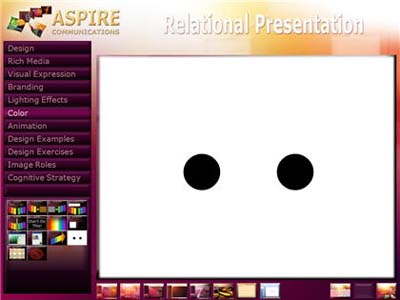
Figur 2 – fargemengde og kontrast
Vurder fargegruppene samt antall og kontrast når du kombinerer farger på lysbilder. Det er ganske trygt å kombinere varme farger med hverandre og brune nyanser (figur 3) eller kjølige farger med hverandre og gråtoner (figur 4). Hvit, svart og beige er nøytrale farger og passer godt til alle farger i begge gruppene.
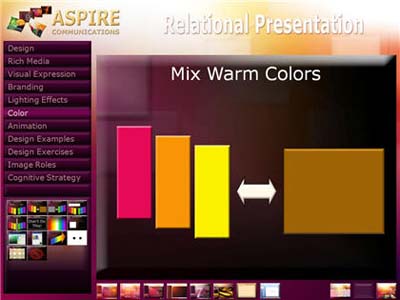
Figur 3 – gruppe med varme farger
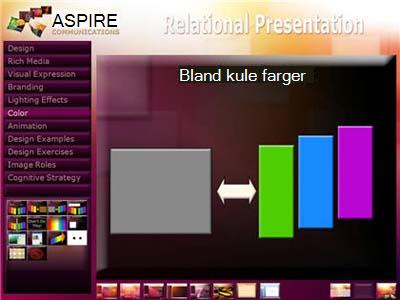
Figur 4 – gruppe med kjølige farger
Der de fleste PowerPoint-designere får problemer, er å kombinere farger på tvers av grensen varm/kjølig. Gjør absolutt ALDRI det som er avbildet i figur 5 og 6. Hvis du stirrer på et av disse bildene veldig lenge, begynner øynene dine å skrike. De har problemer med å skille interaksjoner mellom fargebølgelengdene, noe som resulterer i tretthet og ubehag. Å blande knallblått og rødt er en forferdelig praksis å påføre publikum, og dessverre skjer det altfor ofte. Det samme gjelder å blande rødt og grønt.

Figur 5 – Røde og blå fargekombinasjoner gjør at øynene belastes

Figur 6 – Røde og grønne fargekombinasjoner gjør også at øynene belastes
En rød og grønn kombinasjon bringer også opp problemet med fargeblindhet, som tilsynelatende rammer omtrent 7 prosent av mennene og 1 prosent av kvinnene. Manglende evne til å legge merke til forskjellen mellom røde og grønne farger er den vanligste formen for fargeblindhet. La oss for eksempel si at du plasserer grønn tekst på en rød bakgrunn, som i figur 6. Hvis skyggeleggingen av tekstfargen (mengden mørke) har liten kontrast til bakgrunnsfargens skyggelegging, vil noen seere ikke kunne lese teksten i det hele tatt! Unngå slike problemer ved aldri å blande disse to fargene, spesielt i en kombinasjon av tekst og bakgrunn.
Julie Terberg, grafisk designer og PowerPoint MVP, påpeker også at bruk av temaene i PowerPoint kan gjøre det enklere å velge fargekombinasjoner (figur 7). Temafarger er valgt for å se bra ut sammen (men fortsatt være forsiktig) og for å fungere bra i både lyse og mørke presentasjonsmiljøer.
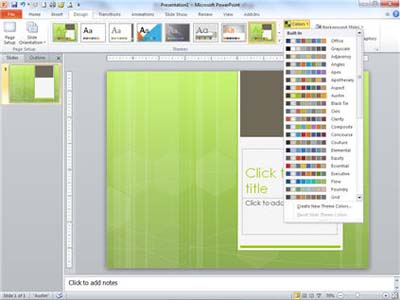
Figur 7 – bruk av temafarger gjør valgene dine enklere
Fargegraderingers tilgivende natur
Interessant nok er prosessen med å kombinere farger mye mer tilgivende når du bruker graderinger – farger som tones inn i hverandre. PowerPoint tilbyr forresten et betydelig forbedret, brukervennlig grensesnitt for å lage graderinger (figur 8).
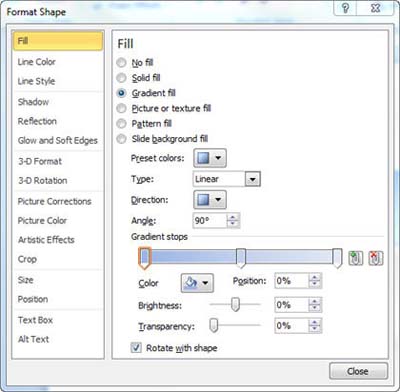
Figur 8 – legge til en gradering på en figur
Fordi naturen regelmessig blander farger på denne måten (tenk på en solnedgang), er vi vant til å se farger gradvis gå over fra en nyanse til den neste, noe som betyr at du kan slippe unna med å kombinere omtrent alle fargesett og fortsatt ende opp med et rimelig attraktivt og profesjonelt utseende. Bare sørg for at overgangene er gradvise.
Prøv å blande farger for å lage en egendefinert lysbildebakgrunn, en dekorativ figur – kanskje for en inndelingsbakgrunn (Figur 9) eller en navigasjonsknapp (Figur 10) – eller til og med jazzy 3D-tekst (Figur 11).
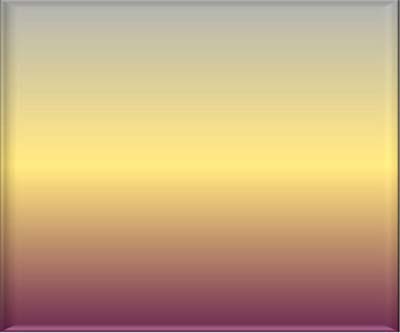
Figur 9 – lilla, gullfargede og grå gradering i en figur
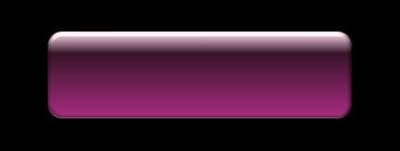
Figur 10 – graderingsfylt figur brukt som navigasjonsknapp

Figur 11 – PowerPoint-tekst med graderingsfyll
Hensyn til farge og tekst
For å gå tilbake til problemene med fargemengde og kontrast (svarte prikker på den hvite bakgrunnen), er disse vurderingene spesielt viktige når lysbilder inneholder tekst. Med mindre slik tekst finnes i en navigasjonsknapp eller er rent dekorativ, er målet vanligvis at målgruppen skal kunne lese den, ikke sant? Hvis du velger en enkel bakgrunn som står i skarp kontrast til tekstfargen, får du derfor budskapet til å sprette frem og tiltrekke seg oppmerksomhet (figur 12).

Figur 12 – tekstfargen skal ha skarp kontrast med en bakgrunn
Det er populært å plassere tekst oppå bilder, men det kan være vanskelig fordi det da blir vanskeligere å kontrollere kontrasten. Løsningen er igjen å sørge for at tekstfargen står i så stor kontrast som mulig med de fleste av fargene i bildet, og deretter legge til en distinkt skygge eller glød til teksten (figur 13).
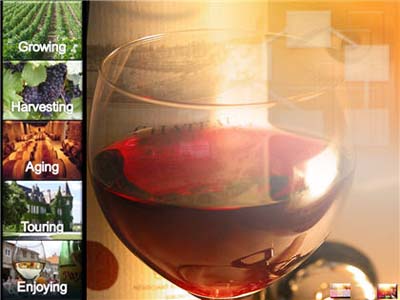
Figur 13 – Skygge på tekst bidrar til at tydeligere vises oppå et bilde
Generelle fargeproblemer
Her er noen flere PowerPoint-relaterte fargetips vi har oppdaget med årene:
Bruk av rød tekst er nesten aldri en god idé. Den spesielle fargen, av alle farger, har en tendens til å blekes ut når den projiseres på en skjerm hvis noen form for uønsket omgivelseslys også treffer skjermen – kanskje fra sollys som strekker gjennom et vindu eller gjenskinn fra et dårlig rettet scenelys.
Med mindre det er en spesielt god grunn til å bruke fargerik tekst ... Ikke gjør det. Bruk hvitt eller lys beige på mørk bakgrunn eller svart (eller ellers svært mørk farge) på en lys bakgrunn. Lysbildene får et mer profesjonelt utseende som et resultat.
Hold deg borte fra graderinger i tekst med mindre ordene er store og hovedsakelig ment som dekorative.
Når du bruker graderinger, er enkelhet din venn. Begrens antall farger, og når det er mulig, prøv å bruke kombinasjoner som er lett å finne i naturen for maksimal appell.
| Robert Lane er presentasjonskonsulent som spesialiserer seg på visuelt interaktiv kommunikasjonsteori. |
|---|