
Copilot i PowerPoint er en funksjon drevet av kunstig intelligens som kan hjelpe deg med å opprette, utforme og formatere lysbilder. Du kan skrive det du ønsker å formidle med presentasjonen, så hjelper Copilot deg med å gjøre det.
Copilot kan hjelpe deg med å komme forbi det første, tomme lysbildet og få deg til å bevege deg i riktig retning.
Opprette en ny presentasjon
Obs!
Hvis du vil bruke denne funksjonen, kreves et kvalifisert Microsoft 365-abonnement og/eller en Microsoft Copilot-lisens. Se Hvor kan jeg få Microsoft Copilot?
Når du starter en ny presentasjon, kan du få Copilot til å lage et førsteutkast for deg. Velg Copilot på båndet for å starte Copilot-ruten, fortell den hva du vil, eller bruk de foreslåtte ledetekstene. Du kan for eksempel skrive inn «Opprett en presentasjon om fotballens historie», så hjelper den deg i gang.
Tips
Vil du bruke en mal for presentasjonen? Opprett presentasjonen fra en mal, eller åpne .potx-filen først, og be deretter Copilot om å opprette presentasjonen.
Bruk Copilot-knappen over lysbildet til å opprette en ny presentasjon, så hjelper Copilot deg med å styre fortellingen når du oppretter en presentasjon.
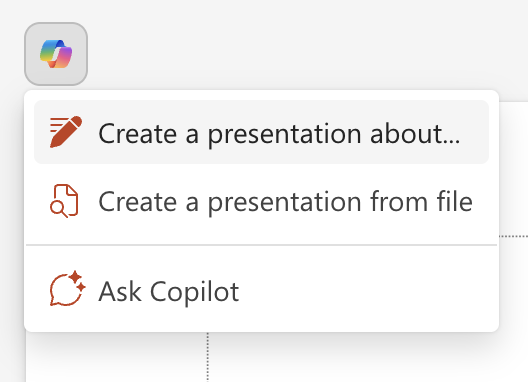
Du kan få mer informasjon under Opprett en ny presentasjon.
Opprette fra et dokument
Obs!
Funksjonen er tilgjengelig for kunder med en Microsoft Copilot-lisens (arbeid). Du finner informasjon om hvordan du får Copilot under Hvor kan jeg få Microsoft Copilot?
Hvis du allerede har et Word-dokument som inneholder det ønskede innholdet, kan du bruke dette som grunnlag for den nye presentasjonen. Åpne Copilot-ruten og skriv inn eller velg Opprett presentasjon fra fil i menyen for foreslått ledetekst. Fortell Copilot hvilket Word-dokument du vil lage en presentasjon fra ved å skrive for å søke i filene eller ved å lime inn URL-adressen til Word-dokumentet, så oppretter Copilot et utkast til presentasjon fra dette dokumentet.
Tips
Du kan når som helst åpne Copilot-ruten. Bare velg Copilot-knappen  på Hjem-fanen på båndet.
Prøv en ny utforming
Vil du endre stilen på en eksisterende presentasjon, eller en ny presentasjon som er opprettet med Copilot? Åpne Copilot-ruten, og be Copilot om å prøve en ny utforming. Copilot endrer temaet for hele presentasjonen. Du kan prøve dette flere ganger til du finner noe du liker.
Legg til et lysbilde – eller bare et bilde
Obs!
Hvis du vil bruke denne funksjonen, kreves et kvalifisert Microsoft 365-abonnement og/eller en Microsoft Copilot-lisens. Se Hvor kan jeg få Microsoft Copilot?
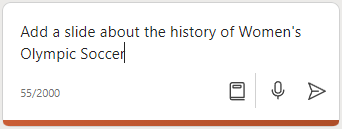
Se for deg at du ønsker å legge til et lysbilde i presentasjonen om fotballens historie. Du kan be Copilot om å «legge til et lysbilde om historien til olympisk fotball for kvinner», så oppretter Copilot lysbildet for deg.
Copilot kan hjelpe deg med å gjøre ditt gode arbeid ennå bedre. La oss si at du har utformet en presentasjon om et nytt utsalgssted, men at den mangler bilder. Du kan be Copilot om å «legge til et bilde av en butikk under bygging», og Copilot vil sette inn et bilde for å gjøre presentasjonen mer tiltalende.
Hvis du vil ha mer informasjon, kan du se Legg til et lysbilde eller bilde.
Organisere presentasjonen
Obs!
Vi trekker tilbake denne funksjonen 14. juli 2025 – etter det vil Copilot si at den ikke kan utføre oppgaven. Eksisterende filer påvirkes ikke, og du kan bruke funksjonen inntil da i PowerPoint. Denne funksjonen er tilgjengelig for kunder med enten en Microsoft Copilot (arbeid)- eller Copilot Pro (hjemme)-lisens. Du finner informasjon om hvordan du får Copilot under Hvor kan jeg få Microsoft Copilot?
Lurer du på om det er en bedre måte å presentere innholdet på? Åpne Copilot-ruten og be Copilot om å organisere denne presentasjonen. Copilot legger til inndelinger og utformer i tillegg noen lysbilder med inndelingssammendrag.
Hvis du vil ha mer informasjon, kan du se Organiser denne presentasjonen.
Oppsummere en presentasjon
Obs!
Hvis du vil bruke denne funksjonen, kreves et kvalifisert Microsoft 365-abonnement og/eller en Microsoft Copilot-lisens. Se Hvor kan jeg få Microsoft Copilot?
Har noen delt en lang presentasjon med deg, men du har behov for å se hovedpunktene raskt? Åpne Copilot-ruten og be den oppsummere denne presentasjonen. Copilot leser gjennom presentasjonen og oppsummerer de viktigste punktene som kulepunkter.
Hvis du vil ha mer informasjon, kan du se Oppsummer presentasjonen.
Husk at …
Copilot bruker GPT, et nytt system for kunstig intelligens fra OpenAI som oppretter tekst basert på en ledetekst. Fordi dette er et nytt system, kan det opprette ting du ikke forventer. Hvis du synes innholdet er uventet eller støtende, kan du sende oss en tilbakemelding slik at vi kan gjøre det bedre. Fordi innholdet genereres av kunstig intelligens, som bruker internett som underlag, kan det inneholde unøyaktigheter eller sensitivt materiale. Sørg for at du gjennomgår og bekrefter informasjonen som genereres. Merk at lignende forespørsler kan føre til at det samme innholdet genereres.
Vi vil gjerne høre fra deg!
Hvis det er noe du liker med Copilot, og spesielt hvis det er noe du ikke liker, kan du sende en tilbakemelding til Microsoft. Bare klikk på knappen for tommel opp eller ned under Copilot-chatboksen. Denne tilbakemeldingen brukes til å hjelpe oss med å forbedre opplevelsen din i PowerPoint.
Finn ut mer
Microsoft Copilot hjelp & læring
Vanlige spørsmål om Copilot i PowerPoint