
Du kan konfigurere papirkurven for et SharePoint-område til å styre hvor lenge en bruker kan gjenopprette slettet innhold før det fjernes permanent, og hvor mye lagringsplass papirkurven bruker. På innstillingssiden for SharePoint-programbehandling kan du aktivere eller deaktivere papirkurven for området, angi antall dager slettede elementer skal beholdes i papirkurven, og angi hvor mye lagringsplass papirkurven for andre fase (områdesamling) bruker.
Viktig
- Papirkurven for SharePoint er forskjellig fra papirkurven i Windows. Hvis du vil gjenopprette filer som er slettet i Windows fra skrivebordet eller apper, kan du prøve papirkurven for Windows først. Hvis du vil plassere Windows-papirkurven på skrivebordet, kan du se Gjenopprette Windows-papirkurven på skrivebordet.
Konfigurere innstillingene for SharePoint Server 2019, 2016, 2013 eller 2010
Konfigurering av innstillingene for papirkurven påvirker alle områder som webprogrammet er vert for.
Åpne appen Sentraladministrasjon av SharePoint .
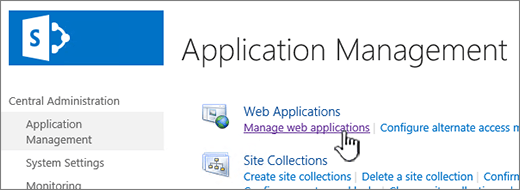
Klikk på Behandle nettprogrammer under Programbehandling.
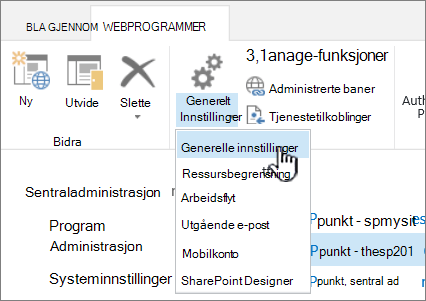
Velg området du vil konfigurere innstillinger for papirkurven for, og klikk deretter Generelle innstillinger under Administrer på båndet.
Bla til papirkurvdelen på siden Generelle innstillinger for webprogram, og du kan konfigurere følgende innstillinger:
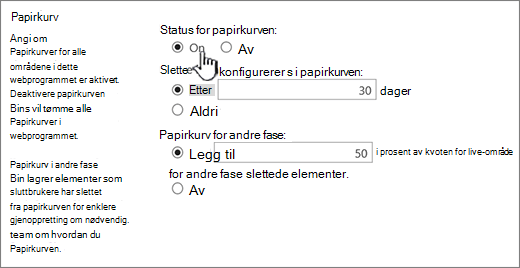
- Velg På eller Av under Status for papirkurven for å angi om papirkurvene for alle områdene i dette webprogrammet skal være slått på eller av.
Hvis du deaktiverer papirkurvene, slettes alle filene i dem. Det kan ta lang tid å slette disse filene, avhengig av hvor fyldte papirkurvene er og hvor mange de er. - Velg enten Etter eller Aldri under Slett elementer i papirkurven.
Hvis du velger Etter, skriver du inn i den tilsvarende boksen hvor mange dager det skal ventes før papirkurvene tømmes (det vil si antall dager elementene i papirkurvene forblir i slettet tilstand). Hvis du velger Aldri, tømmes aldri papirkurvene automatisk. - Velg enten Legg til eller Av, under Papirkurv for andre fase.
Hvis du velger Legg til, skriver du inn prosentandelen av nettstedskvoten som skal legges til for papirkurvkapasitet for andre trinn, i den tilsvarende boksen.
Når du aktiverer papirkurv for andre fase for et nettprogram, må du angi hvor mye diskplass som er tilgjengelig i papirkurv for andre fase som en prosentdel av kvoten som er tildelt nettprogrammet. Hvis du for eksempel har tildelt 100 MB plass til nettprogrammet, tildeles 50 MB for papirkurven for andre fase og 150 MB for nettprogrammet. Du kan avsette opptil 100 % for kvoten for papirkurven for andre trinn.
- Velg På eller Av under Status for papirkurven for å angi om papirkurvene for alle områdene i dette webprogrammet skal være slått på eller av.
Rull til slutten av dialogboksen, og klikk OK.
Sette Windows-papirkurven tilbake på skrivebordet
Windows-papirkurven har ingenting med SharePoint å gjøre, men det er likevel viktig å ha den tilgjengelig for å hente lokale filer som du har slettet. Slik setter du den tilbake på skrivebordet:
Slik setter du papirkurven for Windows 10 tilbake på skrivebordet:
- Velg startknappen for
 , og velg deretter Innstillinger
- VelgTilpasningstemaer> Innstillinger >for skrivebordsikon.
- Merk av for >Papirkurv Bruk.
• Hvis du vil gå til ikoninnstillinger for skrivebord i Windows 8.1, sveiper du inn fra høyre kant av skjermen og velger Søk. Skriv inn skrivebordsikoner i søkeboksen, og velg deretter et av de vanlige ikonene på skrivebordet Vis eller Skjul.
• Hvis du vil gå til ikoninnstillinger for skrivebord i Windows 7, velger du Start-knappen, skriver inn skrivebordsikoner i søkeboksen og velger deretter at av de vanlige ikonene på skrivebordet Vis eller Skjul.
Gi oss en tilbakemelding
Oppdatert: 3. oktober 2018
Var denne artikkelen nyttig? Hvis dette er tilfelle, kan du gi oss beskjed nederst på denne siden. Hvis ikke, vil vi gjerne vite hva som var forvirrende eller manglet. Inkluder din versjon av SharePoint, OS og nettleser. Vi bruker tilbakemeldingen din til å dobbeltsjekke fakta, legge til informasjon og oppdatere denne artikkelen.