
Elementer som er slettet fra papirkurven for SharePoint på Microsoft 365-området, oppbevares i papirkurven for områdesamlingen (eller papirkurven for andre trinn). Hvis du er administrator for områdesamling, kan du fjerne disse elementene permanent ved å slette dem fra papirkurven for områdesamlingen.
Obs!
- Papirkurven for SharePoint er forskjellig fra papirkurven i Windows. Hvis du vil gjenopprette filer som er slettet i Windows fra skrivebordet eller apper, kan du prøve papirkurven for Windows først. Hvis du vil plassere Windows-papirkurven på skrivebordet, kan du se Vise eller skjule papirkurven.
- Hvis du leter etter papirkurven for OneDrive, går du til OneDrive-nettstedet og velger papirkurven i den venstre ruten.
Slette elementer eller tømme papirkurven for andre fase i SharePoint
Obs!
Når du sletter et element fra papirkurven for andre fase eller nettstedssamling, fjernes det permanent.
Velg Papirkurv i den venstre ruten på moderne gruppenettsteder og klassiske områder (sekundære områder).
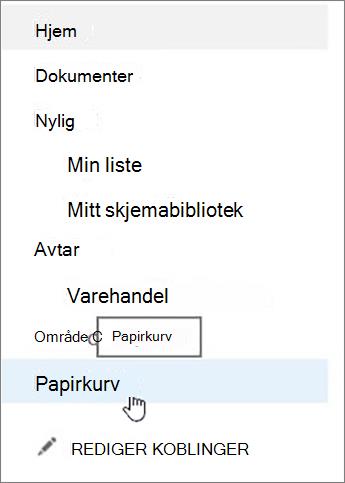
Velg Områdeinnhold på moderne kommunikasjonsområder, og klikk deretter Papirkurv i det øverste navigasjonsfeltet. Hvis du ikke ser papirkurven og du har tillatelsene, kan du prøve følgende trinn.
Klikk
 , og klikk deretter Innstillinger for område. Hvis du ikke ser Nettstedsinnstillinger, klikker du Nettstedsinformasjon og deretter Vis alle nettstedsinnstillinger. Noen sider kan kreve at du velger Nettstedsinnhold og deretter Nettstedsinnstillinger.
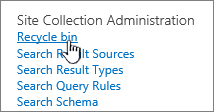
Velg Papirkurv under Administrasjon av områdesamling i Innstillinger for område.
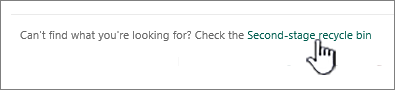
Klikk papirkurv for andre fase nederst på papirkurvsiden.
Gjør ett av følgende:
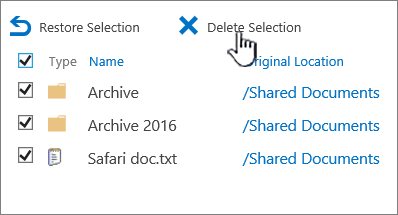
Slette ett eller flere elementer Hold markøren over og klikk på sirkelen ved siden av elementet(ene) du vil slette, og klikk deretter på Slett.
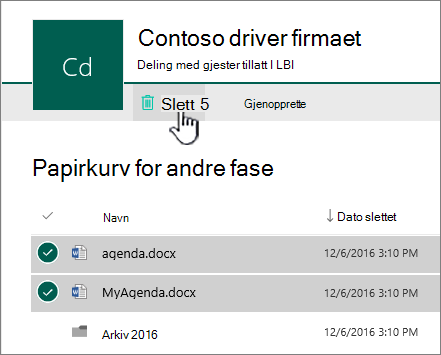
Slett alle elementer Fjern alle merkene, og klikk Tøm papirkurven.
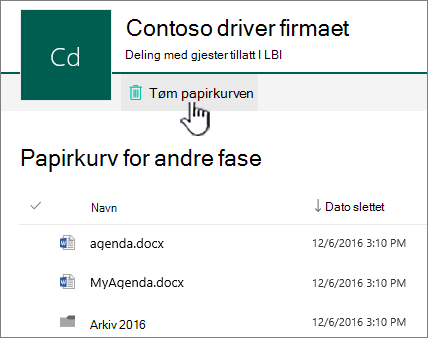
Klikk Slett i bekreftelsesboksen.


Slette elementer ved hjelp av Windows PowerShell
Hvis du må slette mange elementer i papirkurven, kan du bruke PowerShell for å spare tid. Hvis du vil ha mer informasjon, kan du se Oversikt over PnP PowerShell.
Gi oss en tilbakemelding
Var denne artikkelen nyttig? Hvis dette er tilfelle, kan du gi oss beskjed nederst på denne siden. Vi vil gjerne vite hva som var forvirrende eller hva som mangler. Hvis du endte opp her etter et søk og informasjonen ikke var relevant, kan du fortelle oss hva du så etter. Inkluder informasjon om versjon av SharePoint, operativsystem og nettleser. Vi kan bruke tilbakemeldingen din til å dobbeltsjekke trinnene og oppdatere denne artikkelen.