
Hvis brukerne skal dra nytte av mange av SharePoint-arbeidsflytmalene, må du aktivere dem i områdesamlingen for nettstedet.
Obs!
SharePoint 2010-arbeidsflyter har blitt fjernet siden 1. august 2020 for nye tenanter og fjernet fra eksisterende tenanter 1. november 2020. Hvis du bruker SharePoint 2010-arbeidsflyter, anbefaler vi at du overfører til Power Automate eller andre støttede løsninger. Hvis du vil ha mer informasjon, kan du se Tilbaketrekking av arbeidsflyter i SharePoint 2010.
Aktivere SharePoint-arbeidsflytmaler
SharePoint tilbyr forhåndsbygde arbeidsflytmaler som lar deg automatisere bestemte oppgaver, for eksempel innhente signaturer eller få godkjenning for et dokument. Slik aktiverer du dem.
Klikk Innstillinger for
 på nettstedet på øverste nivå i SharePoint Server. , og klikk deretter Innstillinger for område.
Klikk på Innstillinger i SharePoint i Microsoft 365. , og klikk deretter på Områdeinnhold. Klikk Innstillinger for nettsted fra områdeinnhold.Klikk Funksjoner i nettstedssamling under Administrator for nettstedssamling på siden Innstillinger for nettsted.
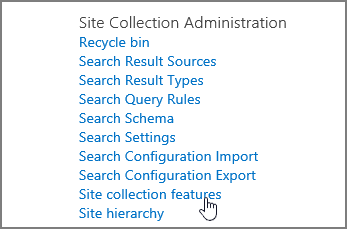
Søk etter Arbeidsflyt på siden Funksjoner i nettstedssamling. Du skal finne flere oppføringer, for eksempel følgende.
- Arbeidsflyt med tre statuser
- Arbeidsflyter (denne inneholder signatursamling og flere andre arbeidsflytmaler)
- Arbeidsflyt for godkjenning av fjerning
- Arbeidsflyt for publiseringsgodkjenning
Klikk Aktiver ved siden av arbeidsflytene du vil aktivere.
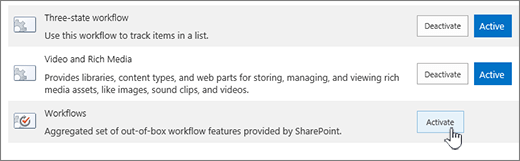
Lukk Innstillinger for nettsted når du er ferdig.
Vi er her for deg.
Var denne artikkelen nyttig? Hvis dette er tilfelle, kan du gi oss beskjed nederst på denne siden. Vi vil gjerne vite hva som var forvirrende eller manglet. Inkluder din versjon av SharePoint, OS og nettleser. Vi bruker tilbakemeldingen din til å dobbeltsjekke fakta, legge til informasjon og oppdatere denne artikkelen.