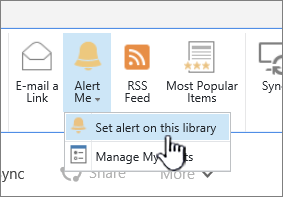
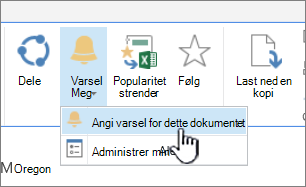
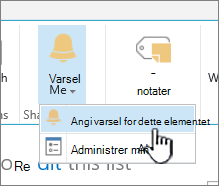
Hvis du vil holde deg oppdatert når et SharePoint-dokument eller element på området endres, oppretter du et varsel.
Du kan konfigurere et varsel for lister, biblioteker, mapper, filer eller listeelementer. Du kan for eksempel konfigurere et varsel for en bestemt mappe i et bibliotek uten å måtte motta varsler om andre elementer i biblioteket.
Obs!
Det kan ta opptil fire timer før varsler mottas.
Andre måter å gjøre varslinger på:
- Bruk av regler er en ny og enklere måte å konfigurere varslinger om en liste på. Hvis du vil ha mer informasjon, se Opprette en regel for å automatisere en liste.
- En annen måte å få varsler om endringer i filer eller listeelementer på, er å bruke Power Automate med SharePoint-koblingen.
Få varsler om elementendringer i SharePoint
Obs!
Fra og med juli 2026 vil SharePoint-varsler for SharePoint i Microsoft 365 bli fullstendig fjernet og slutte å fungere. Vi anbefaler enten å bruke regler eller Power Automate for å gjøre varsler. Mer informasjon om tilbaketrekkingen av SharePoint-varsler.
Du kan få et varsel hver gang en fil, kobling eller mappe endres i et SharePoint-dokumentbibliotek. Avhengig av elementet (filen, mappen, koblingen) kan det hende du ser forskjellige alternativer når du angir et varsel.
- Gå til listen eller biblioteket.
- Velg filen, koblingen eller mappen du vil motta et varsel for.
- Velg ellipsen (...) fra listen over alternativer for listen eller biblioteket, og velg deretter Varsle meg.
- Merk og endre alternativene du vil bruke, i dialogboksen Varsle meg når elementer endres .
- Velg OK for å lagre.
Få varsler om alle endringer i et dokumentbibliotek i SharePoint
- Gå til listen eller biblioteket, og kontroller at ingen elementer er valgt.
- Velg ellipsen (...) fra listen over alternativer for listen eller biblioteket, og velg deretter Varsle meg.
- Endre eller fyll ut alternativene du vil bruke, i dialogboksen Varsle meg når elementer endres .
- Velg OK.
Avbryte varsler i SharePoint
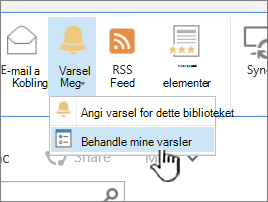
Hvis du vil vise varslene fra en side på området, velger du ellipsen (...) fra listen over alternativer for listen eller biblioteket, og deretter velger du Administrer mine varsler.
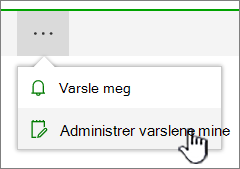
Velg varselet du vil slette.
Velg Slett valgte varsler.
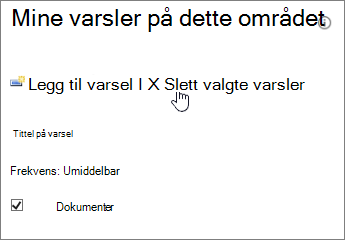
Hvis du vil slette, velger du OK.
Se oppdateringer uten e-postvarsler
Hvis du helst ikke vil motta e-post, men likevel vil ha oversikt over endringer i dokumentbibliotekene, kan du se Filaktivitet i et dokumentbibliotek.
Obs!
Systemgenererte e-postmeldinger fra SharePoint-arbeidsflyter og -varsler sendes fra no-reply@sharepointonline.com adressen med visningsnavnet «SharePoint Online».