
Innholdstyper for nettsted gjør det enkelt å sikre konsekvens på tvers av et nettsted. Som nettstedseier kan du opprette eller tilpasse en innholdstype med egenskapene du ønsker, for eksempel en bestemt mal, bestemte metadata og så videre. Når en bruker for eksempel velger et element fra menyene Nytt element eller Nytt dokument , kan du sikre at tilpasset innhold brukes.
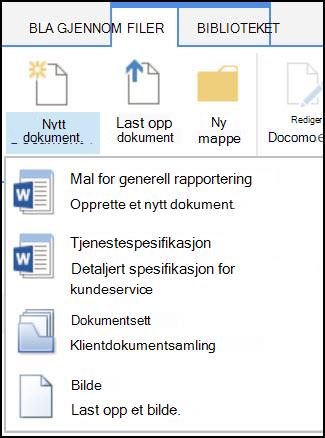
Hvis du vil lære mer om innholdstyper, kan du se Innføring i innholdstyper og innholdstypepublisering.
Viktig
Hvis du vil opprette innholdstyper for et nettsted, må du ha Full kontroll for nettstedet. Hvis du vil opprette innholdstyper for nettstedet på øverste nivå i en nettstedssamling, må du være administrator for en nettstedssamling.
Hvis du vil opprette en innholdstype for nettsted som brukere kan bruke overalt på et nettsted, følger du disse trinnene:
Opprette en innholdstype
Gå til nettstedet der du vil opprette en innholdstype for nettsted.
Velg
 og velg deretter Innstillinger for område.
Velg innholdstyper for område under Gallerier i Web Designer.
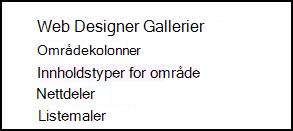
Galleriet viser alle eksisterende innholdstyper for nettsted, gruppert i kategorier. Den du velger, blir den overordnede gruppen for den nye innholdstypen.Velg gruppen du vil bruke, i Vis gruppe-boksen , og velg deretter Opprett.
Angi et navn og en beskrivelse for den nye innholdstypen på siden Nytt nettstedsinnhold .
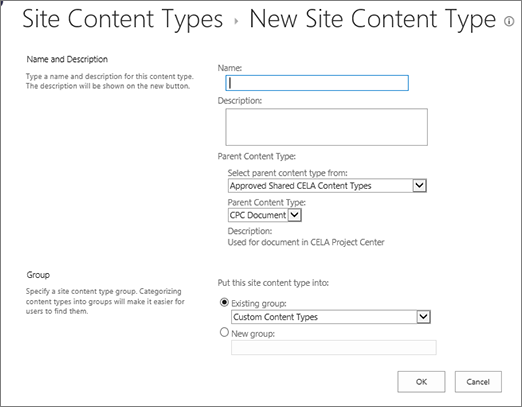
Velg navnet på den overordnede gruppen under Overordnet innholdstype , og velg deretter Overordnet innholdstype.
Bestem om du vil plassere den nye innholdstypen i en eksisterende gruppe eller opprette en ny gruppe, under Gruppe .
Velg OK.
Når SharePoint oppretter en ny innholdstype, åpnes siden Innholdstype for nettsted , der du kan tilpasse den ytterligere.
Endre navnet på en innholdstype for nettsted
- Gå til startsiden for nettstedet som inneholder innholdstypen du vil gi nytt navn.
- Velg og velg deretter Innstillinger for område.
- Velg Innholdstyper for nettsted i gruppen Gallerier i Web Designer.
- Velg navnet på innholdstypen du vil endre, på siden Innholdstyper for nettsted .
- Velg Navn, beskrivelse og gruppe under Innstillinger på siden Informasjon om innholdstype for nettsted.
- Endre navnet på innholdstypen i tekstboksen Navnog beskrivelse under Navn og beskrivelse .
- Når du er ferdig, velger du OK.
Knytte en dokumentmal til en innholdstype for nettsted
Hvis du vil sikre at dokumenter har konsekvent innhold på tvers av et nettsted og dets sekundære nettsteder, kan du knytte en Word-, Excel- eller PowerPoint-mal til en innholdstype for nettsted.
Du vil kanskje for eksempel at ansatte skal bruke en standard Excel-mal når de oppretter en ukentlig timeliste. Hvis du knytter malen til en Timeliste-innholdstype, lastes den riktige malen automatisk inn i regnearket hver gang noen bruker Timeliste-innholdstypen.
Du kan gjøre det enda enklere for brukerne ved å legge til innholdstypen Timeliste i et bibliotek. Deretter kan brukerne åpne riktig timeliste ved å velge Timeliste på Nye dokumenter-menyen . Hvis du vil lære hvordan du gjør dette, kan du se Legge til en innholdstype i en liste eller et bibliotek.
Følg fremgangsmåten nedenfor hvis du vil knytte en mal til en innholdstype for nettsted.
Gå til nettstedet du vil knytte en mal til en innholdstype for nettsted.
Velg Innstillinger-knappen
og velg deretter Innstillinger for område.Velg innholdstyper for område under Gallerier i Web Designer.
Velg navnet på innholdstypen du vil endre, ved å tilknytte en Word-, Excel- eller PowerPoint-mal.
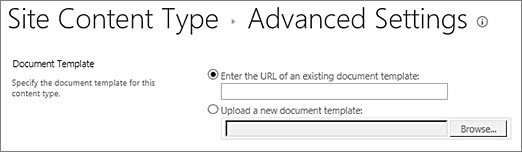
Velg Avanserte innstillinger under Innstillinger.
Angi plasseringen til malen:
- Hvis malen er lagret på nettstedet ditt, velger du Skriv inn nettadressen til en eksisterende dokumentmal, og skriv deretter inn nettadressen for malen du vil bruke.
- Hvis dokumentmalen er lagret på den lokale datamaskinen, velger du Last opp en ny dokumentmal og velger deretter Bla gjennom. Finn filen du vil bruke, i dialogboksen Velg fil , merk den, og velg deretter Åpne.
Velg Ja under Oppdater alle innholdstyper som arver fra denne typen? hvis du vil oppdatere alle innholdstyper som arver fra denne innholdstypen, med dokumentmalen.
Velg OK.
Legge til kolonner i en innholdstype for nettsted
Kolonnene for en innholdstype representerer metadata. Hvis du vil legge til et metadataelement, legger du til en ny kolonne.
Organisasjonen ønsker kanskje å spore et bestemt sett med metadata for alle kjøpsordrene, for eksempel kontonummer, prosjektnummer og prosjektleder. Hvis du legger til kolonner for informasjonen i kjøpsordreinnholdstypen, blir brukerne bedt om å oppgi informasjonen når de lagrer arbeidet. Hvis du legger til innholdstypen i en liste eller et bibliotek, kan du i tillegg definere en visning for å vise kolonnene.
Obs!
Hvis du vil legge til en kolonne i en innholdstype, må du først velge innholdstype. Hvis du ikke kan velge innholdstypene som vises, arver nettstedet innholdstypene fra et overordnet nettsted. Hvis du vil legge til en kolonne i innholdstypen, må du endre den på det overordnede nettstedet.
- Gå til nettstedet du vil legge til en kolonne for i en innholdstype for nettsted.
- Velg og velg deretter Innstillinger for område.
- Velg innholdstyper for område under Gallerier i Web Designer.
- Velg navnet på innholdstypen du vil legge til en kolonne i.
- Velg Legg til fra eksisterende områdekolonner under Kolonner.
- Velg den overordnede gruppen for kolonnen under Velg kolonner fra under Velg kolonner.
- Velg navnet på kolonnen du vil bruke, under Tilgjengelige kolonner, og velg deretter Legg til.
- Under Oppdater innholdstyper for liste og nettsted bestemmer du om du vil oppdatere alle innholdstyper som arver fra denne innholdstypen for nettsted, ved å velge Ja eller Nei.
Konfigurere dokumentinformasjonspanelet for en innholdstype for nettsted
Dokumentinformasjonspanelet er tilgjengelig for Word, Excel og PowerPoint i Microsoft Office 2010 og nyere. Dokumentinformasjonspanelet viser et InfoPath-skjema på disse dokumentene, der du kan skrive inn metadatainformasjon i panelet.
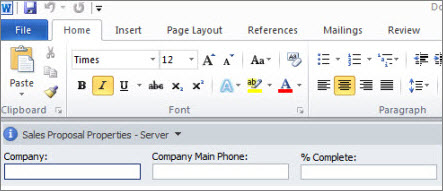
La oss for eksempel si at du vil forsikre deg om at selgere oppgir firmanavn og telefonnummer for hvert salgstilbud. Du kan opprette en innholdstype for forslag og inkludere firmanavn og telefonnummer i dokumentinformasjonspanelet. Når de åpner et forslagsdokument, angir eller oppdaterer brukerne det nødvendige navnet og telefonnummeret. Når de lagrer dokumentet, oppdaterer SharePoint automatisk metadataene som er lagret som kolonner i dokumentbiblioteket.
Hvis du vil lære mer om innholdstyper og metadata, kan du se Legge til metadatakolonner for en innholdstype.
Følg fremgangsmåten nedenfor for å konfigurere et dokumentinformasjonspanel for en dokumentinnholdstype.
Gå til nettstedet du vil endre en innholdstype for nettsted for.
Velg
og velg deretter Innstillinger for område.Velg innholdstyper for område under Gallerier i Web Designer.
Velg navnet på innholdstypen for nettsted du vil endre.
Obs!
Hvis navnene på innholdstypene som vises ikke er hyperkoblinger, arver dette nettstedet innholdstypene fra et annet (overordnet) nettsted. Hvis du vil oppdatere innholdstypen for nettsted, går du til det overordnede nettstedet.
Velg Innstillinger for dokumentinformasjonspanelet under Innstillinger.
Gjør ett av følgende i maldelen for dokumentinformasjonspanelet :
Hvis du vil bruke en standardmal som viser metadataene (kolonnene) du har definert for innholdstypen, velger du Bruk standardmalen for Microsoft Office-programmer.
Hvis du vil bruke en eksisterende egendefinert mal, velger du Use existing custom template (URL, UNC eller URN), og deretter angir du banen til plasseringen av malen.
Hvis du vil laste opp en eksisterende egendefinert mal (XSN), velger du Last opp en eksisterende egendefinert mal (XSN) du vil bruke, og velger Bla gjennom for å finne malen du vil bruke.
Hvis du vil opprette et egendefinert panel i InfoPath, velger du Opprett en ny egendefinert mal.
Obs!
Hvis du velger dette alternativet, starter InfoPath, og viser standardmalen som du kan tilpasse for å opprette et egendefinert panel.
Angi om dokumenter av denne innholdstypen skal vises i informasjonspanelet automatisk, under Vis alltid .
Velg OK.