
Når du oppretter et SharePoint-dokumentbibliotek, kan du angi at en standard filtype skal åpnes når en ny fil opprettes (du kan for eksempel angi at en PowerPoint-fil skal åpnes som standard filtype). Du kan også tilpasse standardfilmalen for dette biblioteket. Du kan for eksempel opprette en Word-mal med tilpassede topptekster og bunntekster eller andre egendefinerte funksjoner og gjøre den til standardmal for dette biblioteket. Når du eller brukerne oppretter en ny fil, åpnes den deretter i det aktuelle programmet med de tilpassede funksjonene.
Obs!
Du må ha tillatelsen Full kontroll for biblioteket for å kunne opprette en mal.
Angi en standard filtype når du oppretter et bibliotek
Følg fremgangsmåten nedenfor for å angi en filtype for å åpne en tom fil i det aktuelle programmet.
- Gå til nettstedet der du vil opprette biblioteket.
- Velg Innstillinger
 , og velg deretter Legg til en app.
 - Velg Dokumentbibliotek.
- Velg Avanserte alternativer.
- Legg til et navn, valgfri beskrivelse, versjonskontroll og, hvis aktuelt, om du vil at biblioteket skal motta e-post.
- Velg standard filformat og -versjon for programmet fra rullegardinlisten Dokumentmal .
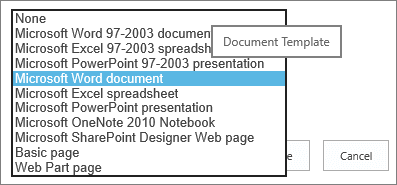
- Velg Opprett.
Tilpasse standardmalen for et dokumentbibliotek
Følg disse trinnene for å tilpasse standardmalen. Du kan endre standardmalen på to ulike måter:
- Hvis dokument- eller skjemabiblioteket har en standardfilmal for et program som er kompatibelt med SharePoint, kan du redigere standardmalen.
- Når det gjelder andre programmer, kan du ikke redigere standardmalen direkte, men du kan kopiere en ny malfil til Skjemaer-mappen i biblioteket hvis du vil angi en egendefinert mal.
Redigere standardfilmalen
Gå til nettstedet der biblioteket er plassert.
Velg Bibliotek-fanen på båndet i SharePoint Server, og velg deretter Bibliotekinnstillinger.
For SharePoint i Microsoft 365 velger du Innstillinger,, og velger deretter Bibliotekinnstillinger.Velg Avanserte innstillinger under Generelle innstillinger i SharePoint Server.
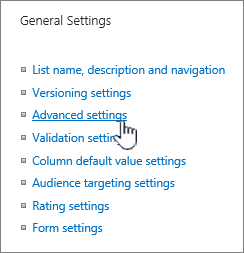
For SharePoint i Microsoft 365, velg Flere bibliotekinnstillinger. Velg deretter Avanserte innstillinger.
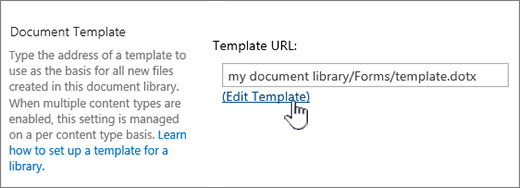
Velg Rediger mal under feltet URL-adresse til mal i Dokumentmal-delen. Ett av følgende skjer:
Hvis nettstedet ditt er en del av et Microsoft 365-abonnement, kan du bli bedt om å angi brukernavnet og passordet for Microsoft 365-abonnementet.Dokumentbibliotek Malen åpnes i en app som er kompatibel med SharePoint, og blir knyttet til filtypen for den nåværende malen. Word åpnes for eksempel hvis standardmalen er en Word-mal, eller Excel åpnes hvis standardmalen er et Excel-regneark.
Skjemabibliotek Malen åpnes i et program som er kompatibelt med SharePoint, enten et XML-basert skjemautformingsprogram, for eksempel InfoPath, eller et XML-redigeringsprogram.
Obs!
Hvis brukere av nettstedet allerede har fylt ut skjemaer som er basert på den opprinnelige malen, må du ta hensyn til hvordan endringer i malen kan påvirke disse skjemaene. Hvis du for eksempel legger til et felt som brukere må fylle ut, kan dette forårsake feil i de opprinnelige skjemaene som ble fylt ut før feltet ble lagt til.
Gjør de endringene du ønsker, og lagre deretter malen. Lagre malen med et nytt filnavn for SharePoint i Microsoft 365. Lukk programmet hvis du ikke lenger trenger å ha det åpent, eller bytt til nettstedet.
Obs!
For SharePoint i Microsoft 365 må den egendefinerte malen ha et annet filnavn enn standard. Bruk klientens Lagre som-funksjon til å lagre filen i Skjemaer-mappen med et nytt filnavn. For Word skal du for eksempel ikke bruke standard filnavn template.dotx.
Det kan hende at du må publisere malen på nytt til biblioteket på nettstedet fra programmet, avhengig av skjemautformingsprogrammet.
På nettstedet, nederst på siden Avanserte innstillinger for dokument- eller skjemabiblioteket, og velg OK.
Angi en egendefinert filmal
Opprett og lagre din egendefinerte mal i et program som er kompatibelt med SharePoint. Noter plasseringen, og bytt deretter til SharePoint.
Obs!
Hvis dokumentmalen som er standard, heter noe annet enn mal.dotx, vises ingen standardmaler i listen eller biblioteket.
Naviger til nettstedet som inneholder biblioteket som du vil angi en egendefinert mal for.
Alternativ 1: (Fra moderne brukeropplevelse i biblioteket)
Ny > Legg til-mal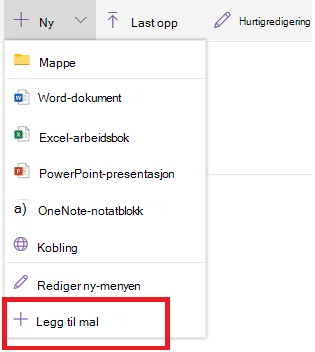
Alternativ 2:
For dette trinnet må du bruke Internet Explorer. Velg Alle dokumenter øverst til høyre i SharePoint i Microsoft 365, og velg deretter Vis i Filutforsker.
For SharePoint Server velger du Bibliotek-fanen på båndet, og velger Åpne med Explorer i gruppen Koble til & Eksporter.Viktig
Hvis Filutforsker ikke åpnes eller du får en feilmelding, må du kanskje legge til nettstedet som et klarert nettsted i innstillingene i nettleseren. Hvis du vil ha mer informasjon, kan du se Åpne i Utforsker og Vis med Filutforsker i SharePoint.
Bla gjennom til du finner den egendefinerte malen du opprettet, i Filutforsker.
Høyreklikk filen, og velg Kopier på hurtigmenyen.
Velg Tilbake-knappen til du kommer tilbake til biblioteket, og velg deretter Skjemaer-mappen for å åpne den.
Høyreklikk et tomt område i mappevinduet, og velg Lim inn på hurtigmenyen.
Lukk Filutforsker og gå tilbake til nettstedet.
Velg Nettstedinnhold til venstre.
Finn dokumentbiblioteket under Innhold, hold musepekeren over navnet, velg ellipsen (...) og velg deretter Innstillinger.
Hvis du ikke ser disse kommandoene, kan det hende du er i klassisk SharePoint. I så fall går du til dokumentbiblioteket, og på båndet velger du Bibliotek-fanen og deretter Bibliotekinnstillinger.Velg Avanserte innstillinger under Generelle innstillinger.
Gjør ett av følgende i delen Dokumentmal:
Dokumentbibliotek Skriv inn adressen til den egendefinerte malen i feltet for nettadresse til mal . Plasseringen er nettadressen til malen på nettstedet i forhold til navnet på nettstedet. Hvis malen for eksempel kalles Vannmerke.dotx, og du legger den til i Skjemaer-mappen i dokumentbiblioteket Delte dokumenter , angir du følgende:
Delte dokumenter/Skjemaer/Vannmerke.dotx
Skjemabibliotek Skriv inn adressen til den egendefinerte malen du vil bruke, i feltet URL-adresse til mal . Plasseringen er nettadressen til malen på nettstedet i forhold til navnet på nettstedet. Hvis malen for eksempel kalles Orders.xml, og du legger den til i Skjemaer-mappen i skjemabiblioteket for kjøp , angir du følgende:
Kjøp/Skjemaer/Ordrer.xsnObs!
Hvis innstillingene ikke er tilgjengelige i Dokumentmal-boksen, kan det hende at en administrator har konfigurert flere innholdstyper. Du kan se om flere innholdstyper er aktivert, ved å kontrollere at Ja er valgt under Vil du tillate behandling av innholdstyper? i Innholdstyper-delen like over Dokumentmaler-delen. Hvis Ja er valgt, må du redigere malen for innholdstypen.
Mer informasjon om filmaler i et dokument- eller skjemabibliotek
Her er noen tips og retningslinjer for å opprette og bruke maler.
Filtypene du kan eller ikke kan lagre i et SharePoint-bibliotek
Avhengig av filen du har i biblioteket, kan følgende situasjoner oppstå:
Files compatible with SharePoint technologies For at en bruker skal kunne opprette en fil ved å bruke Ny-kommandoen i et dokumentbibliotek, må filmalen være opprettet i et program som er kompatibelt med SharePoint, for eksempel Microsoft Office Word. Når du oppretter en ny fil i et skjemabibliotek, kan standardprogrammet være et XML-basert skjemautformingsprogram som er kompatibelt med SharePoint, for eksempel Microsoft InfoPath.
Andre programfiler Når det gjelder de fleste andre programmer, kan du fortsatt lagre og behandle filen i biblioteket. Men i stedet for å opprette filen direkte i dokumentbiblioteket, kan du opprette den i programmet og deretter laste den opp til i biblioteket senere.
Blokkerte programfiler Av sikkerhetsårsaker blokkeres enkelte programfiltyper, for eksempel .exe, fra å lagres i et bibliotek. Hvis du vil ha mer informasjon, kan du se Filtyper som ikke kan legges til en liste eller et bibliotek.
De to bibliotektypene der filmaler brukes
De to bibliotektypene der filmaler brukes, er dokument- og skjemabiblioteker.
Dokumentbiblioteker Du bruker et dokumentbibliotek til å lagre og behandle mange ulike filtyper, inkludert dokumenter, regneark, presentasjoner, tekstfiler og andre filtyper. Et dokumentbibliotek er ofte den vanligste plasseringen på et nettsted der du kan opprette, samle, oppdatere og behandle filer med gruppemedlemmer og dele dem med andre kolleger i hele firmaet eller virksomheten. Du kan bruke et dokumentbibliotek som et generelt filrepositorium, eller du kan bruke det til et bestemt formål. En markedsføringsgruppe har for eksempel kanskje har et eget dokumentbibliotek for planlegging av materiale, pressemeldinger og publikasjoner.
Skjemabiblioteker Du kan enkelt bruke et skjemabibliotek til å dele og spore XML-baserte skjemaer som brukes til å samle inn informasjon. Du kan for eksempel opprette et skjemabibliotek for avdelingens utgiftsrapportskjemaer. Malen for utgiftsrapportskjemaet lagres som standardfilmalen i skjemabiblioteket. Hver gang noen oppretter en utgiftsrapport, åpner de malen som et tomt skjema som inneholder oppsettet, feltene og beregningene for utgiftsrapporten. Når noen fyller ut skjemaet, lagres utgiftsrapportdataene (og bare dataene) som en XML-fil i skjemabiblioteket. Når dataene skilles fra skjemaet, er det mye enklere å foreta atskilt behandling av hver utgiftsrapport i andre systemer, slå sammen dataene eller eksportere dem for å behandle eller analysere dem ytterligere.
Hvor filmalene lagres i biblioteket
Når et dokument- eller skjemabibliotek har en standardfilmal, er den lagret i Skjemaer-mappen i biblioteket.
Åpne biblioteket i Filutforsker for å se Skjemaer-mappen som inneholder filformatalen for biblioteket.
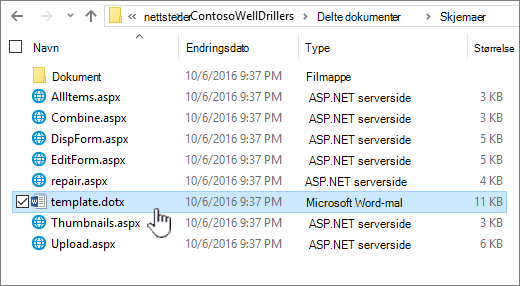
Et dokumentbibliotek har som standard en filmal, kalt template.dotx, men du kan endre denne filen hvis det er nødvendig. Hvis du vil angi en annen mal, må du først opprette den i et program som er kompatibelt med SharePoint, for eksempel Word, og deretter lagre den i Skjemaer-mappen i et bibliotek. Deretter angir du adressen for den egendefinerte malen fra biblioteket.
Et skjemabibliotek kommer som standard med en plassholderfil, kalt template.xml, som du må erstatte med en skjemamal som du oppretter.
Opprette en filmal for et skjemabibliotek
Hvis du vil opprette eller tilpasse en mal i et skjemabibliotek, kan du bruke et XML-basert skjemautformingsprogram som er kompatibelt med SharePoint, for eksempel InfoPath. Det kan være andre fordeler ved å bruke et skjemautformingsprogram. Du kan for eksempel gjøre følgende når du bruker InfoPath:
- Opprette skjemabiblioteket og -malen direkte i InfoPath.
- Enkelt redigere skjemamalen og publisere den på nytt til skjemabiblioteket.
- Slå sammen de individuelle XML-datafilene som er opprettet på basis av ulike skjemamaler, for å behandle dem videre.
- Heve nivået for felt med XML-data til bibliotekkolonner i skjemabiblioteket.
Når en bruker oppretter et skjema, åpnes det som standard i skjemaredigeringsprogrammet som er kompatibelt med SharePoint, på brukerens klientdatamaskin. Hvis ingen kompatible programmer er installert, kan skjemaet åpnes i nettleseren hvis det er utformet for å åpnes der. Hvis du vil, kan du angi at et skjema som er utformet for å åpnes i en nettleser, alltid åpnes i en nettleser. Du kan endre standard virkemåte i innstillingen Åpne dokumenter i nettleseren under de avanserte innstillingene i biblioteket.
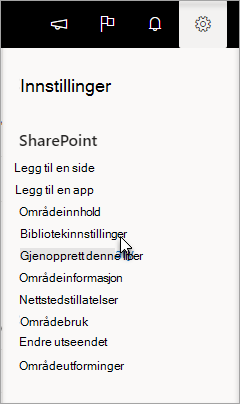 Velg Innstillinger i SharePoint Online, og velg deretter Bibliotekinnstillinger.
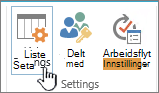 Velg Bibliotekinnstillinger på Bibliotek-fanen på båndet i SharePoint Server
Innstillinger for et dokumentbibliotek.
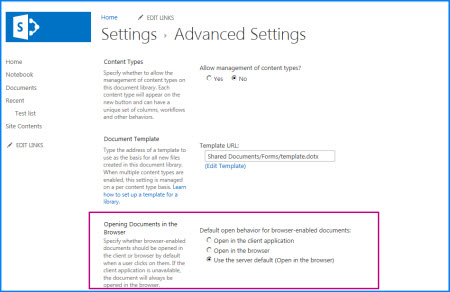
Åpne dokumenter i nettleserinnstillingene.
Bruke innholdstyper til å konfigurere maler for dokument- eller skjemabiblioteker
Hvis flere innholdstyper er aktivert og maler er angitt for disse innholdstypene, bruker biblioteket de malene som er angitt av innholdstypene, ikke standardfilmalen. Hvis du i dette tilfellet vil tilpasse malene for biblioteket, må du endre innholdstypene. Hvis du vil ha mer informasjon om innholdstyper, kan du se Innføring i innholdstyper og innholdstypepublisering.