
Hvis du vil ha informasjon i nyhetsfeeden om et emne som interesserer deg, følger du et merke for emnet. I denne sammenhengen er koder nøkkelord som innledes med en hash (#). Hvis du for eksempel vil ha den nyeste informasjonen om gruppens analyser, kan du følge merket #analytics i nyhetsfeeden. Når du begynner å følge et merke, får du nyhetsfeedvarsler hver gang merket vises i en samtale på nyhetsfeeden. Når du ikke lenger er interessert i nyheter om merket, kan du enkelt slutte å følge det.
Obs!
Funksjonene som beskrives i denne artikkelen, avhenger av om organisasjonen har konfigurert eller tilpasset personlige nettsteder og nyhetsfeeder, og om den støtter denne sosiale funksjonen.
Hva vil du gjøre?
Følge et merke fra nyhetsfeeden
Nyhetsfeeden er et bra sted å se etter informasjon om emner du arbeider med. Når du ser et merke som vekker interessen din for et nyhetsfeedinnlegg, kan du følge det for å se flere innlegg om emnet i nyhetsfeeden og dele interessen din med andre.
Du vil få nyhetsfeedvarsler når personer du følger, begynner å følge et merke, og hvis personverninnstillingene for nyhetsfeeden tillater det, vil personer som følger deg, få varsel i nyhetsfeeden når du begynner å følge et merke. Dette hjelper deg og teamet ditt med å komme i kontakt med de riktige personene for å utveksle informasjon.
Følge et merke fra nyhetsfeeden:
- Informerer deg om samtaler relatert til interessene dine.
- Hjelper deg med å samarbeide ved å dele interessen din med andre i organisasjonen som følger det samme merket.
Slik følger du et merke fra nyhetsfeedsiden din:
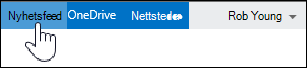
- Klikk Nyhetsfeed i toppteksten øverst på en SharePoint- eller Microsoft 365-side.
- Klikk på Følg #tag under innlegget, eller, hvis du ikke ser dette alternativet, klikk på ellipsen (...), og velg deretterkoden fra rullegardinlisten.
- Hvis du vil publisere et nytt merke som du eller andre kan følge, skriver du inn et #tag (for eksempel #sharepoint) i innleggsvinduet, klikker Legg inn og klikker deretter Følg #tag under innlegget.
Slik ser du listen over koder du følger:
- Klikk Nyhetsfeed i toppteksten øverst på en SharePoint- eller Microsoft 365-side.
- Klikk tallet for koder under Jeg følger. Du vil se siden med nyhetsfeedinnstillinger med en liste over merker du følger, øverst.
Tips
Hvis du ikke følger noen som ofte skriver om en av taggene dine, bør du følge den personen slik at du kan se alle innleggene laget av den personen som også kan være av interesse.
- Klikk Nyhetsfeed i toppteksten øverst på en SharePoint- eller Microsoft 365-side.
- Klikk på en tagg som interesserer deg i et innlegg eller en kunngjøring. En Om #tag-side vises med en liste over samtaler, dokumenter og andre elementer som er knyttet til merket. Det kan også vises en liste over relaterte koder, som du kan redigere ved å klikke Legg til.
- Hvis du vil følge merket, klikker du på Følg dette #tag øverst på siden.
Få informasjon om en kode
Slik viser du informasjon om en #tag som du finner i en diskusjon i en nyhetsfeed:
- Klikk #tag for å vise kodeprofilen. Den viser samtaler som refererer til koden, sammen med en liste over relaterte koder. Du kan bygge listen over relaterte koder ved å klikke Legg til en relatert kode under Relaterte koder.
Slutt å følge et merke
Slik slutter du å følge et merke fra siden med nyhetsfeedinnstillinger:
- Finn koden i Fulgt #Tagstext-boksenpå siden med nyhetsfeedinnstillinger, og slett den.
Slik slutter du å følge et merke fra nyhetsfeeden:
- Klikk koden du vil slutte å følge i et nyhetsfeedinnlegg. En side vises med en liste over relevante samtaler og en liste over alle relaterte koder.
- Klikk Slutt å følge denne #tag øverst på siden.