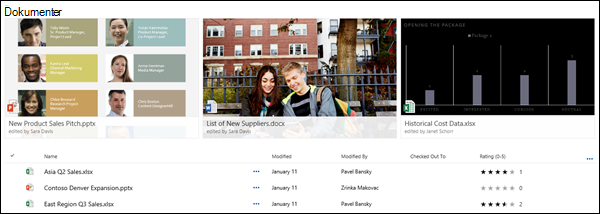
Du kan utheve viktige filer, mapper eller koblinger i et dokumentbibliotek i SharePoint i Microsoft 365 eller SharePoint Server 2019 ved å feste dem til toppen av dokumentbiblioteket. Når du fester et element, vises et miniatyrbilde øverst på siden for dokumentbiblioteket, slik at det blir enklere for brukere å finne det. Deretter klikker du ganske enkelt på bildet for å åpne elementet i nettleservinduet. Hvis du klikker øverst til høyre på miniatyrbildet, endres menyen øverst til venstre i dokumentbiblioteket til en liste over flere handlinger du kan utføre på det elementet.
Obs!
Det uthevede området er spesifikt for en enkelt mappe- eller bibliotekvisning. Når du bruker egendefinerte visninger, må du feste elementet i hver visning der du vil det skal vises.
Obs!
Denne fremgangsmåten er ikke tilgjengelig i klassisk opplevelse.
Slik uthever du et element i dokumentbiblioteket
Gå til dokumentbiblioteket som inneholder filen, mappen eller koblingen du vil utheve.
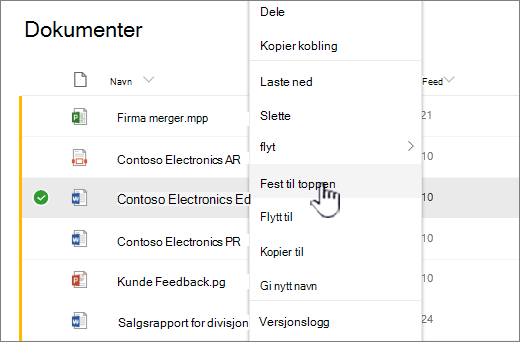
Høyreklikk på filen, mappen eller koblingen du vil utheve, og velg deretter Fest til toppen.
Obs!
Du kan utheve maksimalt tre elementer per biblioteket, mappe eller visning.
Slik endrer du rekkefølgen på de uthevede elementene
- Gå til dokumentbiblioteket, mappen eller visningen der elementet er uthevet.
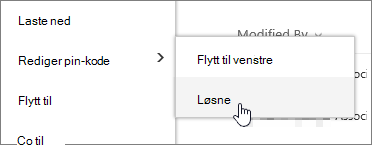
- Høyreklikk filen eller mappen du vil endre rekkefølgen på, og velg deretter Rediger festet.
- Velg Flytt til høyre eller Flytt til venstre for å endre rekkefølgen på elementet.
For å løsne et element
Gå til dokumentbiblioteket, mappen eller visningen der elementet er uthevet.
Høyreklikk filen eller mappen du vil slutte å utheve, og velg deretter Løsne.
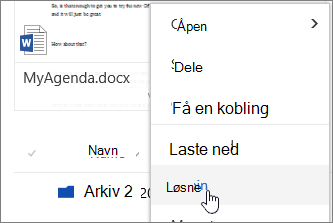
Hvis du har festet mer enn ett element, velger du Rediger feste, og deretter klikker du Løsne.