
RSS (Really Simple Syndication) kan brukes til å gjøre nyheter, blogger og annet innhold på et område, tilgjengelig for abonnenter. Når RSS er aktivert, kan det administreres for områdesamlinger, områder, lister og biblioteker. Dine tillatelser på området bestemmer på hvilket nivå du kan administrere RSS.
Tillat RSS-feeder på området
Hvis området er en del av et Microsoft 365-abonnement, ble RSS-feeder aktivert når området ble opprettet. Legg merke til at en områdeeier kan deaktivere RSS for områder, lister eller bibliotek, og en administrator for områdesamlingen kan deaktivere RSS for en hel områdesamling.
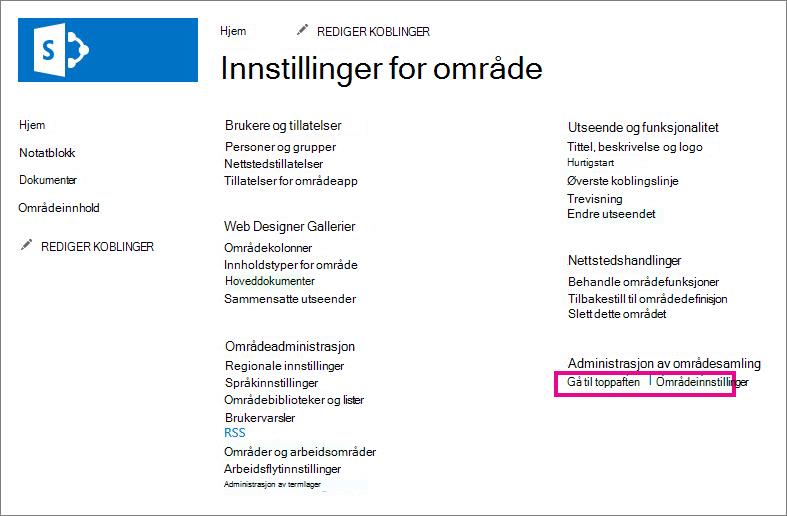
Før du kan administrere RSS for en områdesamling, må du ha administratortilgang til områdesamlingen, og flytte deg til det øverste nivået i områdesamlingen. En rask måte å komme til området på øverste nivå fra et sekundært område på, er å velge koblingen Gå til innstillinger for område på øverste nivå på siden Innstillinger for område.
Velg Områdeinnhold på den øverste menylinjen på moderne kommunikasjonsområder, og klikk deretter Innstillinger for område. Velg Områdeinnhold i venstre rute på et moderne gruppeområde, og klikk deretter Områdeinnstillinger i det øverste navigasjonsfeltet Velg
 , og velg deretter Innstillinger for område.
Hvis du ikke ser Nettstedsinnstillinger, klikker du Nettstedsinformasjon og deretter Vis alle nettstedsinnstillinger.Tips
Hvis du ser koblingen Gå til innstillinger for område på øverste nivå på siden Innstillinger for område, er du på et underordnet område. Velg denne koblingen hvis du vil administrere RSS for områdesamlingen.
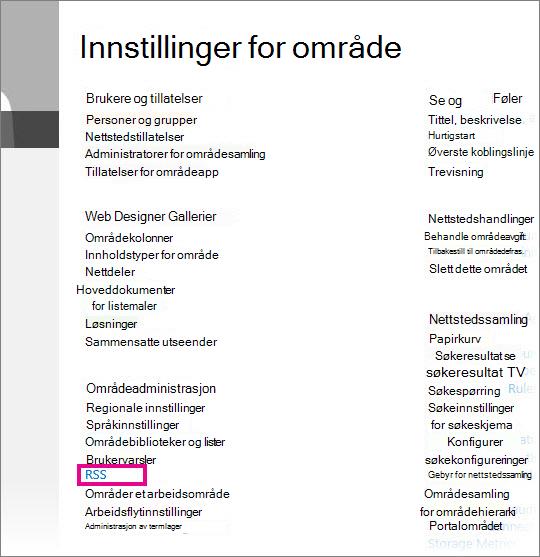
Velg RSS under Områdeadministrasjon på siden for områdeinnstillinger.
Viktig
RSS-koblingen vises ikke på siden for områdeinnstillinger hvis RSS-støtte ikke er aktivert for områdesamlingen.
Hvis du administrerer RSS for et område, i stedet for en hel områdesamling, hopper du over trinn 3. Merk av eller fjern avmerkingen for Tillat RSS-feeder i denne områdesamlingen.
Viktig
Delen RSS for områdesamling er bare tilgjengelig hvis du er administrator for områdesamling, og du er på området på øverste nivå.
Merk av eller fjern avmerkingen for Tillat RSS-feeder på dette området.
Skriv inn valgfri informasjon for å identifisere opphavsrett, redigering, nettansvarlig og informasjon om Time To Live, under Avanserte innstillinger .
Klikk på OK.
Administrere RSS-feeder for en liste eller et bibliotek
Når RSS er aktivert for et område, kan du administrere RSS-innstillinger for en liste eller bibliotek. Når du aktiverer eller deaktiverer RSS på et område eller sekundært område, påvirker dette om lister på et sekundært område er RSS-aktivert.
Velg Bibliotek eller Liste i listen eller biblioteket, avhengig av hvor du vil administrere RSS-feeder.
Obs!
Navnet på kategorien varierer avhengig av typen liste eller bibliotek du konfigurerer en feed for. For en kalenderliste er det for eksempel kategorien Kalender.

Velg RSS-innstillinger under Kommunikasjon på Innstillinger-siden.
Viktig
Koblingen RSS-innstillinger vises ikke hvis RSS-støtte ikke er slått på for området.
I Vis RSS-delen velger du om du vil aktivere eller deaktivere RSS for listen.
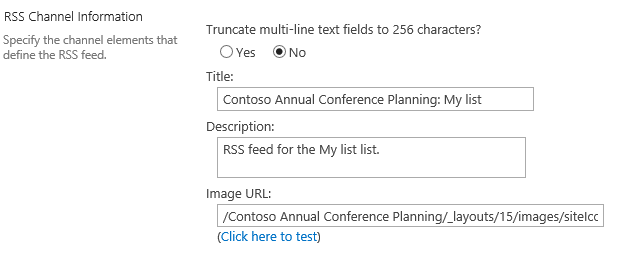
I delen RSS-kanalinformasjon velger du om felt med flere linjer skal reduseres til 256 tegn. Du kan skrive inn en tittel, en beskrivelse og en URL-adresse for bilde for kanalelementene for RSS-feeden.
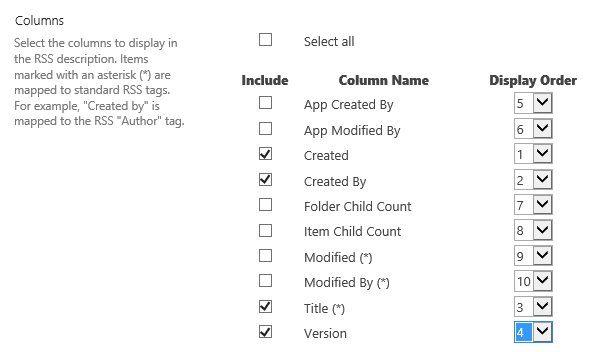
I Kolonner-delen kan du vise eller skjule kolonner i RSS-beskrivelsen ved å merke av i de aktuelle avmerkingsboksene. Ved siden av kolonnenavnet skriver du inn tallet for kolonnerekkefølgen i visningen.
Obs!
Hvis bare én kolonne er inkludert i feeden, vil bare kolonneverdien vises i brødteksten for elementer i feeden. Hvis mer enn én kolonne er inkludert i feeden, vil brødteksten bestå av hvert kolonnenavn og tilhørende verdi.
I Elementgrense-delen kan du begrense antallet elementer og dager som skal inkluderes i en RSS-feed.
Velg OK.
Eksponere RSS-feeden for en visning av en liste eller et bibliotek
Knappen for å abonnere på en RSS-feed er skjult på Rediger visning-siden i en liste eller et bibliotek. Mange brukere har ikke tillatelse til å åpne denne siden, og kan ikke abonnere på feeden for en bestemt visning. En områdeeier kan eksponere koblingen til RSS-feeden slik at disse brukerne kan abonnere. Dette antar at RSS er aktivert for området og for listen eller biblioteket.
Velg Bibliotek eller Liste i listen eller biblioteket, avhengig av om du er i et bibliotek eller en liste.
Obs!
Navnet på kategorien varierer avhengig av typen liste eller bibliotek du konfigurerer en feed for. For en kalenderliste er det for eksempel kategorien Kalender.
Hvis du ikke allerede ser visningen du vil eksponere en RSS-feed for, velger du riktig visning fra rullegardinlisten Gjeldende visning , og deretter velger du Bibliotek eller Liste på nytt.
Tips
Hvis nettleseren din lar deg abonnere på en visning, kan en RSS-verktøylinjeknapp bli aktivert på dette tidspunktet (
 ). I så fall kan du velge den for å få URL-adressen til RSS-feeden for visningen. Hvis denne funksjonene ikke er tilgjengelig, kan du følge resten av denne fremgangsmåten.
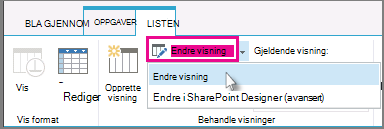
Velg Endre visning for å åpne visningen for redigering.
Obs!
Hvis Endre denne visningen ikke vises på Vis-menyen , har du ikke tillatelse til å redigere visningen og kan ikke bruke denne metoden til å eksponere en RSS-feed for visningen.
Velg RSS-knappen i Navn-delen
 for å vise abonnementssiden for RSS-feeden for denne visningen.
Kopier URL-adressen til RSS-feedens abonnementsside for visningen. Deretter kan du legge inn denne URL-adressen på en side på området slik at områdets bidragsytere kan vise og abonnere på RSS-feeden.
