
Du kan opprette en kalendervisning fra listedata i Microsoft Lister-appen, eller fra liste- eller bibliotekdata i SharePoint i Microsoft 365. Alle lister eller biblioteker som har en datokolonne, kan vises i kalenderformat.
Hvis du vil opprette en kalender basert på nye data, begynner du med den første fremgangsmåten nedenfor.
Hvis du allerede har en liste eller et bibliotek som inneholder datoer, kan du gå ned til Opprette en kalendervisning.
Opprette en tom liste
- Velg +Ny liste fra hjemmesiden for Microsoft Lister-appen i Microsoft 365.
Eller velg +Ny>liste på SharePoint-nettstedet. - Velg Tom liste under Opprett en liste.
Legge til datokolonner og andre kolonner i listen
Velg +Legg til kolonne til høyre for det siste kolonnenavnet øverst i listen eller biblioteket.
Velg kolonnetypen du vil bruke, i menyen som vises (du trenger minst én kolonne for dato og klokkeslett ), og velg deretter Neste.
Skriv inn en tittel eller kolonneoverskrift i Navn-feltet i panelet Opprett en kolonne.
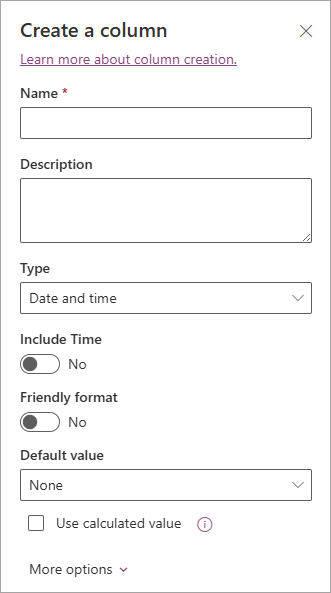
Skriv inn eventuell annen nødvendig informasjon. Antall bokser som skal fylles ut, varierer med kolonnetypen du velger. Dette eksemplet er for en kolonne for dato og klokkeslett .
Gjenta trinn 2–4 til du har alle kolonnene du vil bruke i listen.
Legge til enkelte data i listen
Når kolonnene er definerte, legger du til ett eller to eksempelelementer i listen, slik at du kan se hvordan de ser ut om kort tid når du gjør om listen til en kalender.
- Velg Rediger i rutenettvisning på kommandolinjen.
- Skriv inn den nødvendige informasjonen for hvert listeelement.
- Når du er ferdig, velger du Avslutt rutenettvisning.
Opprette en kalendervisning og angi den som standardvisning
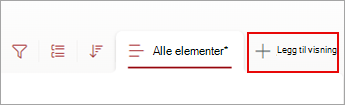
Velg +Legg til visning øverst til høyre på kommandolinjen.
Skriv inn et navn under Visningsnavn.
Velg Calendar som visningstypen du vil opprette, under Vis som.
Under Startdato og Sluttdato velger du hvilken eller hvilke datobaserte kolonner som skal gjelde.

Hvis du bare skal taste inn én dato, angir du bare denne datokolonnen for både Startdato i kalenderen og Sluttdato i kalenderen. Men hvis du har to datoer å spore (for eksempel «prosjektstart» og «prosjektfullføring»), kan du angi én under Startdato og Sluttdato. Effekten vil være at hvert kalenderelement i listen representeres i kalenderen som et tidsrom på dager i stedet for én enkelt dato.Under Flere alternativer har du muligheten til å velge hvilken kolonne i listen som skal brukes som etikett for hver kolonne som vises i kalenderen. Tittel brukes som standard, men du kan endre det hvis du vil.
Velg Opprett.
Elementene i listen vises nå som kalenderhendelser. Klikk på en dag som har en hendelse. Detaljer om hendelser fra den dagen vises i panelet til høyre.
Gjøre kalendervisningen til standardvisning
Velg navnet på visningen du nettopp opprettet for å se visningsinnstillingene.
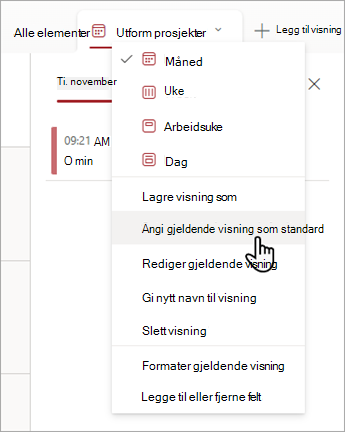
Velg Angi gjeldende visning som standard.
Når du eller kollegene dine åpner listen, vises den heretter som en kalender. People can view and create items in this view.
Tilpasse en kolonne for dato og klokkeslett
Du kan tilpasse en dato- og klokkeslettkolonne på følgende måter:
- Ta med bare datoen eller både datoen og klokkeslettet: Angi om du bare vil inkludere kalenderdatoen eller både kalenderdatoen og klokkeslettet.
-
Vise en standardverdi: Viser automatisk en bestemt dato eller dato og klokkeslett når noen legger til et nytt element, samtidig som du tillater brukerne å skrive inn en annen verdi hvis det er nødvendig. En standardverdi gjør det enklere å legge inn informasjon raskere. Hvis kolonnen for eksempel lagrer datoen da en utgift er påløpt og de fleste utgiftene påløper på den første dagen i regnskapsåret, kan du angi den første dagen i regnskapsåret som standardverdi. Som et resultat av dette vises denne datoen automatisk når et nytt element legges til i listen, og gruppemedlemmer trenger ikke å angi datoen.
En standardverdi kan være en verdi du angir, datoen et element legges til i en liste eller et bibliotek, eller resultatet av en beregning, som kalles en beregnet verdi. Beregnede verdier er nyttige når du vil vise en bestemt dato eller et bestemt klokkeslett automatisk, men datoen og klokkeslettet kan variere avhengig av elementet. Hvis du vil bruke en beregnet verdi, angir du en formel som standardverdi. Formelen kan beregne en verdi basert på informasjon i andre kolonner eller systemfunksjoner, for eksempel [Today], for å angi gjeldende dato. Hvis du for eksempel vil at kolonnen skal vise en dato som er 30 dager etter gjeldende dato, skriver du inn formelen =[IDAG]+30 i Standardverdi-boksen .