
Microsoft Lister ble utformet for å brukes som et nettsted. Den eneste begrensningen i denne situasjonen er at du ikke har vært i stand til å vise eller redigere en liste mens du er koblet fra Internett.
På Windows (Windows 10 og nyere) og macOS-enheter som kjører appen for OneDrive-synkronisering, er lister også tilgjengelige for visning og redigering når du er frakoblet. Med listesynkronisering synkroniserer vi listedataene fra skyen til Windows- eller macOS-enheten din, noe som gjør det mulig å utføre raske listeoperasjoner og gjøre det mulig for deg å fortsette arbeidet selv når du er frakoblet, hvis Internett-tilkoblingen er brutt eller det oppstår et tjenesteavbrudd i appen.
Med listesynkronisering kan du arbeide sømløst med en svært stor liste. Den reagerer raskt når du sorterer, filtrerer eller grupperer dataene, eller når du endrer visningen.
Listesynkronisering endrer ikke hvordan du arbeider med lister-appen. Du kan fortsatt arbeide med den i en nettleser som før.
Slik kontrollerer du at en liste er synkronisert og tilgjengelig for redigering i frakoblet modus
Åpne listen.
Undersøk symbolene ved siden av listenavnet nær øvre venstre side på siden:
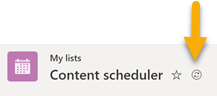
Symbolet «listen synkroniseres nå»
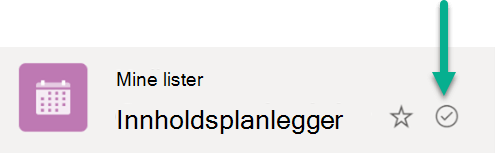
Symbolet «Listen er synkronisert»
Når du redigerer en liste, synkroniseres endringene du gjør, tilbake til skyen – enten med en gang (hvis du er tilkoblet) eller senere (hvis du er frakoblet når du gjør endringene).
Synkroniserte listedata på enheten er bare tilgjengelig for deg. Hvis noen andre logger på enheten, vil ikke de synkroniserte dataene på enheten være tilgjengelige for dem. Vi følger retningslinjene for personvern som er beskrevet i Microsofts personvernerklæring.
Løse motstridende samtidige endringer
Med listesynkronisering kan det oppstå en konflikt hvis to personer endrer samme element samtidig på forskjellige måter. Lister-appen prøver å løse konflikten automatisk, men hvis det ikke fungerer, varsler den deg om konflikten slik at du kan løse den på en passende måte.
Slik løser du en konflikt
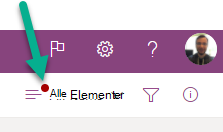
Det vises en rød prikk på menyen for alternativer for Bytt visning for å angi at det finnes en konflikt:
- Velg Bytt visningsalternativer:
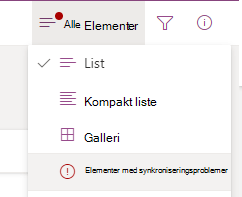
- Velg Elementer med synkroniseringsproblemer.
- Du løser konflikter ved å avvise dem eller løse dem manuelt. Velg konfliktene du vil løse, og velg deretter enten Lukk eller Lagre elementer.
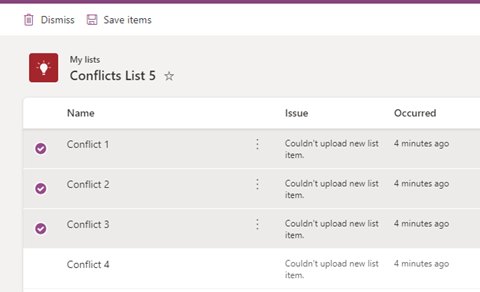
Hvis du velger Lagre elementer, lagres informasjon om de valgte konfliktene i en .csv fil. Deretter kan du undersøke filen og finne ut hvordan du vil oppdatere listen for å korrigere hver konflikt manuelt.
Stoppe synkronisering av en liste
Åpne startsiden for Lists-appen.
Hold pekeren på listen du vil slutte å synkronisere, og velg deretter de tre prikkene (...)Åpne handlinger-menyen .
Velg Stopp synkronisering.
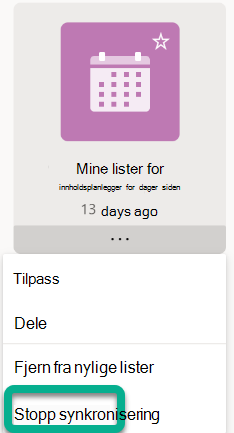
Når du har sluttet å synkronisere listen, vil du ikke lenger se synkroniseringsikonet ved siden av listenavnet neste gang du åpner listen, og listen vil ikke lenger være tilgjengelig frakoblet.
En liste som synkroniseres, angis med et hakemerke innringet.

En liste som ikke synkroniseres, har ikke et synkroniseringssymbol i seg.
Hvis du vil gjenoppta synkroniseringen for listen, gjentar du ganske enkelt trinn 1 og 2 og velger deretter synkroniseringen i trinn 3.
Gjeldende begrensninger for listesynkronisering
En fullstendig frakoblet opplevelse for lister, der du kan utføre alle operasjoner som er tilgjengelige på nettet, støttes foreløpig ikke. Se punkt 2 nedenfor.
For øyeblikket kan ikke alle typer lister synkroniseres. Listene som ikke støttes akkurat nå, forhindres fra å synkronisere, og det vises ikke noe synkroniseringsikon på listen. Følgende typer lister er som ikke er synkroniserte:
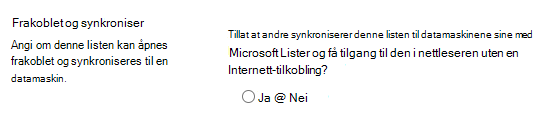
Lister med innstillingen «Tillat at personer synkroniserer denne listen til datamaskinen med Microsoft Lister og får tilgang til den i nettleseren uten Internett-tilkobling» (under Listeinnstillinger –> Avanserte innstillinger) er satt til «Nei»
Lister som har visningsmodus satt til klassisk opplevelse
Lister med oppslagsfelt
I tillegg til begrensningene ovenfor i element 2, er det en grense for hvilke lister som kan synkroniseres til enheten din: Bare kvalifiserte lister som er opprettet av deg, eller lister som ble delt med deg og åpnet av deg, synkroniseres til enheten. Dette inkluderer lister som er synlige i Lister-nettappen (Favoritter, Mine lister, Nylig brukte lister). Og hvis du sletter en liste eller mister tilgang til en liste, kobles den automatisk fra synkroniseringen fra enheten.
Arbeide med en liste i frakoblet modus
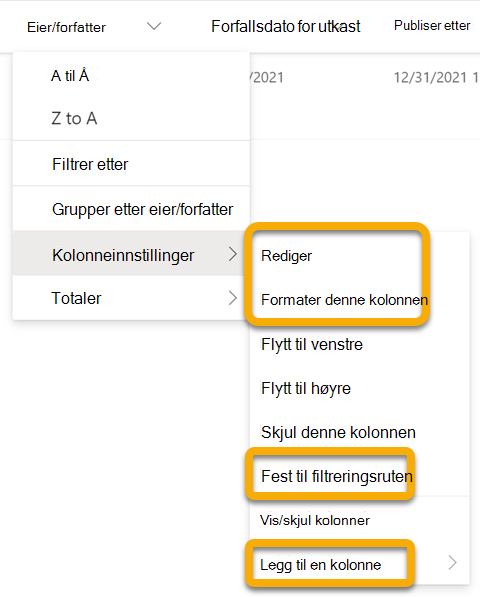
Når du arbeider frakoblet, kan du fortsatt åpne og arbeide med lister som har blitt synkronisert til enheten. Funksjoner som ikke er tilgjengelige mens du er frakoblet, er nedtonet for å indikere at du ikke kan bruke dem for øyeblikket, som illustrert av alternativene innringet i dette bildet:
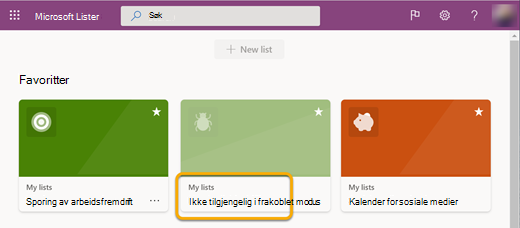
På samme måte, på startsiden for Lister-appen, hvis en spesifikk liste ikke er synkronisert til enheten, kan du ikke åpne denne listen i den frittstående appen mens du arbeider frakoblet, som illustrert av den nedtonede listen i midten nedenfor:
Båndbredde involvert i listesynkronisering
Sammenlignet med OneDrive-filsynkronisering er båndbredden som brukes av listesynkronisering minimal, og avhenger i stor grad av størrelsen på listen og hvor ofte listen endres. Første synkronisering av listen fører til at hele listen synkroniseres, men etterfølgende oppdateringer av listen resulterer bare i at endringene synkroniseres.
Feilsøke problemer med listesynkronisering
Du kan feilsøke vanlige problemer med listesynkronisering i artikkelen Vanlige problemer med synkronisering av Microsoft SharePoint-lister i frakoblet modus.
Bruke gruppepolicy til å kontrollere innstillinger for synkronisering av lister
Se gjennom synkroniseringspolicyer for lister for å hindre at synkronisering av lister kjøres og brukere fra å logge seg på lydløst.