
Arbeidsflyten med tre statuser sporer statusen for et listeelement gjennom tre statuser (faser). Den kan brukes til å styre forretningsprosesser som krever at organisasjoner holder oversikt over et stort antall problemer eller elementer, for eksempel kundestøtteproblemer, salgsmuligheter eller prosjektoppgaver. De tre statusene for en prosjektoppgave kan for eksempel være Ikke startet, Pågår og Fullført.
Obs!
SharePoint 2010-arbeidsflyter har blitt fjernet siden 1. august 2020 for nye tenanter og fjernet fra eksisterende tenanter 1. november 2020. Hvis du bruker SharePoint 2010-arbeidsflyter, anbefaler vi at du overfører til Power Automate eller andre støttede løsninger. Hvis du vil ha mer informasjon, kan du se Tilbaketrekking av arbeidsflyter i SharePoint 2010.
I denne artikkelen
Konfigurere en liste som skal brukes med en arbeidsflyt med tre statuser
Starte en arbeidsflyt med tre statuser manuelt på et element
Fullføre en arbeidsflytoppgave i en arbeidsflyt med tre statuser
Hvordan fungerer en arbeidsflyt med tre statuser?
Arbeidsflyten med tre statuser støtter forretningsprosesser som krever at organisasjoner sporer statusen for et problem eller element gjennom tre statuser og to overganger mellom tilstandene. Ved hver overgang mellom tilstander tilordner arbeidsflyten en oppgave til en person, og denne personen sendes et e-postvarsel om oppgaven. Når denne oppgaven er fullført, oppdaterer arbeidsflyten statusen for elementet og går videre til neste status. Arbeidsflyten med tre statuser fungerer med malen for problemsporingslisten . Det kan imidlertid brukes med alle lister som er satt opp til å inneholde en valgkolonne med tre eller flere verdier. Verdiene i denne valgkolonnen fungerer som tilstandene som arbeidsflyten sporer.
En liste kan ha flere valgkolonner, og valgkolonnen kan ha flere enn tre verdier. Arbeidsflyten med tre statuser kan imidlertid bare konfigureres til å bruke én av valgkolonnene og bare tre av verdiene i den valgte valgkolonnen. Når du legger til en arbeidsflyt med tre statuser i en liste eller et bibliotek, velger du en valgkolonne, og tre av verdiene angis av kolonnen.
Arbeidsflyten med tre statuser kan brukes til å styre forretningsprosesser som krever at organisasjoner holder oversikt over et stort antall problemer eller elementer, for eksempel kundestøtteproblemer, salgsmuligheter eller prosjektoppgaver. De ansatte i et lite firma som planlegger hendelser, kan for eksempel bruke en problemsporingsliste og en tilpasset arbeidsflyt med tre statuser til å behandle de mange oppgavene som er relatert til hendelser de planlegger. Arbeidsflyten sporer arrangementsplanleggingsoppgavene gjennom tre statuser: Aktiv, Klar for gjennomgang og Fullført. Alle forberedelsesoppgavene for hendelser som er relatert til en bestemt hendelse, samles i en problemsporingsliste som ble opprettet for den hendelsen og merket som aktiv. Arrangementskoordinatoren tilordner individuelle oppgaver til teammedlemmene og starter deretter arbeidsflyten på disse elementene for å starte arbeid med arrangementsoppgaven.
Når arbeidsflyten starter, opprettes det en oppgave for den angitte personen. Når et gruppemedlem mottar en oppgave, utfører han eller hun arbeidet som kreves for å fullføre oppgaven. Dette kan være arbeid som skjer utenfor listen eller nettstedet der problemsporingslisten er plassert. Hvis et gruppemedlem for eksempel mottar en arbeidsflytoppgave for å utvikle en cateringplan, kontakter han eller hun et cateringfirma og samarbeider deretter med dem for å utvikle en plan. Når cateringplanen er utarbeidet, merker gruppemedlemmet arbeidsflytoppgaven som fullført. På dette tidspunktet oppdaterer arbeidsflyten statusen for hendelsesoppgaven i problemsporingslisten fra Aktiv til Klar for gjennomgang, og det opprettes en annen oppgave som arrangementskoordinatoren kan bruke til å se gjennom cateringplanen. Når arrangementskoordinatoren har gjennomgått og godkjent cateringplanen, merker hun arbeidsflytoppgaven som fullført, og arbeidsflyten oppdaterer statusen for oppgaven fra Klar for gjennomgang til Fullført.
Obs!
En arbeidsflytdeltaker kan fullføre en arbeidsflytoppgave i en arbeidsflyt med tre statuser på to måter. En deltaker kan redigere arbeidsflytoppgaven for å merke den som fullført, eller en deltaker kan endre statusen for arbeidsflytelementet i listen (hvis deltakeren har tillatelse til å endre denne listen). Hvis en deltaker manuelt oppdaterer statusen for arbeidsflytelementet i listen, er arbeidsflytoppgaven fullført. Hvis deltakeren redigerer arbeidsflytoppgaven for å merke den som fullført, oppdateres statusen for arbeidsflytelementet i listen til Fullført.
Handlingene i arbeidsflyten med tre statuser i eksemplet ovenfor bruker følgende fremgangsmåte:
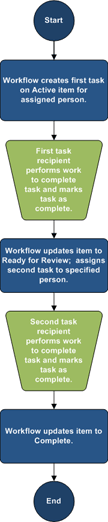
Konfigurere en liste som skal brukes med en arbeidsflyt med tre statuser
Før du kan bruke en arbeidsflyt med tre statuser, må du konfigurere en liste som inneholder elementene du planlegger å spore eller behandle med arbeidsflyten. Malen for problemsporingsliste fungerer med en arbeidsflyt med tre statuser. Du kan imidlertid også opprette en egendefinert liste som skal brukes med disse arbeidsflytene. Hvis du oppretter en egendefinert liste, må du kontrollere at listen inneholder minst én valgkolonne som inneholder tre eller flere valgverdier. Når du konfigurerer arbeidsflyten for bruk med listen, angir du valgkolonnen som inneholder tilstandsverdiene som arbeidsflyten skal spore.
Opprette en problemsporingsliste
Som standard kan du bruke en arbeidsflyt med tre statuser med alle lister du oppretter fra malen for problemsporingslisten .
Klikk Legg til en app på
 .
.Klikk Problemsporing på Dine apper-siden, og skriv inn et navn for listen. Listenavnet er obligatorisk
Hvis du vil angi en beskrivelse for listen, klikker du Avanserte alternativer.
- Skriv inn en beskrivelse av formålet med listen i Beskrivelse-boksen . Beskrivelsen er valgfri.
Klikk Opprett.
Opprette en egendefinert liste for bruk med en arbeidsflyt med tre statuser
Hvis du vil opprette en egendefinert liste for en arbeidsflyt med tre statuser, må du legge til minst én valgkolonne som inneholder minst tre statusverdier som arbeidsflyten skal spore.
- Klikk Legg til en app på .
- Klikk Egendefinert liste på Dine apper-siden, og skriv inn et navn for listen. Listenavnet er nødvendig.
- Hvis du vil angi en beskrivelse for listen, klikker du Avanserte alternativer.
- Skriv inn en beskrivelse av formålet med listen i Beskrivelse-boksen . Beskrivelsen er valgfri.
- Klikk Opprett.
Tilpasse en egendefinert liste for bruk med en arbeidsflyt med tre statuser
- Klikk den egendefinerte listen du opprettet i forrige trinn.
- Klikk fanen Liste på båndet, og klikk deretter Listeinnstillinger i Innstillinger-gruppen.
- Klikk Opprett kolonne under Kolonner.
- Under Kolonnenavn under Navn og type skriver du inn navnet på kolonnen du vil bruke til å angi tilstandsverdiene for arbeidsflyten. Du kan for eksempel angi navnet som Arbeidsflytstatus.
- Under Hvilken type informasjon i denne kolonnen er, velger du Valg (meny du kan velge fra).
- Skriv inn en valgfri beskrivelse for kolonnen under Beskrivelse under Flerekolonneinnstillinger.
- Klikk Ja under Krev at denne kolonnen inneholder informasjon.
- Skriv inn tre eller flere valgverdier du vil bruke for denne kolonnen under Skriv inn hvert valg på en egen linje. Disse verdiene blir tilstandene for arbeidsflyten. Du kan for eksempel angi Aktiv, Klar for gjennomgang og Fullfør som de tre valgene.
- Velg enten rullegardinmeny eller alternativknapperunder Vis valg ved hjelp av.
- Klikk Nei under Tillat utfyllingsvalg.
- Angi om du vil ha en bestemt standardverdi for denne kolonnen, eller om du vil legge den til i standardvisningen for listen.
- Klikk på OK.
Legge til en arbeidsflyt med tre statuser i en liste
Du må legge til en arbeidsflyt med tre statuser i en liste før du kan bruke den på elementer i listen. Når du legger til en arbeidsflyt med tre statuser i en liste, angir du hvilken kolonne i listen som inneholder statusverdiene du vil at arbeidsflyten skal spore. Du kan også angi informasjon om hva du vil skal skje på hvert trinn i arbeidsflyten. Du kan for eksempel angi emne og tekst for e-postvarsler som oppgavemottakerne mottar.
Arbeidsflyt med tre statuser er aktivert som standard på de fleste nettstedstyper. En administrator for områdesamlingen kan imidlertid deaktivere funksjonen. Hvis arbeidsflyten med tre statuser ikke er tilgjengelig, kan du kontakte administratoren for nettstedssamlingen.
Viktig
Du må ha tillatelsen Administrere lister for å legge til en arbeidsflyt i en liste.
Åpne listen der du vil legge til en arbeidsflyt med tre statuser.
Klikk på Liste-fanen>Listeinnstillinger, eller klikk på innstillingene for bibliotektypen du vil åpne. Eksempel: Klikk Innstillinger for dokumentbibliotek i et dokumentbibliotek.
Klikk Arbeidsflytinnstillinger under Tillatelser og behandling.
Klikk Legg til en arbeidsflyt på siden Arbeidsflytinnstillinger.
Klikk Tre statuser under Velg en arbeidsflytmal under Velg en arbeidsflytmal på siden Legg til en arbeidsflyt.
Skriv inn et unikt navn på arbeidsflyten under Navn .
Angi hvilken aktivitetsliste som skal brukes med arbeidsflyten, under Oppgaveliste .
Obs!
- Du kan bruke standard oppgaveliste , eller du kan opprette en ny. Hvis du bruker standardlisten Oppgaver, kan arbeidsflytdeltakere finne og vise arbeidsflytoppgavene enkelt ved å bruke Mine oppgaver-visningen i Oppgaver-listen.
- Opprett en ny oppgaveliste hvis oppgavene for denne arbeidsflyten vil avsløre sensitive eller konfidensielle data som du vil holde atskilt fra den generelle oppgavelisten.
- Opprett en ny oppgaveliste hvis organisasjonen skal ha mange arbeidsflyter, eller hvis arbeidsflyter skal omfatte mange oppgaver. I så fall kan du vurdere å opprette oppgavelister for hver arbeidsflyt.
Gå til Loggliste-inndelingen , og velg en loggliste du vil bruke i denne arbeidsflyten. Logglisten viser alle hendelsene som forekommer i løpet av hver forekomst av arbeidsflyten.
Obs!
Du kan bruke standard loggliste , eller du kan opprette en ny. Hvis organisasjonen vil ha mange arbeidsflyter, kan du opprette en egen loggliste for hver arbeidsflyt.
Gjør ett av følgende i delen Alternativer for Start-menyen :
- Hvis du vil tillate at arbeidsflyten startes manuelt, merker du av for Tillat at denne arbeidsflyten startes manuelt av en godkjent bruker med deltakelsestillatelser . Merk av for Krev Behandle listetillatelser for å starte arbeidsflyten hvis du vil kreve flere tillatelser for å starte arbeidsflyten.
- Hvis du vil at arbeidsflyten skal starte automatisk når nye elementer opprettes, merker du av for Start denne arbeidsflyten når et nytt element opprettes .
Klikk Neste.
Merk kolonnen Valg fra listen under Velg et valgfelt i delen Arbeidsflyttilstander som inneholder verdiene du vil bruke for tilstandene i arbeidsflyten, og velg deretter kolonneverdiene du vil bruke for tilstanden Initial, Midtre tilstand og Endelig for arbeidsflyten.
I de to delene angir du hva som skal skje når en arbeidsflyt startes (alternativer for den første oppgaven i arbeidsflyten), og angir hva som skal skje når en arbeidsflyt endres til midttilstanden (alternativer for den andre oppgaven i arbeidsflyten), angir du følgende:
Oppgavedetaljer
| Felt | Beskrivelse |
|---|---|
| Tittel på oppgave: | Du kan eventuelt endre meldingstittelen som vises i oppgaven når arbeidsflyten startes eller når den midtre tilstanden. Hvis du merker av for Inkluder listefelt , legges feltet du velger, til på slutten av meldingen. |
| Beskrivelse av oppgave: | Skriv inn informasjonen du vil ta med i beskrivelsen av oppgaven. Hvis du merker av for Inkluder listefelt , legges feltet du velger, til på slutten av meldingen. Hvis du merker av for Sett inn kobling til listeelement , inkluderes en kobling til listeelementet i beskrivelsen. |
| Forfallsdato for oppgave: | Hvis du vil angi en forfallsdato for oppgaven, merker du av for Inkluder listefelt , og deretter velger du datokolonnen fra listen som inneholder datoinformasjonen du vil bruke for forfallsdatoen. |
| Oppgave tilordnet til: | Hvis du vil tilordne oppgaven til en person som er angitt i listen, klikker du Inkluder listefelt, og deretter velger du kolonnen fra listen som inneholder brukerinformasjonen du vil bruke. Når denne arbeidsflyten er startet, tilordnes den første oppgaven til personen som har navnet som vises i denne kolonnen for arbeidsflytelementet. Hvis du vil tilordne denne oppgaven til en person du angir i alle forekomster av denne arbeidsflyten, klikker du Egendefinert og skriver inn eller velger navnet på personen du vil tilordne oppgaven til. |
Merk av for Send e-postmelding hvis du vil at arbeidsflytdeltakerne skal motta e-postvarsler om arbeidsflytoppgavene.
Obs!
Hvis du vil sørge for at arbeidsflytdeltakere mottar e-postvarsler og -påminnelser om sine arbeidsflytoppgaver etter at arbeidsflytene er startet, kontakter du administratoren for nettstedssamlingen for å bekrefte at e-post er aktivert for nettstedet.
Detaljer for e-postmelding
| Felt | Beskrivelse |
|---|---|
| Slik | Skriv inn navnet på personen du vil sende et e-postvarsel om arbeidsflytoppgaven til. Merk av for Inkluder oppgave tilordnet til hvis du vil sende e-postvarselet til oppgaveeieren. |
| Emne | Skriv inn emnelinjen du vil bruke for e-postvarselet. Merk av for Bruk oppgavetittel hvis du vil legge til tittelen på oppgaven i emnelinjen i e-postmeldingen. |
| Brødtekst | Skriv inn informasjonen du vil skal vises i meldingsteksten i e-postvarselet. Merk av for Sett inn kobling til listeelement hvis du vil inkludere en kobling til listeelementet i meldingen. |
- Klikk på OK.
Starte en arbeidsflyt med tre statuser manuelt på et element
En arbeidsflyt med tre statuser må først legges til i en liste for å gjøre den tilgjengelig for bruk på elementer i listen. Se de forrige delene for mer informasjon.
En arbeidsflyt med tre statuser kan konfigureres til å starte automatisk når nye elementer legges til i en liste, eller den kan konfigureres slik at brukere med bestemte tillatelser kan starte arbeidsflyten manuelt. Noen arbeidsflyter kan tillate begge alternativene.
Følg fremgangsmåten nedenfor for å starte en arbeidsflyt med tre statuser for et listeelement. Du må ha tillatelsen Rediger elementer for listen. Noen arbeidsflyter kan kreve at du har tillatelse til å administrere lister.
Obs!
Hvis du vil sørge for at arbeidsflytdeltakere mottar e-postvarsler og -påminnelser om sine arbeidsflytoppgaver etter at du starter en arbeidsflyt, kontakter du administratoren for nettstedssamlingen for å bekrefte at e-post er aktivert for nettstedet.
Åpne listen som inneholder elementet du vil starte en arbeidsflyt med tre statuser for.
Klikk ellipsen ved siden av elementet du vil starte en arbeidsflyt med, og klikk deretter Arbeidsflyter i menyen som vises.
Obs!
Arbeidsflytkommandoen er bare tilgjengelig når elementet er i en liste eller et bibliotek som har minst én arbeidsflyt tilknyttet.
Klikk Vis alt områdeinnhold på Innstillinger-menyen
.Klikk navnet på arbeidsflyten med tre statuser du vil starte, under Start en ny arbeidsflyt.
Arbeidsflyten starter umiddelbart.
Fullføre en arbeidsflytoppgave i en arbeidsflyt med tre statuser
Hvis du vil fullføre en arbeidsflytoppgave i en arbeidsflyt med tre statuser, må du minst ha tillatelsen Rediger elementer for oppgavelistene der arbeidsflytoppgavene registreres.
Åpne oppgavelisten for nettstedet, og velg deretter Mine oppgaver på Vis-menyen for å finne arbeidsflytoppgaven.
Obs!
Hvis arbeidsflyten ikke bruker standardlisten over nettstedsoppgaver , kan det hende at arbeidsflytoppgaven ikke vises i oppgavelisten . Gå til listen eller biblioteket der arbeidsflytelementet er lagret, for å finne frem til arbeidsflytoppgaven din. Pek på navnet på elementet du vil fullføre, klikk pilen som vises, og klikk deretter Arbeidsflyter. Klikk navnet på arbeidsflyten du deltar i, under Arbeidsflyter som kjører på Arbeidsflytstatus-siden. Klikk arbeidsflytoppgaven under Oppgaver, og gå deretter til trinn 3.
Åpne listen som inneholder elementet du vil merke som fullført.
Pek på navnet på oppgaven du vil fullføre, klikk pilen som vises, og klikk deretter Rediger element.
Skriv inn eller velg informasjonen som blir bedt om å fullføre oppgaven, i dialogboksen Oppgaver , og klikk deretter Lagre.