
På SharePoint-startsiden, kommunikasjonsnettsteder, moderne gruppenettsteder og Office.com, er søket personlig, og søkeresultatene er enda enklere å utforske. En annen bruker vil se andre resultater enn deg, selv om dere begge søker etter de samme ordene.
Du ser bare resultater som du allerede har tilgang til, og andre brukere kan ikke finne dine private dokumenter.
Selv før du begynner å skrive, vil du se resultater basert på din tidligere aktivitet i Microsoft 365. Resultatene oppdateres når du begynner å skrive.
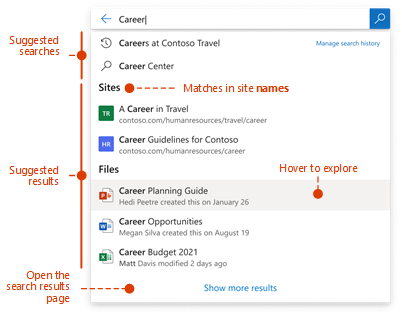 Hvis disse resultatene ikke er det du leter etter, klikker du på koblingen for å se flere resultater, eller trykker på Enter for å åpne siden med søkeresultater og se og utforske alle resultatene. Her er et eksempel på søkeresultater fra SharePoint:
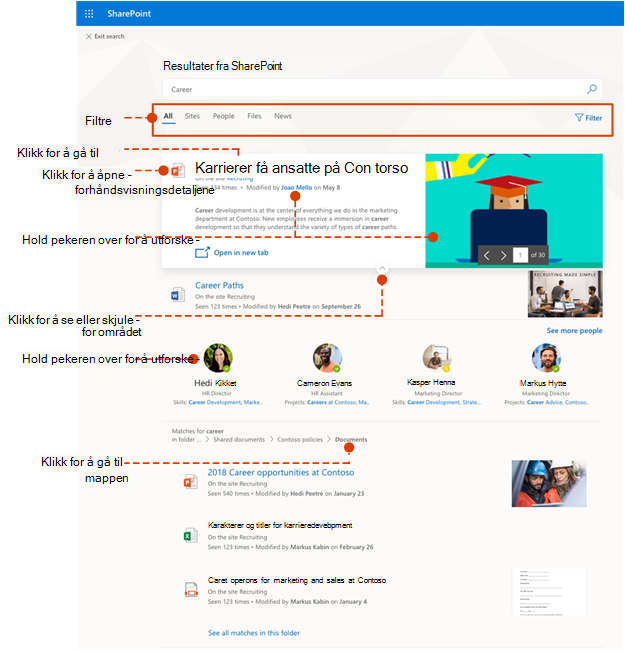 Utforsk søkeresultatene for å se flere detaljer om personene og filene du har funnet, eller begrens søket for å få andre resultater. Her er et eksperttips for raskt å se flere eller færre detaljer for et resultat – du kan faktisk klikke hvor som helst i det tomme området i resultatet.
Du kan navigere til plasseringer som du ønsker å utforske nærmere, og hvis du har søkt i SharePoint, kan du endre hvor resultatene kommer fra. Hvis du for eksempel har søkt fra et område, men egentlig ment å søke i hele SharePoint, er du bare ett klikk unna. Eller hvis området du søkte fra, er knyttet til et annet område, men du vil søke på alle tilknyttede områder.
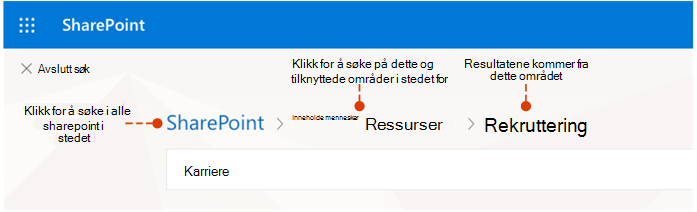 Når du avslutter en søkeresultatside, kommer du tilbake til siden der du startet søket.