
Hvis du er nettstedseier av Microsoft SharePoint, kan du gi andre personer tilgang til nettstedet ved å legge dem til som eiere, medlemmer eller besøkende. (Vil du dele en fil eller mappe i stedet?) Det kan også hende at du kan dele nettstedet med personer utenfor organisasjonen, avhengig av tillatelsene som er angitt av organisasjonen og for det bestemte nettstedet. Fremgangsmåten for å dele avhenger av områdetypen. Gå til nettstedet, og følg fremgangsmåten som samsvarer med knappene du ser.
Obs!
Hvis du ikke er områdeeier, kan du kanskje invitere andre personer til området, men invitasjonen genererer en tilgangsforespørsel som kan godkjennes eller avslås av områdeeieren.
Kommunikasjonsområder
Del nettstedet med andre etter at du har tilpasset det, gjennomgått det og publisert det endelige utkastet.
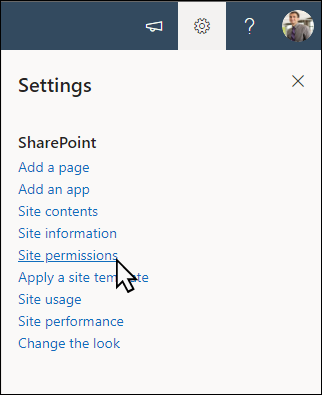
- Velg Innstillinger og deretter Nettstedstillatelser.
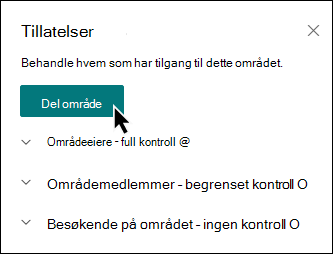
- Velg Del nettsted.
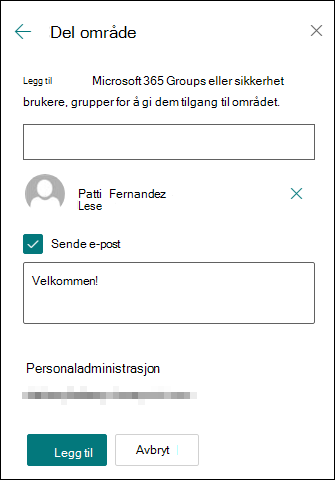
- Skriv inn navnet på alle brukere, Microsoft 365-grupper eller sikkerhetsgrupper for å gi dem tilgang til områdeinnholdet, og velg kontrollnivået (Les, Rediger, Full kontroll).
- Legg til en melding for e-postvarselet når du deler nettstedet, eller fjern merket for Send e-post for å hoppe over e-postmeldingen.
- Velg Legg til når du er ferdig med å legge til medlemmer og angi tillatelser.
Mer informasjon om behandling av innstillinger for gruppeområde, områdeinformasjon og tillatelser.
Tilkoblede gruppeområder for Microsoft 365-grupper
Det finnes to måter å dele et område på for gruppeområder som er en del av en Microsoft 365-gruppe:
- Legge til medlemmer i gruppen: Dette gir brukerne tilgang til området, sammen med flere grupperessurser, for eksempel kalendere og samtaler.
- Bare del nettsted: Du kan også dele området uten å legge dem til i Microsoft 365-gruppen. Dette gir brukere tilgang til nettstedet, men ikke andre grupperessurser, for eksempel kalendere og samtaler.
Dele området og flere grupperessurser
- Velg Innstillinger og deretter Nettstedstillatelser.
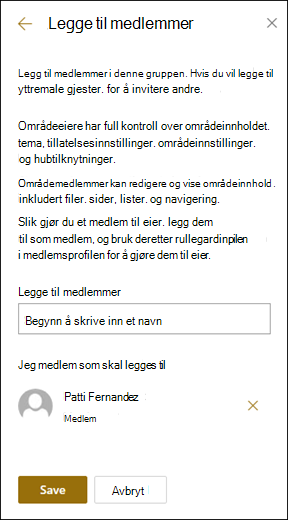
- Velg Legg til medlemmer, og deretter legg til medlemmer i gruppen.
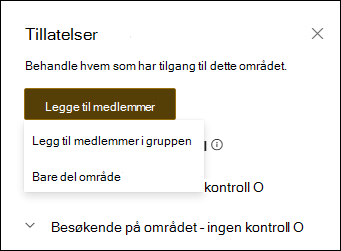
- Velg Legg til medlemmer.
- Skriv inn navnet på alle brukerne du vil legge til i gruppen, og velg deretter tillatelsene deres (medlem, eier).
- Velg Lagre.
Mer informasjon om behandling av innstillinger for gruppeområde, områdeinformasjon og tillatelser.
Dele nettstedet
- Velg Innstillinger og deretter Nettstedstillatelser.
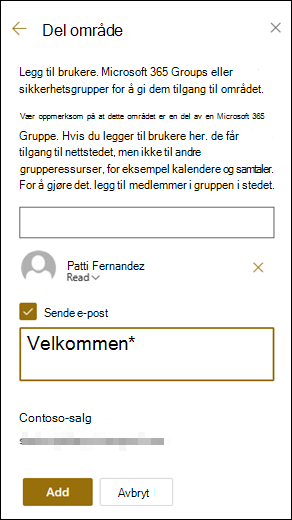
- Velg Legg til medlemmer, og deretter Del bare nettsted.
- Skriv inn navnet på alle brukerne du vil gi tilgang til områdeinnholdet, og velg kontrollnivå (Les, Rediger, Full kontroll).
- Skriv inn en valgfri melding som skal sendes med e-postvarselet som sendes når nettstedet deles, eller fjern merket for Send e-post hvis du ikke vil sende en e-postmelding.
- Velg Legg til.
Hvis du vil opprette egendefinerte tillatelsesgrupper for nettstedet, kan du se Tilpasse tillatelser for SharePoint-nettstedet.