
Filene du lagrer på et SharePoint-område, er vanligvis tilgjengelige for alle med tillatelser til området, men det kan hende du vil dele bestemte filer eller mapper med personer som ellers ikke har tilgang til området. Når du deler filer og mapper, kan du bestemme om du vil la personer redigere eller bare se dem. Du kan se hvem en SharePoint-fil deles med, og stoppe delingen av SharePoint-filer eller -mapper, eller endre tillatelser når som helst.
Obs!
- Hvis du vil dele OneDrive-filer og -mapper, kan du se Del OneDrive-filer og -mapper.
- Du kan også dele hele nettstedet.
- Delingsopplevelsen kan se litt annerledes ut enn trinnene og skjermbildene nedenfor, men informasjonen vil fortsatt hjelpe deg med å dele filer og mapper.
- Fil- eller mappedeling fra en moderne opplevelse bryter arven på liste-/biblioteknivå.
Velg en fil eller mappe for å dele
Gå til biblioteket på SharePoint-området der du vil dele filene.
Velg filen eller mappen du vil dele, ved å velge sirkelikonet.
Obs!
Du kan ikke dele flere elementer samtidig. I stedet kan du legge til det du vil dele i en mappe, og deretter dele mappen.
- Hvis du bruker listevisning, velger du sirkelen på venstre side av elementet.
- Hvis du bruker flisvisning, velger du sirkelen øverst til høyre i elementet.
Velg
 Del øverst på siden.
Obs!
- Hvis den valgte filen eller mappen allerede er delt med noen, finnes det en Delt med -liste nederst. Hvert bilde er enten profilbildet til en person eller initialene til en gruppe som filen er delt med. Hvis du vil redigere tilgangsnivået for en enkeltperson eller gruppe, velger du et bilde- eller en gruppeinitial for å åpne Behandle tilgang.
- Hvis den valgte filen eller mappen ikke er delt med noen, vil det ikke være en Delt med-liste.
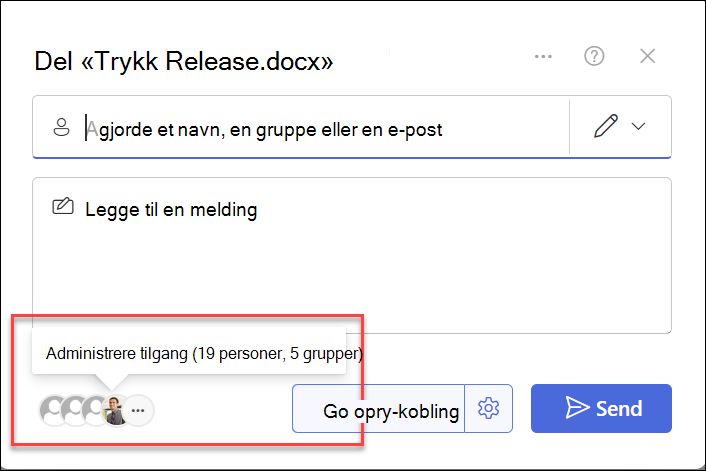
Deretter velger du enten å dele med bestemte personer eller å dele ved hjelp av «Kopier kobling».
Dele med bestemte personer
Velg dette alternativet hvis du vil sende en e-postinvitasjon til personer eller grupper og holde oversikt over hvem du har invitert. Dette lar deg også fjerne tillatelser for bestemte enkeltpersoner eller grupper senere hvis du trenger det.
Du kan dele med bestemte personer ved å angi:
(A) Mottakerne dine
(B) deres tillatelser i forhold til filen eller mappen
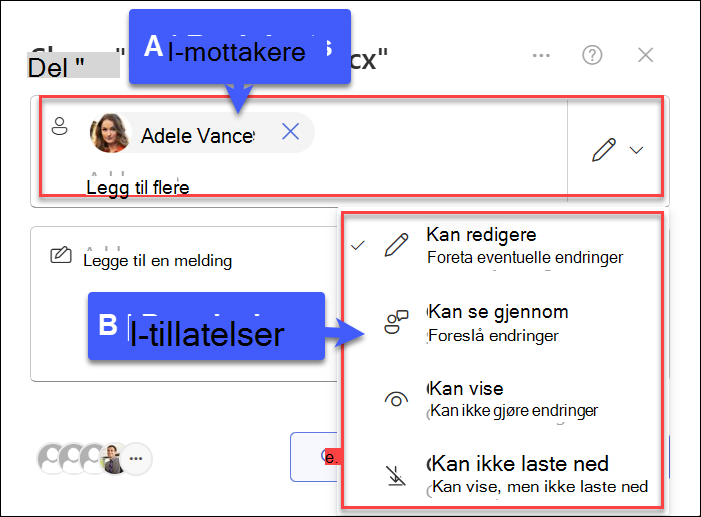
- Legg til mottakere: Begynn å skrive inn e-postadressene eller kontaktnavnene til mottakerne som du vil dele filen eller mappen med, i navn-, gruppe- eller e-postfeltene . Når du begynner å skrive inn informasjon i boksen, kan du også velge en kontakt fra listen som vises.
- Angi tillatelser: Bruk blyantikonet til høyre for navn-, gruppe- eller e-postfeltet til å angi tillatelser: Kan redigere, Kan vise eller Kan ikke laste ned. Følg deretter de samme trinnene nedenfor, for å dele med de bestemte personene du har oppført. For Word-dokumenter kan du bruke alternativet Kan se gjennom for å la noen legge til kommentarer og forslag, men hindre dem i å gjøre endringer.
- Inkluder en melding nedenfor Navn, gruppe eller e-post -feltet hvis du vil.
- Velg Send.
Obs!
Respekter opphavsretten, og vær forsiktig med hva du deler på nettet. Kopiering eller deling av uautorisert materiale er et brudd på Microsofts tjenesteavtale.
Del ved hjelp av Kopier kobling
Velg dette alternativet for å dele elementer med mange personer, som du kanskje ikke kjenner personlig. Du kan for eksempel bruke disse koblingene til å legge ut innlegg på Facebook, Twitter eller LinkedIn, eller dele dem i en e-post eller melding. Akke som får koblingen kan vise eller redigere elementet, avhengig av tillatelsen du har angitt. Brukere med koblingen kan ikke laste opp nye elementer. Husk på at koblingen også kan videresendes og at innlogging ikke er påkrevd.
Velg tannhjulet Koblingsinnstillinger ved siden av Kopier kobling for å åpne koblingsinnstillingene.
Obs!
Avhengig av innstillingene som er angitt av administratoren, kan du ha forskjellige standardinnstillinger. Denne knappen kan for eksempel si at People in <Your Organization> can edit.
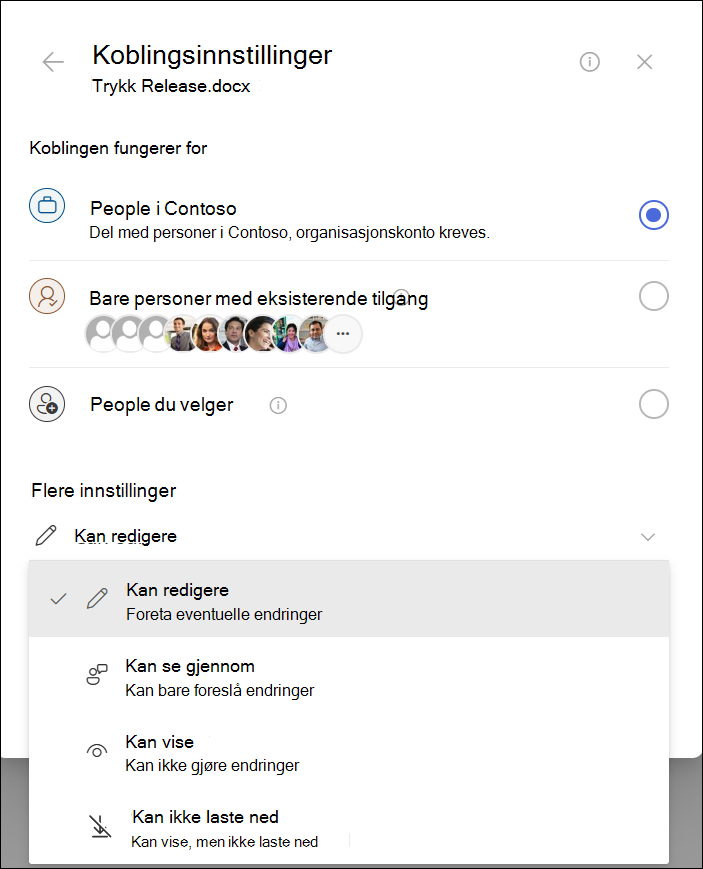
Hvis du vil endre koblingstillatelsene, velger du et alternativ du vil gi tilgang til koblingen:
Obs!
Hvis et delingsalternativ er nedtonet, kan administratoren i organisasjonen ha begrenset det. De kan for eksempel velge å fjerne Alle-alternativet for å hindre at brukbare koblinger videresendes til andre utenfor organisasjonen.
Alle gir tilgang til alle som mottar denne koblingen, uansett om du sender den direkte eller noen videresender den. Dette kan omfatte personer utenfor organisasjonen. Vi anbefaler at du unngår dette alternativet med mindre det er helt nødvendig.
People in <Your Organization> med koblingen gir alle i organisasjonen som har koblingen, tilgang til filen, enten de mottar den direkte fra deg eller den videresendes fra noen andre.
Personer med eksisterende tilgang kan brukes av personer som allerede har tilgang til dokumentet eller mappen. Den endrer ingen tillatelser, og den deler ikke koblingen. Bruk denne hvis du bare vil sende en kobling til noen som allerede har tilgang.
People you choose, gir bare tilgang til personer du angir, selv om andre allerede kan ha tilgang. Hvis noen videresender delingsinvitasjonen, vil bare personer som allerede har tilgang til elementet, kunne bruke koblingen.
Obs!
Hvis du vil spore tilgang og sikre sikkerhet, kan du bare dele med noen som er i organisasjonen eller har en Microsoft-konto.
Under Flere innstillinger kan du angi ett av følgende alternativer:
Kan redigere lar personer som er logget på med en Microsoft-konto, redigere filene eller mappene de har tilgang til. Hvis du deler en mappe, kan personer med redigeringstillatelser kopiere, flytte, redigere, gi nytt navn til, dele og slette alt i mappen de har tilgang til.
Obs!
- Kan redigere er aktivert som standard.
- Noen koblinger har begrensede alternativer og er bare anonyme koblinger.
Kan se gjennom begrenser personer til å legge igjen kommentarer og komme med forslag til filen.
Obs!
- Bare Word-dokumenter har dette tillatelsesalternativet.
- Hvis noen allerede har redigeringstillatelser for dokumentet, vil ikke valget Kan se gjennom hindre dem i å gjøre endringer. Dokumentet åpnes i redigeringsmodus for dem.
Kan vise betyr at personer kan vise, kopiere eller laste ned elementene dine uten å logge på. De kan også videresende koblingen til andre. De kan imidlertid ikke gjøre endringer i versjonen på SharePoint.
Kan ikke laste ned hindrer personer i å laste ned filer eller mapper de har tilgang til.
Angi utløpsdato lar deg angi en dato for når koblingen skal utløpe. Når du har angitt datoen, fungerer ikke koblingen lenger, og du må opprette en ny kobling for brukere som krever tilgang til filen eller mappen. Den angitte utløpsdatoen er bare på anonyme koblinger.
Obs!
Angitt utløpsdato er bare tilgjengelig hvis det er en Alle-kobling.
Angi passord lar deg angi et passord for å kunne få tilgang til filen. Når en bruker klikker på koblingen, blir de bedt om å angi et passord før de får tilgang til filen. Du må oppgi passordet separat til alle du vil dele filen med. Angi passorddato er bare på anonyme koblinger.
Obs!
Angi passorddato er bare tilgjengelig hvis det er en Alle-kobling.
Når du har angitt alle koblingsinnstillingene og -tillatelsene, velger du Bruk.
Velg Kopier kobling.
Lim inn koblingen, og send den i en e-postmelding, melding eller et innlegg.
Jeg har et annet spørsmål
Fant du ikke svar på spørsmålet ditt her? Prøv å legge inn spørsmålet i Microsoft-fellesskapet.