
Opprette et område
- Velg + Opprett nettsted på SharePoint-startsiden.
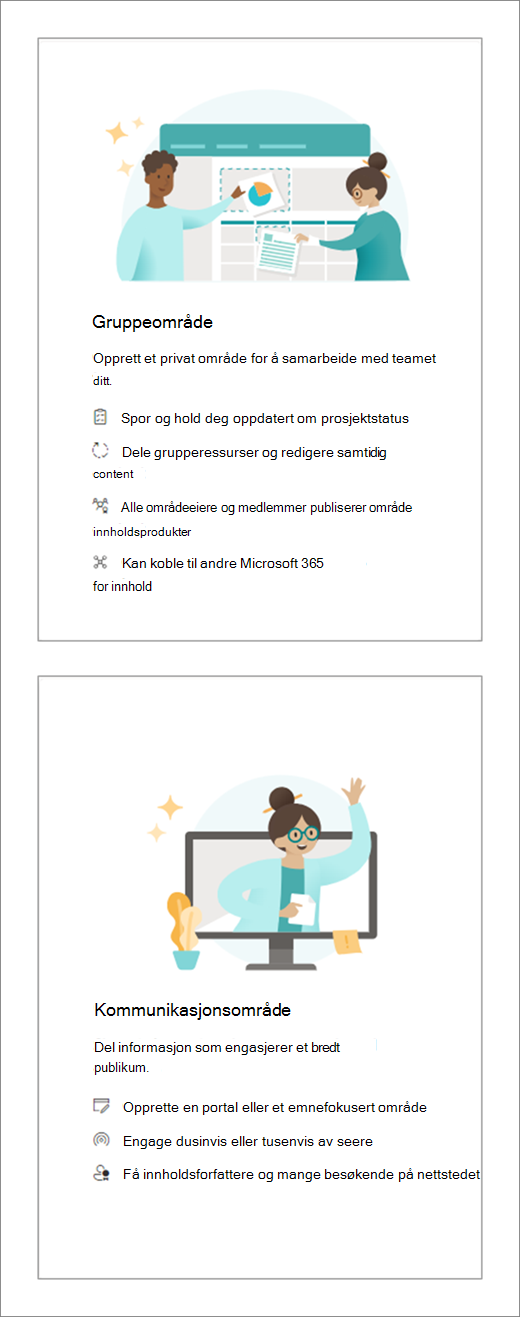
- Velg om du vil opprette et Gruppeområde eller et Kommunikasjonsområde.
- Velg malen du vil bruke til å opprette det nye nettstedet.
- Velg Bruk mal for å begynne å opprette et nettsted fra den valgte malen.
- Skriv inn navnet på området. Når du begynner å skrive inn et navn for nettstedet, vises andre felt.
- Du kan skrive inn en områdebeskrivelse og redigere områdeadressen og gruppens e-postadresse (for et gruppeområde) hvis du vil.
Viktig
De eneste symbolene som er tillatt i områdeadressen er understrekingstegn, bindestreker, enkle anførselstegn og punktum, og kan ikke starte eller slutte med et punktum.
- Hvis du blir bedt om det, velger du personverninnstillinger for områdeinformasjonen.
- Velg standardspråket for området.
- Velg Opprett nettsted.
- Du kan velge å legge til områdemedlemmer og eiere hvis du vil.
- Velg Fullfør.
Et moderne SharePoint-område er opprettet og klart til bruk på sekunder. Hvis du valgte et gruppeområde, opprettes det også en Microsoft 365-gruppe.
Velg en liste eller dokumentbibliotek
Åpne området der du vil legge til listen eller biblioteket.
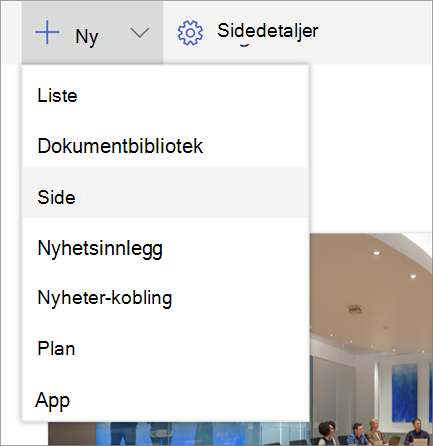
Velg Ny.
Velg Liste eller Dokumentbibliotek.
Velg Tom liste eller Tomt bibliotek for å legge til en liste eller et dokumentbibliotek på nettstedet.
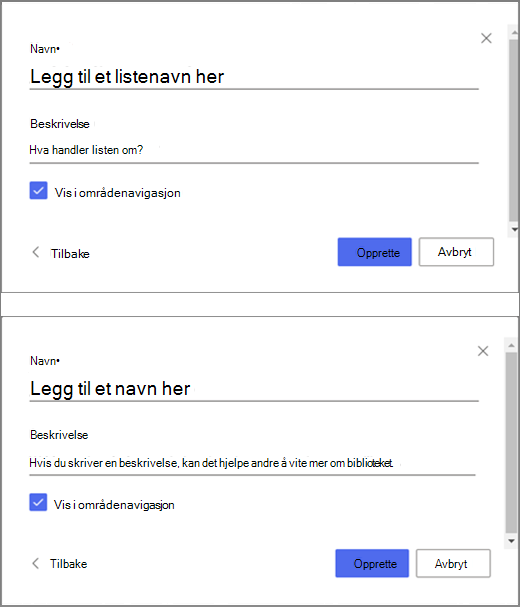
I Opprett-ruten:
Skriv inn et navn for listen eller biblioteket (og en beskrivelse hvis du vil).
Velg Opprett.
Bruk filtre til å endre det du ser
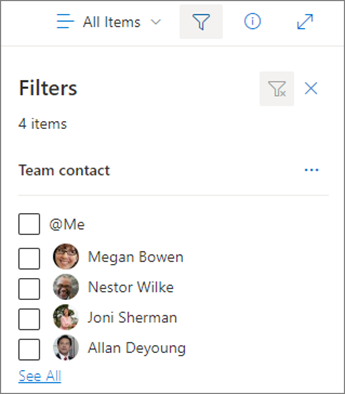
- Gå til en liste eller et bibliotek du vil filtrere.
- Velg Åpne filterruten
 .
. - Velg hvordan du vil filtrere listen eller biblioteket ut fra de tilgjengelige alternativene.
Legge til en side
- Åpne området du vil legge til en side til.
- Velg Ny.
- Velg Side.
- Velg en mal, og velg Opprett side.
- Skriv inn et navn på siden din, og legg deretter til hvilket som helst annet innhold du vil.
Bruk nettdeler for å legge til tekst, bilder og annet innhold. - Velg Publiser når du er ferdig.
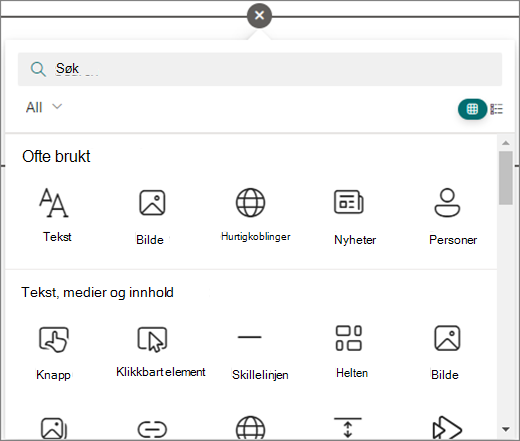
Legge til en nettdel
- Velg plusstegnet
 i nyhetsinnlegget eller -siden der du vil sette inn innhold.
 - Velg nettdelen du vil bruke: Tekst, bilde, hurtigkoblinger, nyheter, ...
- Når du har lagt til alle nettdelene du vil bruke, velger du Publiser.
Noen funksjoner innføres gradvis for organisasjoner som har konfigurert de målrettede lanseringsalternativene i Microsoft 365. Dette betyr at du kanskje ikke kan se denne funksjonen, eller den kan se annerledes ut enn det som beskrives i hjelpeartiklene.