Du kan se versjonsloggen for en moderne side eller nyhetsmelding og sammenligne versjoner i SharePoint, inkludert å sammenligne endringer visuelt på siden. Du kan se når en side ble endret, og hvem som endret den. Du kan også se når egenskaper (informasjon om filen) ble endret. Hvis du vil, kan du gjenopprette en tidligere versjon eller slette en tidligere versjon.
Obs!
Noen funksjoner innføres gradvis for organisasjoner som har valgt å delta i Målrettede versjoner-ordningen. Dette betyr at du kanskje ikke kan se denne funksjonen, eller den kan se annerledes ut enn det som beskrives i hjelpeartiklene.
Vis versjonslogg
Gå til siden eller nyhetsinnlegget du vil se versjonsloggen for.
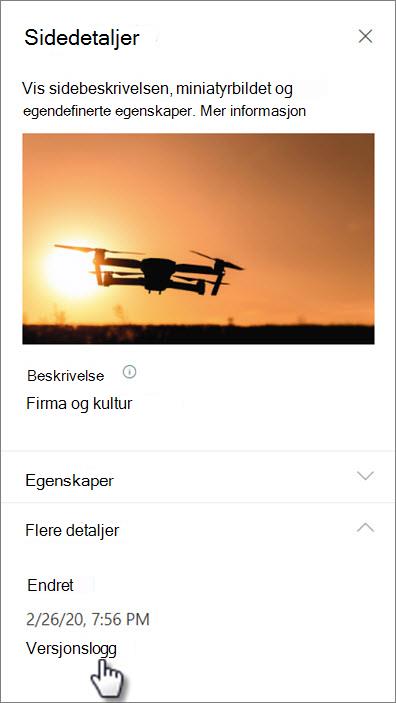
Velg Sidedetaljer øverst på siden, og velg deretter Versjonslogg nederst på sidedetaljerpanelet.
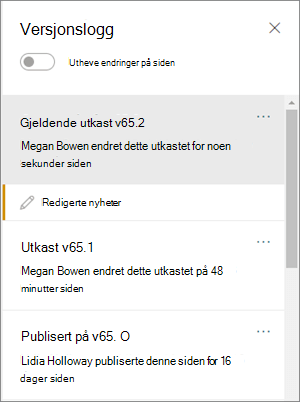
Versjonslogg-ruten vises, og du ser en liste over publiserte og lagrede kladdeversjoner.
Obs!
Publiserte versjoner regnes som hovedversjoner, og versjonsnumre slutter alltid på 0 (for eksempel vil første hovedversjon være v1.0). Lagrede kladder regnes som «underordnede versjoner» og slutter på nummeret på kladden som er lagret etter den siste hovedversjonen (for eksempel v1.1). En side eller et nyhetsinnlegg må lagres manuelt som en kladd (ikke automatisk lagret) for å telle som en underordnet versjon.
Hvis du vil sammenligne endringer mellom en versjon og den forrige versjonen, velger du versjonen du vil sammenligne. Du ser en liste over endringer som er gjort mellom den versjonen og den forrige versjonen.
Hvis du vil sammenligne endringer i ikke-sekvensielle versjoner, velger du en versjon du vil sammenligne. Ved siden av versjonen du vil sammenligne den med, velger du ellipsen (...) ved siden av versjonen, og deretter velger du Sammenlign med valgt versjon.
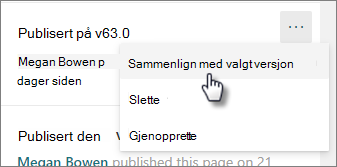
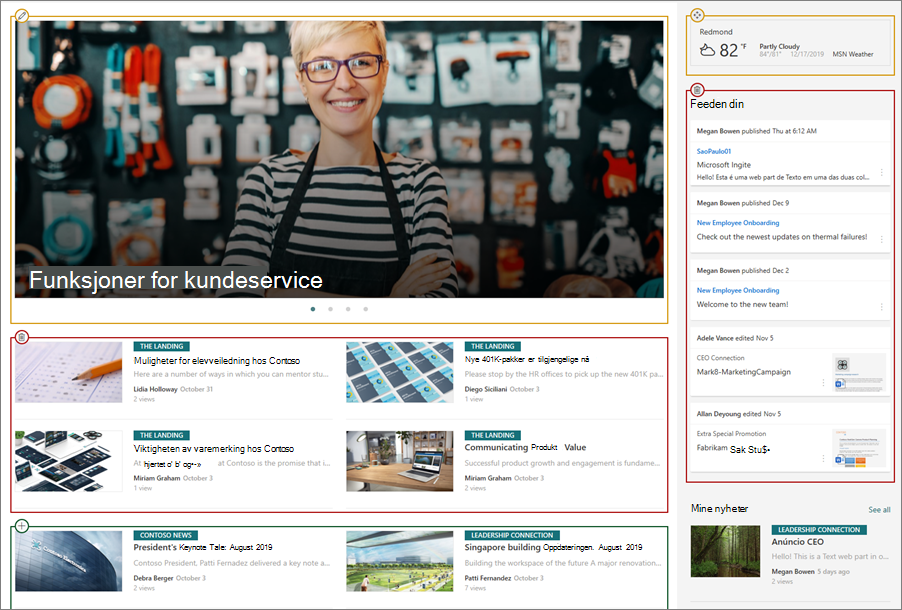
Se en visuell sammenligning av forskjeller mellom versjoner på siden
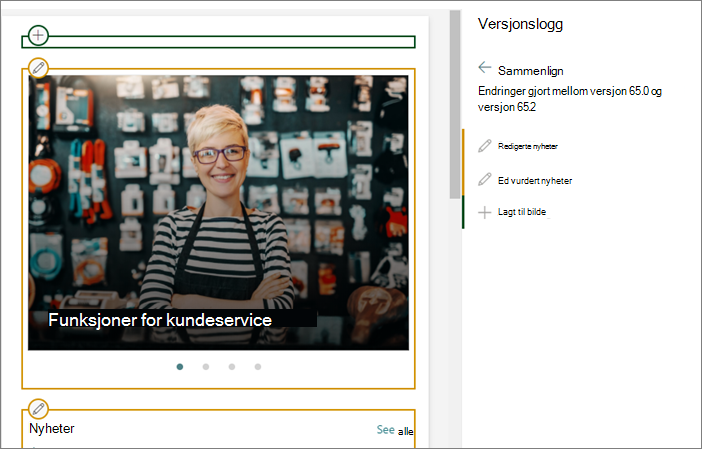
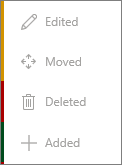
Du kan se forskjeller uthevet direkte på en side. Nettdeler der endringer er gjort, vil bli omgitt av en farget kantlinje som tilsvarer typen og beskrivelsen av endringen i Versjonslogg-ruten.
Her er et eksempel på det du vil se:
Forklaring
|
|
|---|
Slik gjør du det:
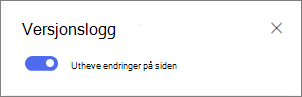
- Skyv veksleknappen for Merk endringer på siden til på øverst i versjonsloggruten.
- Hvis du vil sammenligne endringer mellom en versjon og den forrige versjonen, velger du versjonen du vil sammenligne. Du vil se endringene som er gjort mellom den versjonen og den forrige versjonen.
Hvis du vil sammenligne endringer i ikke-sekvensielle versjoner, velger du en versjon du vil sammenligne. Ved siden av versjonen du vil sammenligne den med, velger du ellipsen (...) ved siden av versjonen, og deretter velger du Sammenlign med valgt versjon.
Obs!
Du kan ikke gjøre endringer på en side mens du viser forskjellene på siden.
Gjenopprett en versjon
Når du gjenoppretter en versjon, blir den den nyeste versjonen.
- Finn versjonen du vil gjenopprette, i versjonsloggruten .
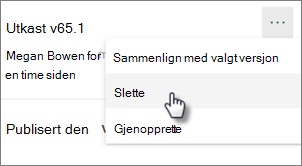
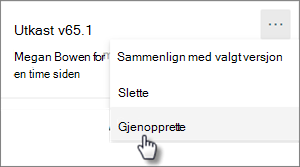
- Velg ellipsen (...) ved siden av versjonen, og velg Gjenopprett.
Slette en versjon
- Finn versjonen du vil slette i Versjonslogg-ruten .
- Velg ellipsen (...) ved siden av versjonen, og velg Slett.