
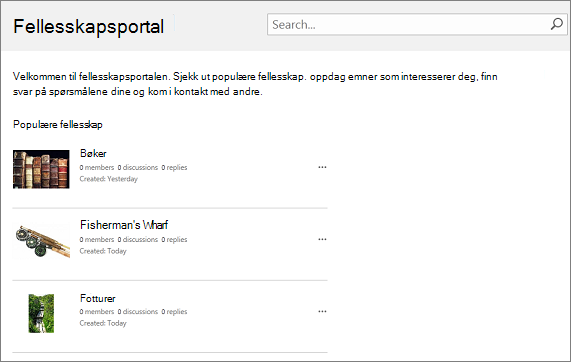
En fellesskapsportal er en katalog som inneholder en liste over alle nettsteder for fellesskap som er på intranettet i firmaet. Brukere kan søke etter, oppdage, følge, besøke og delta i interessefellesskap via fellesskapsportalen.
Slik fungerer det
Fellesskapsportalen fungerer sammen med Mine nettsteder og Enterprise-søkesenteret. Det er en mal for et organisasjonsnettsted som krever svært lite konfigurasjon eller vedlikehold av eieren eller administratoren. Når portalen er bygd, oppdateres den kontinuerlig med nye fellesskap og fellesskapsstatistikk, for eksempel opprettelsesdato, antall medlemmer, antall diskusjoner og så videre. Denne kontinuerlige oppdateringen er muliggjort gjennom tett integrering med Enterprise Search, som automatisk kravlesøker intranettet med noen minutters mellomrom og deretter indekserer og viser nye fellesskap og tilhørende data.
Inkludering av fellesskap i fellesskapsportalen er ikke avhengig av et bestemt hierarki, og det støtter heller ikke opprettelse av fellesskapsnettsteder under nettstedssamlingen i fellesskapsportalen. Det anbefales at hvert fellesskap har sin egen nettstedssamling. Søk kravlesøker alle fellesskapsnettsteder og nettstedssamlinger og gjør kuratering for deg. Fellesskapsnettsteder vises i popularitetsrekkefølge.
Sørg for at du gjør følgende for å sikre at fellesskapsportalen fungerer som forventet:
Opprett en områdesamling for fellesskapsportalen.
Opprette individuelle fellesskapsnettsteder eller nettstedssamlinger (bare fellesskap som er bygd med nettstedmalen for fellesskap, legges til i fellesskapsportalen).
Obs!
Et enterprise-søkesenter klargjøres for deg når du registrerer deg for Microsoft 365 og SharePoint, slik at du ikke trenger å opprette et for å støtte fellesskapsportalen.
Opprette en områdesamling for fellesskapsportalen
Hvis du vil opprette en fellesskapsportal, må du være medlem av administratorgruppen for SharePoint. Hvis du vil ha mer informasjon, kan du se Forstå tilgangsnivåer.
Klikk Nyprivat områdesamling under Bidra-delen > på båndfanen Områdesamlinger i Admin Center for SharePoint.
Skriv inn følgende informasjon i dialogboksen Ny områdesamling:
- Skriv inn en tittel for nettstedssamlingen i Tittel-boksen .
- For Nettstedsadresse velger du et domenenavn og en URL-bane (for eksempel /sites/) fra listen, og deretter skriver du inn et URL-navn for områdesamlingen i fellesskapsportalen.
- Velg et språk for områdesamlingen i rullegardinlisten Velg et språk under Malvalg. Det er viktig å velge riktig språk for områdesamlingen siden det ikke kan endres etter at det er valgt. Du kan aktivere SharePoint-grensesnittet for flere språk på områdene, men hovedspråket for områdesamlingen forblir det samme.
- Velg Enterprise>Community Portal under Malvalg under Velg en mal.
- Velg standard tidssone under Tidssone som passer for plasseringen av områdesamlingen.
- Skriv inn brukernavnet til administratoren for nettstedssamlingen under Administrator i boksen for brukernavn. Du kan også bruke knappene Kontroller navn eller Bla gjennom til å finne en bruker du vil angi som administrator for nettstedssamlingen.
- Skriv inn hvor mange MB som skal tildeles denne områdesamlingen, under Lagringskvote. Kontroller den tilgjengelige MB-verdien for å sikre at du ikke overskrider den tilgjengelige MB.
- Skriv inn brukskvoten som skal tildeles områdesamlingen, under Serverressurskvote. Hvis du har tenkt å tilpasse nettstedet ved hjelp av sandkasseløsninger, bør du forsikre deg om at mengden tildelte ressurser er nok til å kjøre koden. Bruk standardverdien hvis du er usikker.
Klikk på OK. Det kan ta noen minutter før den nye områdesamlingen for fellesskapsportalen vises i listen over nettadresser.
Opprette individuelle fellesskap
Her er de grunnleggende trinnene for å opprette et fellesskap.
Klikk Nyprivat områdesamling under Bidra-delen> på båndfanen Områdesamlinger i administrasjonssenteret for SharePoint.
Skriv inn følgende informasjon i dialogboksen Ny områdesamling:
- Skriv inn en tittel for nettstedssamlingen i Tittel-boksen .
- For Nettstedsadresse velger du et domenenavn og en URL-bane (for eksempel /sites/) fra listen, og deretter skriver du inn et URL-navn for områdesamlingen i fellesskapsportalen.
- Velg et språk for områdesamlingen i rullegardinlisten Velg et språk under Malvalg. Det er viktig å velge riktig språk for områdesamlingen siden det ikke kan endres etter at det er valgt. Du kan aktivere SharePoint-grensesnittet for flere språk på områdene, men hovedspråket for områdesamlingen forblir det samme.
- Velg Område for samarbeidsfellesskap> under Malvalg under Velg en mal.
- Velg standard tidssone under Tidssone som passer for plasseringen av områdesamlingen.
- Skriv inn brukernavnet til administratoren for nettstedssamlingen under Administrator i boksen for brukernavn. Du kan også bruke knappene Kontroller navn eller Bla gjennom til å finne en bruker du vil angi som administrator for nettstedssamlingen.
- Skriv inn hvor mange MB som skal tildeles denne områdesamlingen, under Lagringskvote. Kontroller den tilgjengelige MB-verdien for å sikre at du ikke overskrider den tilgjengelige MB.
- Skriv inn brukskvoten som skal tildeles områdesamlingen, under Serverressurskvote. Hvis du har tenkt å tilpasse nettstedet ved hjelp av sandkasseløsninger, bør du forsikre deg om at mengden tildelte ressurser er nok til å kjøre koden. Bruk standardverdien hvis du er usikker.
Klikk på OK. Det kan ta noen minutter før den nye nettstedsamlingen for fellesskap vises i listen over nettadresser.