
I Microsoft SharePoint Designer 2010 kan du raskt og enkelt legge til sider på et SharePoint-nettsted og deretter tilpasse disse sidene i nettleseren eller i SharePoint Designer. Når du oppretter en ny side, har du et par valg med hensyn til sidetypen du kan opprette: en nettdelside, en ASPX-side eller en HTML-side.
Obs!
Det finnes en annen type side som kalles publiseringsside, som ofte brukes på publiseringsnettsteder i Microsoft SharePoint Server 2010.
Denne artikkelen beskriver hvordan du oppretter nettstedssider i SharePoint Designer 2010.
I denne artikkelen
- Sidetyper du legger til et område
- Opprette en nettdelside
- Opprette en side fra et hoveddokument
- Opprette frittstående ASPX- eller HTML-sider
- Neste trinn
Sidetyper du legger til et område
Når du arbeider på nettstedet i SharePoint Designer 2010, legger du ofte til sider som støtter nettstedets utforming eller funksjonalitet. I de fleste tilfeller bør du legge til sider for tilpassede visninger og skjemaer. Når du oppretter en ny visning eller et nytt skjema for en liste eller et bibliotek fra sammendragssiden i SharePoint Designer 2010, opprettes det automatisk en ny nettstedsside (også kalt listevisningssider eller listeskjemasider). Mer informasjon om listevisninger og listeskjemaer i Se også-delen.
I tillegg til disse kan du legge til nettsider for andre formål, som for eksempel å opprette visninger og skjemaer for flere datakilder eller angi sider der nettstedsbrukere kan legge til eller tilpasse nettdeler. I disse tilfellene kan du opprette nye områdesider i SharePoint Designer 2010. Du kan opprette tre typer sider, som beskrevet her.
| Sidetype | Beskrivelse |
|---|---|
| Nettdelside | Oppretter en ASPX-side med nettdelsoner som du kan bruke til å legge til nettdeler eller la nettstedsbrukere legge til nettdeler ved hjelp av nettleseren. Den nye siden har samme utseende og funksjonalitet som resten av nettstedet, inkludert kantlinjer og navigasjonselementer. Siden knyttes automatisk til hoveddokumentet for området. Når du oppretter en ny nettdelside, kan du velge blant flere maler for nettdelsider, hver med ulike oppsett av nettdelsoner. |
| ASPX-side | Oppretter en tom ASPX, eller ASP.NET nettside. Hvis du oppretter en ASPX-side, må du legge til de nødvendige nettdelsonene og sideelementene slik at siden fungerer som forventet. If you create the ASPX page from the Site Pages in SharePoint Designer, it is not attached to a master page and will derfor not show the look and feel, borders, and navigation from the rest of the site. |
| HTML-side | Oppretter en tom HTML-side på nettstedet. HTML-siden du oppretter, kan ikke vises direkte på nettstedet fordi den ikke har den nødvendige ASP-koden som kreves for SharePoint-nettsteder. Siden kan imidlertid brukes til å lagre HTML-dokumenter på nettstedet. |
Obs!
Microsoft SharePoint Server 2010 og SharePoint Foundation 2010 bruker Microsoft ASP.NET-teknologi til å levere interaktivt innhold og samarbeid på måter som for eksempel statiske HTML-nettsteder ikke kan. Når du legger til en side på et SharePoint-område, vil du nesten alltid legge til en nettdelside eller ASPX-side fordi begge er ASP.NET sider som støtter hele utvalget av SharePoint-funksjoner.
Opprette en nettdelside
En nettdelside er en ASPX-side som inneholder én eller flere nettdelsoner. Hver nettdelsone fungerer som en beholder for en nettdel. Nettdelsonen kan konfigureres til å styre organiseringen og formatet til nettdelen. Når du oppretter en nettdelside i SharePoint Designer 2010, kan du velge blant ett av flere mulige oppsett. Når du har opprettet en nettdelside, kan du omorganisere nettdelsonene, legge til datavisninger, skjemaer og andre nettdeler og så videre. Besøkende på nettstedet kan også legge til og fjerne nettdeler hvis de har redigeringstillatelser på nettstedet.
Nettdelsiden er også knyttet til hoveddokumentet for nettstedet og vil derfor omfatte områdegrensene, navigasjonen og andre delte elementer, slik at den ser ut som alle andre sider på området.
Obs!
Hvis du vil legge til en side på et SharePoint-område, må du være medlem av en nettstedgruppe som har tillatelsen Legg til og Tilpass sider. Denne tillatelsen er inkludert som standard i tilgangsnivåene Full kontroll og Designer.
Hvis du vil opprette en nettdelside, åpner du nettstedet i SharePoint Designer 2010 og utfører følgende trinn:
- Klikk Nettstedssider i navigasjonsruten.
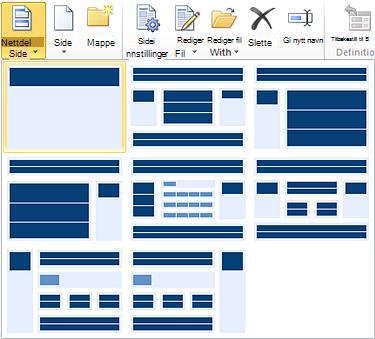
- Klikk Nettdelside i Ny-gruppen på Sider-fanen.
- Velg et oppsett for nettdelside basert på forhåndsvisningene som vises.
- Den nye nettdelsiden opprettes i galleriet med nettstedssider.
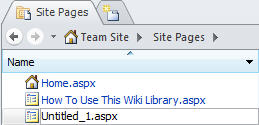
- Klikk i navnet på siden (standard er Untitled_1.aspx) for å gi den nytt navn om nødvendig.
- Hvis du vil redigere siden, klikker du siden på nytt for å åpne sammendragssiden, og deretter klikker du Rediger fil.
- Siden åpnes i sideredigeringsprogrammet i SharePoint Designer 2010, der du kan legge til visninger, skjemaer og andre nettdeler på siden.
Opprette en side fra et hoveddokument
I SharePoint Designer 2010 kan du opprette en ny ASPX-side basert på et eksisterende hoveddokument. Hvis du velger denne metoden for å opprette en ny nettstedside, må du utføre noen ekstra trinn for å legge til innhold på siden. Du må for eksempel finne hovedplassholderen på siden der du kan legge til innhold. Deretter må du legge til og tilpasse oppsettet av nettdelsonene slik at det dekker dine behov.
Obs!
For å utføre disse trinnene må du kanskje kontakte nettstedsadministratoren for å aktivere redigering av hoveddokumenter på nettstedet. Hvis du oppretter en ny nettstedsside på denne måten, vil det i tillegg oppstå en uforankret side på nettstedet, noe du kanskje ikke vil ha på grunn av ytelsesproblemer.
Hvis du vil opprette en områdeside fra et hoveddokument, åpner du området i SharePoint Designer 2010 og utfører følgende trinn:
Klikk Hoveddokumenter i navigasjonsruten.
Uthev hoveddokumentet du vil bruke for den nye områdesiden.
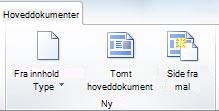
Klikk Side fra hoveddokument i Ny-gruppen.
Obs!
Du kan også høyreklikke hoveddokumentet og deretter klikke Ny fra hoveddokumentet på hurtigmenyen, eller opprette en ny side fra et hoveddokument i kategorien Fil .
Velg ett av følgende alternativer i dialogboksen Velg et hoveddokument :
- Klikk Standard hoveddokument for å bruke hoveddokumentet som er angitt som standard hoveddokument for området.
- Klikk Egendefinert hoveddokument for å bruke hoveddokumentet som er angitt som områdets egendefinerte hoveddokument.
- Klikk Bestemt hoveddokument hvis du vil bruke et hoveddokument du velger og som ikke for øyeblikket er angitt som områdes standardhoveddokument eller egendefinerte hoveddokument. Klikk Bla gjennom for å finne og velge hoveddokumentet du vil bruke. (Hoveddokumentet må ligge i samme områdesamling som det gjeldende området.)
Klikk OK når du er ferdig.
Skriv inn et navn på siden i dialogboksen Ny nettdelside , og velg en plassering for den.
Klikk Ja for å åpne siden i avansert modus.
Siden åpnes i sideredigeringsprogrammet i SharePoint Designer 2010, der du kan legge til visninger, skjemaer og andre nettdeler på siden.
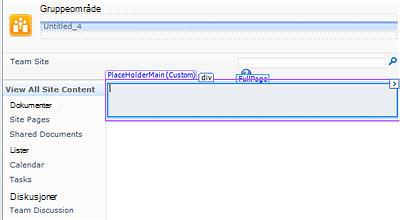
Finn innholdsplassholderen der du vil legge til egendefinert innhold.
Obs!
Hvis du vil legge nettdeler til hoveddelen av siden, bruker du sannsynligvis plassholderen for PlaceHolderMain-innholdet. Hvis du vil legge til innhold i denne plassholderen, klikker du pilen til høyre for PlaceHolderMain (hoved), og deretter klikker du Opprett egendefinert innhold.
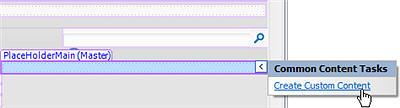
Innholdsområdet blir redigerbart, som kan sees av teksten (Egendefinert) ved siden av innholdsplassholderen.
- Nå kan du legge til egendefinert innhold på siden. Du kan for eksempel legge til egendefinerte visninger, skjemaer, nettdeler og nettdelsoner.
Opprette frittstående ASPX- eller HTML-sider
Noen ganger ønsker du kanskje å opprette en frittstående ASPX- eller HTML-side i stedet for en nettdelside eller en side knyttet til hoveddokumentet. You may for example, want a ASPX page that serve as a popup window or one that supports another page on the site. Det kan være lurt å opprette en HTML-side som kan lastes ned fra nettstedet.
Hvis du vil opprette en frittstående ASPX- eller HTML-side, åpner du området i SharePoint Designer 2010 og utfører følgende trinn:
Klikk Nettstedssider i navigasjonsruten.
Klikk Side i Ny-gruppen på Sider-fanen, og velg deretter ett av følgende alternativer:
- Click ASPX to create a standalone ASPX page on your site.
- Klikk HTML for å opprette en frittstående HTML-side på nettstedet.
Obs!
Siden HTML-sider ikke inneholder den nødvendige ASP.NET teknologien som kreves av SharePoint, kan det hende at siden ikke gjengis riktig på nettstedet.
Den nye siden opprettes i galleriet for nettstedssider.
Klikk i navnet på siden for å gi den nytt navn, om nødvendig.
Hvis du vil redigere siden, klikker du siden på nytt for å åpne sammendragssiden, og deretter klikker du Rediger fil.
Klikk Ja for å åpne siden i avansert modus.
Obs!
Avansert modus er en status for sideredigering i SharePoint Designer 2010 som lar deg redigere hele innholdet på en områdeside som følgelig tilpasser (kalles også Unghosts) en side fra områdesamlingen.
Siden åpnes i sideredigeringsprogrammet til SharePoint Designer 2010, der du kan legge til tekst, bilder, koblinger, og når det gjelder ASPX-sider, legge til visninger, skjemaer og andre webdeler.
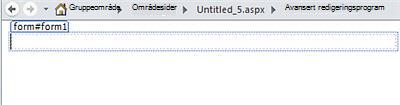
Du kan bruke denne frittstående siden som den er, eller når det gjelder ASPX-sider, kan du legge den til hoveddokumentet for området. Mer informasjon om tilknytning av områdesider med hoveddokumenter under Se også.
Neste trinn
Du kan legge til så mange områdesider i SharePoint-området som du vil. Du kan opprette sider som er vert for egendefinerte visninger, skjemaer og andre nettdeler som brukes av besøkende på nettstedet. Når du baserer en nettstedsside på et hoveddokument, kan du velge blant en rekke hoveddokumenter. Mer informasjon om hoveddokumenter under Se også.
I tillegg til nettstedssider kan du også konfigurere et publiseringsaktivert nettsted der nettstedsbrukere kan opprette publiseringssider basert på sideoppsettene og hoveddokumentene du oppretter på nettstedet. Publisering er en funksjon i Microsoft SharePoint Server 2010. Mer informasjon i Se også-delen.