
Copilot i Word kan hjelpe deg med å lage utkast til nytt innhold for å komme forbi den tomme siden, skrive om og finjustere skrivingen og forstå lange eller komplekse dokumenter, slik at du raskt kan finne det som er viktig. Målet er enkelt: Spar tid, slipp deg ned med slit og hjelp deg med å gjøre fremskritt, enten det betyr å finpusse et endelig utkast eller bare forstå et dokument raskere.
Copilot møter deg der du allerede jobber, på Word-lerretet og i chat-ruten, slik at du enkelt kan beskrive resultatet du ønsker og se dokumentet tilpasse seg. Og fordi dokumentene dine ikke lever isolert, kan Copilot trekke på den bredere konteksten av arbeidet ditt, inkludert filer, e-postmeldinger og møter, for å holde innholdet basert på det som er aktuelt og relevant. (Tilgjengelig for brukere med et kvalifisert Microsoft 365-abonnement eller en Microsoft Copilot-lisens.)
Obs!
Hvis du ikke ser Copilot eller en bestemt Copilot-funksjon, kan det hende at den ikke er inkludert i Microsoft 365-abonnementet eller aktivert av organisasjonens innstillinger. Finn ut hvilken Copilot-lisens som gjelder for deg.
Slik hjelper Copilot deg med å arbeide i Word
Opprett: Start et utkast fra en ledetekst, disposisjon, notater eller referert fil.
Begrens: Skriv om merket tekst, juster tonen eller gjør innholdet mer konsist.
Forstå: Oppsummer et dokument, still spørsmål eller trykk på idéer.
Samarbeide: Arbeid i den opprinnelige filen med tydeligere endringer du kan gjennomgå, i stedet for å opprette ekstra kopier.
Hold deg jordet: Når det er tilgjengelig, kan du bruke relevante filer eller arbeidskontekst for å hjelpe Copilot med å produsere mer nyttige resultater.
Åpne Copilot i Word
Åpne et dokument i Word.
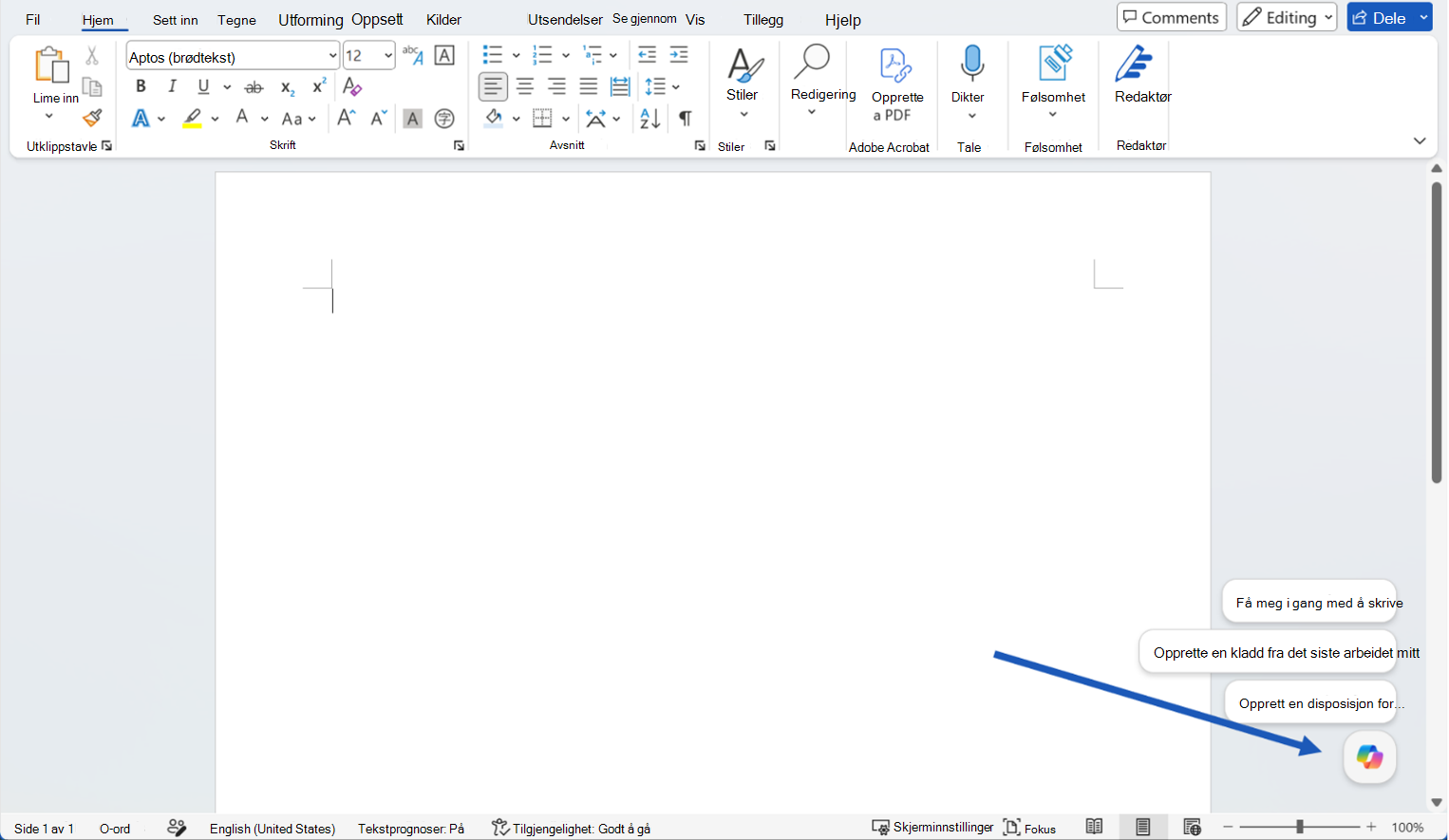
Velg den dynamiske Copilot-handlingsknappen i hjørnet av dokumentet. Hvis du vil ha mer informasjon om Copilot-knappen, kan du se Dynamisk Copilot-handlingsknapp.
Copilot åpnes i chatruten med redigeringsmodus slått på. Skriv inn en ledetekst, velg en foreslått handling eller still et spørsmål om filen. Hvis du vil bruke denne funksjonen, kreves et kvalifisert Microsoft 365-abonnement og/eller en Microsoft Copilot-lisens.
Start en kladd
Skriv inn en ledetekst i chatteruten som beskriver resultatet du vil bruke, og henvis Copilot til kildemateriale den skal bruke. Copilot vil også gi forslag som du kan klikke på og skreddersy etter dine preferanser.
Eksempel:
Lag et utkast til en kundeorientering om [initiativ] for [målgruppe]. Inkluder bakgrunn, fordeler, risikoer og neste trinn.
Opprett en disposisjon for en prosjektoppdatering med deler for status, milepæler, risikoer og beslutninger som trengs.
Når Copilot har generert innhold, kan du se gjennom resultatet. Du kan beholde den, forkaste den eller fortsette å finjustere den med en oppfølgingsmelding.
Tips
Instrukser trenger ikke å være perfekte. Start med resultatet du ønsker, og legg deretter til detaljer som lengde, format, tone eller kildemateriale.
Forbedre et eksisterende dokument
Når du allerede har innhold i dokumentet, kan du bruke Rediger med Copilot til å forbedre det. Hvis du vil gjøre en rask endring av et bestemt avsnitt, merker du teksten og velger et forhåndsinnstilt alternativ, for eksempel Skriv på nytt.
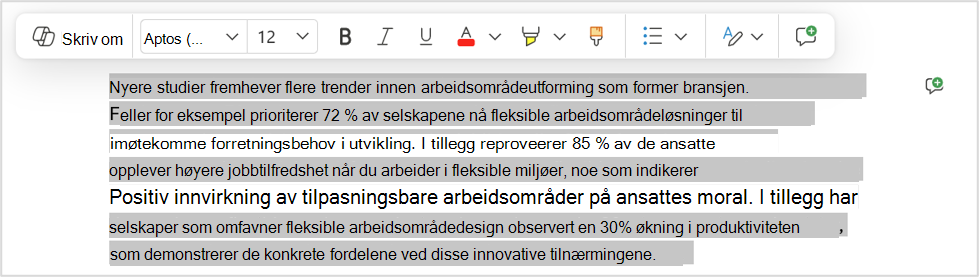
Når du vil ha noe mer spesifikt, kan du beskrive endringen med dine egne ord i chatruten, alt fra en liten justering til en revisjon for hele dokumentet, så lager Copilot det for deg. Hvis du vil ha mer informasjon, kan du se Rediger med Copilot i Word.
Prøv ledetekster som:
Gjør denne delen mer konsis og klar for kunden uten å endre hva den betyr.
Omorganiser denne delen slik at problemene, risikoene og de neste trinnene er enklere å følge.
Legg til en kort konklusjon med de neste trinnene.
Tips
Arbeider du i et delt dokument? Når Copilot planlegger å gjøre endringer i disse dokumentene, viser den deg først en forhåndsvisning av foreslåtte endringer i chatten. Ingenting legges til i dokumentet før du ser gjennom og godkjenner det, og du risikerer ikke å dele noe med samarbeidspartnere ved et uhell.
Forstå og handle på dokumentinnhold
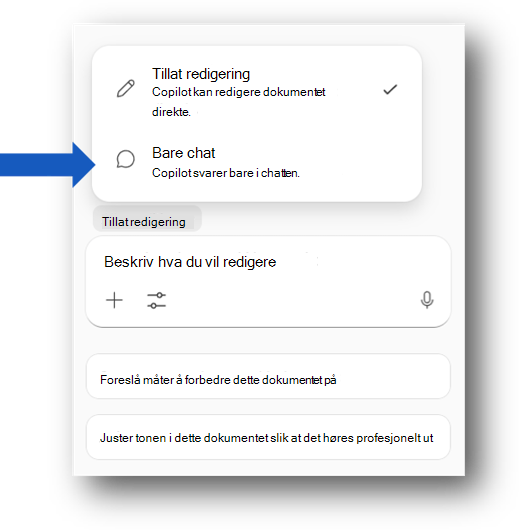
Copilot kan hjelpe deg med å forstå et dokument før du redigerer det. Be om et personlig sammendrag, viktige høydepunkter, åpne spørsmål eller gjøremål. Du kan også be Copilot om å forklare en del eller sammenligne ideer i dokumentet. Velg Bare Chat for at Copilot skal svare deg i chatten og ikke gjøre noen endringer i dokumentet.
Eksempel:
Oppsummer dette dokumentet i fem punkter.
Hvilke beslutninger kreves før dette dokumentet er klart til å deles?
Hvilke deler av dette dokumentet kan være uklare for en kunde?
Du kan også se et sammendrag øverst på siden når du åpner et Word-dokument, avhengig av innstillingene og lisensen. Se Opprette et sammendrag av dokumentet med Copilot i Word | Microsoft Kundestøtte.
Andre notater og tips
Skriv inn / i Copilot-chatteruten, og begynn å skrive inn navnet på et dokument, en e-postmelding eller et møte du vil at Copilot skal bruke. Du kan også velge elementer fra menyen som åpnes, og velge dokumentet fra listen.
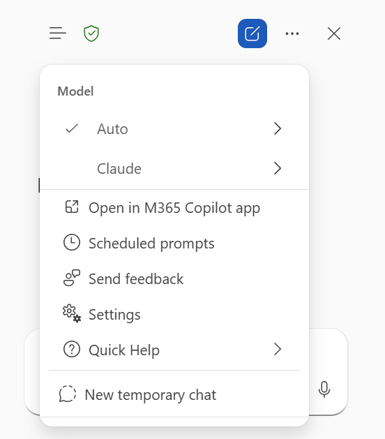
Bruk modellvelgeren til å bytte modell på sekunder. Velg et resonnementnivå, velg Automatisk for å la Copilot bestemme, eller velg en støttet modellleverandør, for eksempel OpenAI eller Claude.
Copilot fungerer i Word og Microsoft 365-innholdet ditt, og kobler ikke til eksterne verktøy.
Copilot støtter færre språk enn Word-grensesnittet, så tilgjengeligheten kan variere fra språk til språk. Finn ut mer om støttede språk for Copilot.
Tilgjengelighet
Copilot-opplevelser kan avhenge av Microsoft 365-abonnementet, Microsoft Copilot-lisensen, organisasjonsinnstillinger og plattform.
Personvern
Copilot og Microsoft 365 bygger på Microsofts omfattende tilnærming til sikkerhet, samsvar og personvern.
Hvis du vil ha mer informasjon om personvernet, kan du se følgende informasjon:
Hvis du bruker Microsoft Copilot i organisasjonen (med jobb- eller skolekontoen), kan du se Data, personvern og sikkerhet for Microsoft Copilot.
Hvis du bruker Copilot i Microsoft 365-apper for hjemmebruk (med din personlige Microsoft-konto), kan du se Copilot i Microsoft 365-apper for hjemmebruk: dataene dine og personvernet ditt.
Send tilbakemelding
Hvis det er noe du liker med Copilot, eller hvis noe ikke fungerer som forventet, kan du sende tilbakemelding til Microsoft ved å velge tommel opp- eller tommel ned-knappen i svarutdataene.
Prøv Copilot i Word på nettet.
Finn ut mer
Vanlige spørsmål om Copilot i Word
Opprette et sammendrag av dokumentet med Copilot i Word
Microsoft Copilot-støttede språk