
Filtrering er en nyttig metode for å vise bare de dataene du vil vise i Access-databaser. Du kan bruke filtre til å vise bestemte poster i et skjema, rapport, spørring eller dataark, eller til å skrive ut bare bestemte poster fra en rapport, tabell eller spørring. Ved å bruke et filter kan du begrense dataene i en visning uten å endre utformingen av det underliggende objektet.
I denne artikkelen
- Slik er filtre nyttige
- Velge og bruke en filtertype
- Fjern eller bruk et filter på nytt
- Fjerne et filter
- Lagre et filter
Slik er filtre nyttige
Siden visningen du får når du bruker et filter, bare inneholder poster med de merkede verdiene, forblir resten av dataene skjult til du fjerner filteret.
Obs!
Kolonner i dataark og kontroller i skjemaer og rapporter som er bundet til uttrykk, støtter ikke filtrering.
Det finnes flere typer filtre, og noen av dem er enkle å påføre og fjerne. Access inneholder noen vanlige filtre som er innebygd i alle visninger. Tilgjengeligheten til filterkommandoer avhenger av typen og verdiene for feltet.
Hvis du for eksempel vil vise oppføringene for personer som har fødselsdag i løpet av en bestemt måned, klikker du Fødselsdato-kolonnen i gruppen Sorter & filtrer på fanen Hjem, klikker Filtrer, og deretter klikker du Datofiltre i dialogboksen og velger den påkrevde datoperioden.
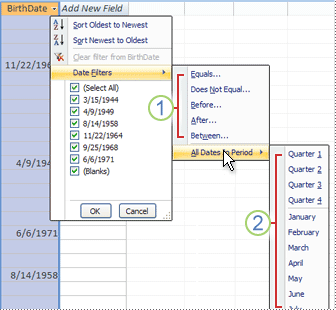
1. Hvilke filtre som er tilgjengelige for deg, avhenger av datatypen i den valgte kolonnen.
- Alle datoer i periode-filteret ignorerer dag- og årsdelen av datoverdiene.
I denne filtrerte visningen ser du bare postene der månedsdelen av Fødselsdato-feltet er satt til April.

1. Filterikonet i kolonneoverskriften og postnavigatorlinjen indikerer at den gjeldende visningen er filtrert på Fødselsdato-kolonnen.
2. Når du holder markøren over kolonneoverskriften i dataarkvisningen, vil du se gjeldende filtervilkår.
Obs!
Når du bruker et filter på en kolonne som allerede er filtrert, fjernes det forrige filteret automatisk. Selv om bare ett enkelt filter kan være aktivert for ett felt om gangen, kan du angi et forskjellig filter for hvert felt i visningen.
Hvis du for eksempel vil se navnene på kontakter som bor i Storbritannia og har fødselsdag i april, kan du filtrere Kontakter-tabellen i LandRegion-feltet og også i BirthDate-feltet. Når du filtrerer flere felt i én enkelt visning, kombineres filtrene ved hjelp av AND-operatoren, slik som dette:
LandRegion = Storbritannia OG fødselsmåned = April
Slik går du tilbake til ufiltrert visning: Fjern filtrene. Hvis du fjerner et filter, fjernes det midlertidig fra visningen, slik at du kan bytte tilbake til den opprinnelige, ufiltrerte visningen.
Slik bytter du mellom filtrert og ufiltrert visning: Klikk Aktiver/deaktiver filter i gruppen Sorter & filtrering på Hjem-fanen.
Slik fjerner du et filter fra en visning permanent: Fjern filteret. Hvis du vil lære hvordan du fjerner filtre, kan du se delen Fjern et filter.
Filterinnstillingene forblir aktive til du lukker objektet, selv om du bytter til en annen visning av objektet. Med andre ord, hvis du filtrerer et skjema i dataarkvisning, vil filterinnstillingene fremdeles være aktive selv om du bytter til skjemavisning eller oppsettvisning, og vil forbli aktive til du lukker skjemaet. Hvis du lagrer objektet mens filteret brukes, blir det tilgjengelig neste gang du åpner objektet. Hvis du vil lære mer om hvordan du lagrer et filter, kan du se delen Lagre et filter i denne artikkelen.
Velge og bruke en filtertype
Du kan velge blant flere filtre som er klare til bruk for en datatype. Disse filtrene er tilgjengelige som menykommandoer i følgende visninger: Dataark, skjema, rapport og oppsett. I tillegg til disse filtrene kan du også filtrere et skjema eller dataark ved å fylle ut et skjema (kalt Filtrer etter skjema).
Hvis du vil ha mer fleksibilitet, og hvis du har erfaring med å skrive uttrykk, kan du opprette dine egne filtre ved hjelp av alternativene i kategorien Filtrer dokument.
Velg blant følgende typer filtre:
Vanlige filtre: For å filtrere etter bestemte verdier eller et verdiområde.
Filtrer etter merket område: Hvis du vil filtrere alle radene i en tabell som inneholder en verdi som samsvarer med en valgt verdi i en rad, ved å filtrere dataarkvisningen.
Filtrer etter skjema: For å filtrere på flere felt i et skjema eller dataark, eller hvis du prøver å finne en bestemt post.
Avansert filter: For å filtrere type der du definerer egendefinerte filterkriterier.
Obs!
Hvis du ikke ser filterkommandoene i noen av visningene, kan det hende at skjema- eller databaseutformeren har deaktivert filtrering. Kontakt designeren for å få mer hjelp.
Vanlige filtre
Med unntak av OLE-objektfelt og felt som viser beregnede verdier, tilbyr alle felttyper vanlige filtre. Listen over filtre som er tilgjengelige, avhenger av datatypen og verdiene i det valgte feltet.
Høyreklikk på feltet du vil filtrere. Hvis du vil filtrere på flere kolonner eller kontroller, må du enten merke og filtrere hver kolonne eller kontroll separat, eller bruke et avansert filteralternativ. Se inndelingene Filtrer etter skjema og Avanserte filtre i denne artikkelen for mer informasjon.
Hvis du for eksempel vil se filtrene som er tilgjengelige for Fødselsdato-feltet, klikker du Filter i Sorter & filtrer-gruppen på Hjem-fanen.
 1. Hvis du vil filtrere etter bestemte verdier, bruker du avmerkingsbokslisten. Listen viser alle verdiene som vises i feltet.
2. Hvis du vil filtrere etter et verdiområde, klikker du ett av disse filtrene og angir de nødvendige verdiene. Hvis du for eksempel vil vise fødselsdager mellom gjeldende dato og slutten av året, klikker du Mellom, og deretter angir du aktuelle start- og sluttdatoer i dialogboksen Mellom . Hvis du vil vise alle fødselsdager som faller på en bestemt dato, klikker du datoen, og alle fødselsdagene som faller på den bestemte datoen, vises.
Det er viktig å merke seg at verdiene i et datofelt har innvirkning på listen over typespesifikke filtre. Hvis den nyeste datoverdien i et datofelt er innenfor de siste to årene, ser du en lengre, mer detaljert filterliste. Hvis ingen av datoene i et felt er mindre enn to år gamle, vises listen med kortere filter.

Obs!
Typespesifikke filtre er ikke tilgjengelige for Ja/nei-, OLE-objekt- og vedleggsfelt. Verdilisten er ikke tilgjengelig for felt med lang tekst eller for felt som inneholder rik tekst.
Bruke et felles filter
Åpne en tabell, en spørring, et skjema eller en rapport i en av følgende visninger: Dataark, skjema, rapport eller oppsett.
Kontroller at visningen ikke allerede er filtrert. Kontroller at det finnes et Ufiltrert eller det nedtonede Ikke filter-ikonet på postvelgerfeltet.
Tips
Hvis du vil fjerne alle filtre for et bestemt objekt, klikker du Avansert i gruppen Sorter & filtrer på Hjem-fanen, og deretter klikker du Fjern alle filtre.
Klikk hvor som helst i kolonnen eller kontrollen som tilsvarer det første feltet du vil filtrere, og klikk deretter Filtrer i gruppen Sorter & filtrer på fanen Hjem.
Slik bruker du et vanlig filter: Pek på tekstfiltre (eller tall- eller datofiltre), og klikk deretter filteret du vil bruke. Filtre som Er lik og Mellom ber deg om å angi de nødvendige verdiene.
Tips
Enkelte tegn, for eksempel *, %, og ?, har en spesiell betydning når de er angitt i en filtertekstboks. * representerer for eksempel en streng med tegn, slik at strengen a* vil samsvare med alle strenger som begynner med a, og ikke bare den litterale strengen a*. Hvis du vil se bort fra den spesielle betydningen til et tegn, omslutter du det i hakeparenteser [], slik: a[*]. Databaser som bruker ANSI-89-standarden, behandler *, ?, [, ], , -, og # som spesialtegn. Databaser som bruker ANSI-92-standarden, behandler %, _, [, ], ^ og - som spesialtegn. Du kan bruke hvilken som helst av standardene med Access, men du kan ikke blande de to standardene (for eksempel ?a*) i et bestemt uttrykk.
Slik bruker du et filter basert på feltverdier: Fjern merket i avmerkingsboksene ved siden av verdiene du ikke vil filtrere etter, og klikk deretter OK.
Hvis du vil filtrere etter én eller bare noen få verdier i en lang liste, fjerner du først merket for (Merk alt), og deretter velger du verdiene du vil bruke.
Slik filtrerer du etter nullverdier (en nullverdi angir fravær av data) i tekst-, tall- og datofelter: Fjern merket for (Merk alt) i avmerkingsbokslisten, og merk deretter av for (Tomme).
Filtrer etter merking
Hvis du vil se alle radene i en tabell som inneholder en verdi som samsvarer med verdien i en rad, kan du raskt filtrere dataarkvisningen ved å velge en bestemt verdi og deretter klikke valgkommandoen . Rullegardinlisten viser de tilgjengelige filtreringsalternativene. Disse alternativene varierer avhengig av datatypen for den valgte verdien. En annen måte å få tilgang til filteralternativene for utvalg, er å høyreklikke den aktuelle cellen.
Hvis for eksempel verdien 21.02.1967 er valgt i Fødselsdato-feltet, klikker du Utvalg i gruppen Sorter & filtrer på Hjem-fanen for å vise kommandoene for filtrering etter merking, og deretter velger du filtreringsalternativ.

Listen over kommandoer avhenger også av hvor mye av verdien som er valgt. Hvis du for eksempel velger bare noen av tegnene i verdien, vises en annen liste over kommandoer, avhengig av hvilken del av feltet du valgte.
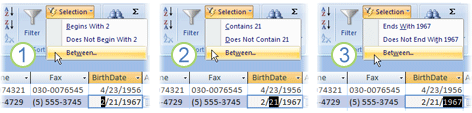
1. Filtrer ved hjelp av begynnelsen av en feltverdi...
2. ... Midten av en feltverdi...
3. ... eller slutten av en feltverdi.
Obs!
Filtrering på et delvis merket område er ikke tilgjengelig for felt med flere verdier. Kommandoen Valg er ikke tilgjengelig for vedlegg.
Hvis du vil fjerne et filter, klikker du Slå på Aktiver/deaktiver filter i Sorter & filtrer-gruppen på Hjem-fanen, eller klikker på Avansert og fjerner alle filtre.
Bruke et filter basert på et utvalg
- Åpne en tabell, en spørring, et skjema eller en rapport i en av følgende visninger: Dataark, skjema, rapport eller oppsett.
- Kontroller at visningen ikke allerede er filtrert. Kontroller at det finnes et Ufiltrert eller det nedtonede Ikke filter-ikonet på postvelgerfeltet.
- Gå til posten som inneholder verdien du vil bruke som en del av filteret, og klikk deretter i kolonnen (i dataarkvisning) eller kontrollen (i skjema-, rapport- eller oppsettsvisning).
Slik filtrerer du basert på et delvis merket område. Velg tegnene du vil bruke, klikk Utvalg i gruppen Sorter & filtrer på fanen Hjem, og klikk deretter filteret du vil bruke.
Filtrer etter skjema
Dette filteret er nyttig når du vil filtrere på flere felt i et skjema eller dataark, eller hvis du prøver å finne en bestemt post. Access oppretter et tomt skjema eller dataark som ligner på det opprinnelige skjemaet eller dataarket, og deretter kan du fylle ut så mange av feltene som du ønsker. Når du er ferdig, finner Access postene som inneholder de angitte verdiene.
Obs!
Du kan ikke angi feltverdier for felt med flere verdier ved hjelp av Filtrer etter skjema, og heller ikke for felt med datatypene Lang tekst, Hyperkobling, Ja/nei eller OLE-objekt, selv om du kan angi verdier for andre felt i postsettet.
Hvis du for eksempel ønsker å finne alle kundeoppføringer der kontaktpersonens tittel er Eier, og denne personen finnes enten i Portland eller Eugene, åpner du kundedataarket eller -skjemaet og klikker Avansert i gruppen Sorter & filtrer på fanen Hjem, og deretter klikker du Filtrer etter skjema.
Skriv inn det første settet med verdier, klikk Eller-fanen nederst i dataarket eller skjemaet, og skriv deretter inn neste sett med verdier. Vær oppmerksom på at hvis du vil at en feltverdi skal fungere som et filter uavhengig av andre feltverdier, må du angi verdien i kategorien Søk etter og på hver Eller-fane . Hver Or-fane representerer et alternativt sett med filterverdier.
Slik viser du bare postene som samsvarer med det du skriver inn: Klikk Aktiver/deaktiver filter i gruppen Sorter & filtrer på Hjem-fanen.
Bruke et filter ved å fylle ut et skjema
Åpne en tabell eller spørring i dataarkvisning, eller et skjema i skjemavisning.
Kontroller at visningen ikke allerede er filtrert. Kontroller at det finnes et Ufiltrert eller det nedtonede Ikke filter-ikonet på postvelgerfeltet.
Klikk avansert i gruppen Sorter & filtrer på fanenHjem, og klikk deretter Filtrer etter skjema på hurtigmenyen.
Avhengig av om du arbeider i dataarkvisning eller skjemavisning, gjør du ett av følgende:
Dataarkvisning: Klikk den første raden i kolonnen du vil filtrere etter, klikk pilen som vises, og velg deretter en verdi. Hvis du vil legge til flere verdier, klikker du bare Eller-fanen nederst i dataarket og velger en annen verdi.
Skjemavisning: Klikk pilen som vises i kontrollen, og velg en verdi du vil filtrere etter. Hvis du vil legge til flere verdier, klikker du på Eller-fanen nederst i skjemaet og velger en annen verdi.Tips
Du kan ikke angi feltverdier for felt med flere verdier ved hjelp av skjemaet Filtrer etter, men du kan angi verdier for et felt uten flere verdier i postsettet.
- Hvis du vil angi en liste over mulige verdier for et felt, bruker du operatoren eller . Angi for eksempel «Portland» eller «Oregon» i By-feltet for å filtrere etter poster som inneholder én av verdiene.
- Hvis du vil filtrere basert på statusen for en kontroll, for eksempel en avmerkingsboks eller knapp, klikker du kontrollen slik at den er i ønsket tilstand. Hvis du vil returnere kontrollen til en nøytral posisjon, slik at den ikke brukes som vilkår for filtrering av poster, må du kontrollere at den er utilgjengelig (vises nedtonet).
- Hvis du vil filtrere etter poster som har nullverdier (manglende), ikke-null, tom (tom eller "") eller ikke-tomme, skriver du inn Is Null, Is Not Null, "" eller Not "" i feltet.
Hvis du vil angi to alternative sett med vilkår, for eksempel for bare å se navnene på kontakter som har verdien Land/område som er USA og som har fødselsdag i april, kan du gjøre ett eller flere av følgende:
- Hvis du vil hente alle poster som oppfyller ett av flere sett med vilkår, angir du vilkårene ved å skrive inn det første settet med vilkår, klikker Eller-fanen og skriver deretter inn neste sett med vilkår. Vær oppmerksom på at hvis du vil at en feltverdi skal fungere som et filter uavhengig av andre feltverdier, må du angi verdien i kategorien Søk etter og på hver Eller-fane . Se etter-fanen og hver Eller-fane representerer med andre ord et alternativt sett med filterverdier.
- Vær også oppmerksom på at hver gang du legger til et feltvilkår i Eller-fanen , opprettes en ny Eller-fane . Dette gjør at du kan angi flere «eller»-vilkår. Filteret returnerer alle poster som inneholder alle verdiene som er angitt på fanen Søk etter , eller alle verdiene angitt på den første Eller-fanen , eller alle verdiene angitt i den andre Eller-fanen og så videre.
Hvis du vil fjerne et filter og vise alle postene, klikker du Aktiver/deaktiver filter på nytt.
Hvis du vil endre et filter etter skjema, klikker du Avansert, og deretter klikker du Filtrer etter skjema på nytt. Det gjeldende filterkriteriesettet vises.
Avansert filter
Noen ganger vil du kanskje bruke et filter som er en avansert filtertype, og du må kanskje skrive filtervilkåret selv. Hvis du for eksempel vil finne poster som inneholder datoer i løpet av de siste sju dagene eller seks månedene.
Bruk av avanserte filtre krever at du skriver uttrykk. Uttrykk ligner formler i Excel, og på vilkårene du angir når du utformer en spørring.
Et eksempel på hvor du kan bruke et avansert filter, er å finne navnene på kontaktene som har bursdag i løpet av de siste sju dagene. Når du har brukt et avansert filter, kan du ytterligere begrense resultatene til de som har land/område i USA.
Bruke et avansert filter
Åpne en tabell, en spørring, et skjema eller en rapport i en av følgende visninger: Dataark, skjema, rapport eller oppsett.
Kontroller at visningen ikke allerede er filtrert. Kontroller at Ingen filtre er nedtonet (ikke tilgjengelig) på postnavigatorlinjen. Hvis navigasjonsfeltet for post ikke vises, klikker du Avansert i gruppen Sorter & filtre på fanen Hjem , og deretter klikker du Fjern alle filtre (hvis Fjern alle filtre vises nedtonet, er ingen filtre aktive).
Klikk Avansert i gruppen Sorter & filtrer på fanen Hjem, og klikk deretter Avansert filter/sortering på hurtigmenyen.
Legg til feltene du vil filtrere på, i rutenettet.
Angi et vilkår i Vilkår-raden for hvert felt. Vilkårene brukes som et sett, og bare poster som oppfyller alle vilkårene i Vilkår-raden, vises. Hvis du vil angi alternative vilkår for ett enkelt felt, skriver du inn det første vilkåret i Vilkår-raden , det andre vilkåret i Eller-raden og så videre.
Tips
- Hele settet med vilkår i Eller-raden brukes som et alternativ til vilkårssettet i Vilkår-raden . Ethvert vilkår som skal brukes for begge sett med vilkår, må skrives inn både i Vilkår-raden og Eller-raden. Klikk Aktiver/deaktiver filter for å vise de filtrerte radene.
- En god måte å lære å skrive vilkår på, er å bruke et vanlig filter eller et filter basert på utvalg som gir et resultat som ligner på det du leter etter. Når filteret brukes på visningen, viser du deretter fanen Filtrer objekt
Spesialkommandoer på fanen Filtrer dokument
To spesialkommandoer er tilgjengelige på fanen Filtrer dokument. Når du høyreklikker hvor som helst over utformingsrutenettet på fanen, er kommandoene Last inn fra spørring og Lagre som spørring tilgjengelige på hurtigmenyen.

Kommandoen Last inn fra spørring laster inn utformingen av en valgt spørring i rutenettet. Lar deg bruke spørringskriteriene som filtervilkår.
Med kommandoen Lagre som spørring kan du lagre filterinnstillingene som en ny spørring.
Fjern eller bruk et filter på nytt
Hvis du vil bytte til den ufiltrerte datavisningen, fjerner du filtrene ved å klikke Filtrert på postnavigator-linjen for å gå tilbake til full visning.
Når du fjerner de gjeldende filtrene, fjernes filtrene midlertidig fra alle feltene i visningen. Hvis du for eksempel først bruker filtre på feltene Land/område og Fødselsdato og deretter fjerner filtrene, ser du alle postene igjen.
Hvis du vil bruke de nyeste filtrene på nytt, klikker du Ufiltrert på navigasjonslinjen for poster.
Fjerne et filter
Fjern et filter når du ikke lenger trenger det. Når du fjerner et filter, slettes det fra visningen, og du kan ikke lenger bruke det på nytt ved å klikke Ufiltrert på statuslinjen. Du kan fjerne ett enkelt filter fra ett enkelt felt, eller fjerne alle filtre fra alle feltene i visningen.
- Slik fjerner du ett filter fra ett enkelt felt: Høyreklikk den filtrerte kolonnen eller kontrollen, og klikk deretter Fjern filter fra feltnavn.
- Slik fjerner du alle filtre fra alle felt: Klikk Avansert i gruppen Sorter & filtrer på Hjem-fanen, og klikk deretter Fjern alle filtre på hurtigmenyen.
Lagre et filter
Det kan være nyttig å lagre et filter hvis du skal bruke det på nytt. Filterinnstillingene som er gjeldende når du lukker en tabell, en spørring, et skjema eller en rapport, lagres automatisk sammen med objektet, og du kan bruke dem på nytt. Filterinnstillingene brukes imidlertid ikke automatisk neste gang du åpner objektet.
Hvis du vil sikre at de gjeldende filtrene brukes automatisk når du åpner en tabell, en spørring, et skjema eller en rapport, angir du objektets FilterOnLoad-egenskap til Ja fra objektets egenskapsark. Egenskapen FilterOnLoad brukes neste gang du åpner objektet. Når du endrer denne innstillingen, må du lukke objektet og åpne det på nytt for å bruke den nye innstillingen.
Obs!
Egenskapsinnstillingen FilterOnLoad brukes bare når objektet lastes inn. Hvis du angir denne egenskapen for et objekt i utformingsvisning og deretter bytter til en annen visning, brukes ikke denne innstillingen. Du må lukke og åpne objektet på nytt for at endringene i egenskapsinnstillingen FilterOnLoad skal tre i kraft.