
Når du oppretter et nytt skjema ved hjelp av et av skjemaverktøyene i kategorien Opprett , eller når du legger til felt i et skjema mens det er åpent i oppsettvisning, plasserer Access som standard tekstbokser og andre kontroller i veiledninger kalt oppsett. Et oppsett, angitt med et oransje rutenett rundt kontrollene, hjelper deg å justere kontroller vannrett og loddrett for å gi skjemaet et ensartet utseende. Denne artikkelen viser deg hvordan du legger til, fjerner eller omorganiserer kontroller i oppsett.
I denne artikkelen
- Om oppsett
- Opprette et nytt oppsett
- Bytte et oppsett fra tabell til stablet, eller omvendt
- Dele ett oppsett i to oppsett
- Omorganisere kontroller i et oppsett
- Legge til kontroller i et oppsett
- Fjerne kontroller fra et oppsett
Om oppsett
Oppsett kommer i to varianter: tabell og stablet.
- I tabelloppsett er kontrollene ordnet i rader og kolonner som et regneark, med etiketter øverst. Tabelloppsett strekker seg alltid over to deler av et skjema. Uansett hvilken inndeling kontrollene er i, er etikettene i inndelingen ovenfor.
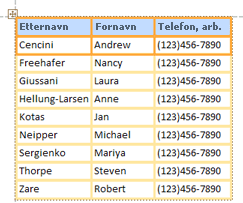
- I stablede oppsett ordnes kontrollene loddrett slik du kan se på et papirskjema, med en etikett til venstre for hver kontroll. Stablede oppsett finnes alltid i én enkelt skjemadel.
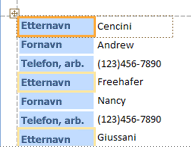
Du kan ha flere oppsett av begge typene i et skjema. Du kan for eksempel ha et tabelloppsett til å opprette en rad med data for hver post, og deretter ett eller flere stablede oppsett under, som inneholder mer data fra samme post.
Opprette et nytt oppsett
Access oppretter automatisk stablede oppsett i følgende tilfeller:
- Du oppretter et nytt skjema ved å klikke Skjema i Skjemaer-gruppen i kategorien Opprett .
- Du oppretter et nytt skjema ved å klikke Tomt skjema i Skjemaer-gruppen i kategorien Opprett , og deretter drar du et felt fra Feltliste-ruten til skjemaet.
I et eksisterende skjema kan du opprette et nytt oppsett ved å gjøre følgende:
Velg en kontroll du vil legge til i oppsettet.
Hvis du vil legge til andre kontroller i samme oppsett, holder du nede SKIFT-tasten og merker disse kontrollene.
Gjør ett av følgende:
- Klikk Tabell eller Stablet i Tabell-gruppen på Ordne-fanen.
- Høyreklikk de merkede kontrollene eller kontrollene, velg Oppsett, og klikk deretter Tabell eller Stablet.
Access oppretter oppsettet og legger til de merkede kontrollene i det.
Bytte et oppsett fra tabell til stablet, eller omvendt
Slik bytter du et helt oppsett fra én type oppsett til et annet:
Velg oppsettet ved å klikke på den oransje oppsettvelgeren øverst til venstre i oppsettet. Alle cellene i oppsettet er merket.
Tips
Du kan også merke alle kontrollene i et oppsett ved å velge én kontroll og deretter klikke Velg oppsett i Rader & kolonner-gruppen på Ordne-fanen.
Gjør ett av følgende:
- Klikk oppsettypen du vil bruke (tabell eller stablet) i Tabell-gruppen på Ordne-fanen.
- Høyreklikk oppsettet, pek på Oppsett, og klikk deretter oppsettypen du vil bruke.
Access omorganiserer kontrollene til ønsket oppsettype.
Dele ett oppsett i to oppsett
Du kan dele et oppsett i to oppsett ved å gjøre følgende:
Hold nede SKIFT-tasten, og klikk kontrollene du vil flytte til det nye oppsettet.
Gjør ett av følgende:
- Klikk oppsettypen du vil bruke for det nye oppsettet (tabell eller stablet) i Tabell-gruppen på Ordne-fanen.
- Høyreklikk de merkede kontrollene, pek på Oppsett, og klikk deretter oppsettypen du vil bruke for det nye oppsettet.
Access oppretter et nytt oppsett og legger til de merkede kontrollene i det.
Omorganisere kontroller i et oppsett
- Du kan flytte en kontroll i et oppsett ved å dra den til ønsket plassering. Når du drar feltet, viser en vannrett eller loddrett strek hvor det plasseres når du slipper museknappen.
- Du kan flytte en kontroll fra ett oppsett til et annet oppsett av samme type. Du kan for eksempel dra en kontroll fra ett stablet oppsett til et annet stablet oppsett, men ikke til et tabelloppsett.
Legge til kontroller i et oppsett
Slik legger du til et nytt felt fra Feltliste-ruten i et eksisterende oppsett
- Dra feltet fra Feltliste-ruten til oppsettet. En vannrett eller loddrett strek angir hvor feltet plasseres når du slipper museknappen.
Slik legger du til eksisterende kontroller i et eksisterende oppsett
Velg den første kontrollen du vil legge til i oppsettet.
Hvis du vil legge til andre kontroller i samme oppsett, holder du nede SKIFT-tasten og merker disse kontrollene. Du kan velge kontroller i andre oppsett.
Gjør ett av følgende:
Hvis skjemaet er åpent i utformingsvisning, drar du de merkede feltene til oppsettet. En vannrett eller loddrett strek angir hvor feltene plasseres når du slipper museknappen.
Hvis skjemaet er åpent i oppsettvisning:
- Klikk typen oppsett i Tabell-gruppen på Ordne-fanen. Hvis du legger til kontroller i et tabelloppsett, klikker du Tabular. Hvis du legger til kontroller i et stablet oppsett, klikker du Stablet.
Access oppretter et nytt oppsett og legger til de merkede kontrollene i det. - Dra det nye oppsettet til det eksisterende oppsettet. En vannrett eller loddrett strek angir hvor feltene plasseres når du slipper museknappen.
- Klikk typen oppsett i Tabell-gruppen på Ordne-fanen. Hvis du legger til kontroller i et tabelloppsett, klikker du Tabular. Hvis du legger til kontroller i et stablet oppsett, klikker du Stablet.
Fjerne kontroller fra et oppsett
Når du fjerner en kontroll fra et oppsett, kan du plassere den hvor som helst i skjemaet, uten at det påvirker plasseringen av andre kontroller.
- Merk kontrollen du vil fjerne fra oppsettet. Hvis du vil merke flere kontroller, holder du nede SKIFT-tasten og klikker deretter kontrollene du vil fjerne. Klikk oppsettvelgeren øverst til venstre i oppsettet hvis du vil merke alle kontrollene i oppsettet.
- Høyreklikk en av de merkede kontrollene, pek på Oppsett, og klikk deretter Fjern oppsett.
De merkede kontrollene fjernes fra oppsettet.