
Båndet – stripen øverst i programvinduet som inneholder grupper med kommandoer – er en komponent i brukergrensesnittet Microsoft Office Fluent. Office Fluent-brukergrensesnittet er ett enkelt hjem for kommandoer i Access.
Etter hvert som du begynner å bygge mer avanserte programmer med Access, kan det hende du finner ut at du vil tilpasse Office Fluent-båndet for å gjøre et program enklere å bruke. Du kan for eksempel skjule noen av eller alle standardfanene slik at brukere ikke kan bruke bestemte kommandoer, og du kan opprette nye, egendefinerte faner som bare inneholder kommandoene du vil skal være tilgjengelige.
I alle Microsoft Office-programmer som bruker Office Fluent-brukergrensesnittet, kan du bruke XML (Extensible Markup Language) til å tilpasse båndet. Derfor er litt grunnleggende kunnskap om XML nyttig. Denne artikkelen dekker ikke XML-begreper, men den gir deg en grunnleggende fremgangsmåte for tilpassing av båndet og et eksempel på XML som du kan endre etter behov.
Denne artikkelen fokuserer på hvordan du oppretter egendefinerte bånd ved hjelp av XML. Hvis du vil bruke de innebygde verktøyene til å endre de eksisterende båndene, kan du se Tilpasse båndet i Office.
Hva vil du gjøre?
- Forstå teknikker for tilpassing av båndet
- Opprette og bruke et egendefinert bånd
- Gjenopprette standardbåndet
- Forstå XML-eksemplet
Forstå teknikker for tilpassing av båndet
I Access kan du tilpasse båndet ved å opprette en tilpasnings-XML og deretter legge til kode eller angi databaseegenskaper som angir at Access skal bruke denne XML-en når båndet opprettes. Du kan bruke XML-filen til å skjule eksisterende faner og til å legge til nye faner, kommandogrupper og kommandoer. Fremgangsmåtene i denne artikkelen viser deg hvordan du legger til kommandoer som er innebygd i Access (for eksempel Finn, Sorter og Lagre), og hvordan du legger til kommandoer som kjører Access-makroer som du har skrevet selv.
Det er flere steder du kan lagre XML-filen, men en av de enkleste metodene er å lagre den i en systemtabell i den gjeldende databasen. Prosessen omfatter å opprette en systemtabell kalt USysRibbons, legge til bånd-XML-en i den og deretter angi om det egendefinerte båndet vises for databasen som helhet eller for et bestemt skjema eller en bestemt rapport. Du kan definere flere egendefinerte bånd – ett for hele programmet og flere bånd for individuelle skjemaer eller rapporter i databasen.
Opprette og bruke et egendefinert bånd
Avsnittene nedenfor beskriver trinnvise fremgangsmåter for å opprette og bruke et egendefinert bånd.
Før du begynner
Vise systemtabeller i navigasjonsruten Systemtabeller vises ikke i navigasjonsruten som standard, så du må først endre en innstilling i dialogboksen Alternativer for navigering slik at du kan se USysRibbons-tabellen etter at du har opprettet den. Bruk følgende fremgangsmåte:
- Når databasen er åpen i Access, høyreklikker du navigasjonsfeltet øverst i navigasjonsruten, og deretter klikker du Alternativer for navigering på hurtigmenyen.
- Merk av for Vis systemobjekter i dialogboksen Alternativer for navigering under Visningsalternativer, og klikk deretter OK.
Access-systemtabellene vises i navigasjonsruten.
Aktivere visning av feilmeldinger i brukergrensesnitt for tillegg Feilmeldinger er en verdifull informasjonskilde når du oppretter og feilsøker XML-tilpasning av båndet, så det er lurt å vise dem i Access. Bruk følgende fremgangsmåte:
- Klikk Filalternativer>.
- Klikk Klientinnstillinger.
- Merk av for Vis feil i brukergrensesnitt for tillegg under Generelt, og klikk deretter OK.
Opprette systemtabellen USysRibbons
Bruk denne fremgangsmåten til å opprette systemtabellen USysRibbons. Senere skal du bruke denne tabellen til å lagre XML-tilpasningen for båndet.
Klikk Tabellutforming i Tabeller-gruppen på Opprett-fanen.
Legg til følgende felt i tabellen. Pass på at du skriver inn feltnavnene nøyaktig slik de vises.
Feltnavn Type Feltstørrelse ID Autonummer Langt heltall Båndnavn Tekst 255 RibbonXml Notat Hvis du vil, kan du legge til flere felt i denne tabellen, for eksempel et kommentarfelt for å beskrive funksjonen til bånd-XML.
Velg ID-feltet . Klikk på Primærnøkkel i Verktøy-gruppen i Utforming-fanen.
Klikk Lagre på verktøylinjen for hurtigtilgang, eller trykk CTRL+S. Gi den nye tabellen navnet USysRibbons.
Legge til XML for tilpasning av båndet i USysRibbons-tabellen
Tenk deg i dette eksemplet at du vil hindre brukerne av databasen i å bruke noen av verktøyene i kategorien Opprett . I tillegg ønsker du å opprette en ny fane kalt Egendefinert fane , med bare kommandoen Lim inn, som vist i illustrasjonen nedenfor.
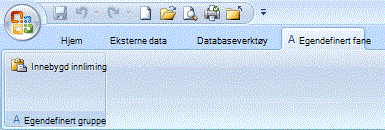
XML-filen i fremgangsmåten nedenfor oppretter denne konfigurasjonen.
Høyreklikk USysRibbons-tabellen i navigasjonsruten , og klikk deretter Dataarkvisning på hurtigmenyen.
Legg til følgende data i tabellen. Du kan kopiere XML-eksemplet fra denne artikkelen og lime det direkte inn i tabellen.
ID Båndnavn RibbonXML (Autonummer) Min fane <customUI xmlns="http://schemas.microsoft.com /office/2006/01/customui"><ribbon startFromScratch="false"><tabs><tab idMso="TabCreate" visible="false" /><tab id="dbCustomTab" label="En egendefinert fane" visible="true"<>group id="dbCustomGroup" label="En egendefinert gruppe"><control idMso="Lim inn" label="Innebygd innliming" enabled="true"/<>/group<>/tab<>/tabs<>/ribbon></customUI> Denne XML-filen ber først Access om ikke å starte fra bunnen av, det vil si at den spesifiserer at Access skal vise standard båndfaner. Deretter ber den Access om å skjule bare én av standardfanene ( Opprett-fanen ). Til slutt opprettes en ny båndfane med navnet «En egendefinert fane», en kommandogruppe med navnet «En egendefinert gruppe» i kategorien og kommandoen Lim inn i gruppen. Hvis du vil ha mer informasjon om dette eksemplet og hvordan du tilpasser det etter behov, kan du se delen Forstå XML-eksemplet.
Lukk USysRibbons-tabellen, og lukk og åpne deretter databasen på nytt.
Bruke det egendefinerte båndet
Nå som den egendefinerte bånd-XML-filen er lagret i en tabell, gjør du ett av følgende – avhengig av om du vil bruke båndet på hele databasen eller på et bestemt skjema eller en bestemt rapport.
Bruke det egendefinerte båndet på hele databasen
- Klikk Filalternativer>.
- Klikk Gjeldende database, og velg deretter båndnavnlisten under Alternativer for bånd og verktøylinje, og klikk deretter båndet du vil bruke, i dette tilfellet Min fane.
- Klikk på OK.
Bruke det egendefinerte båndet i et bestemt skjema eller en bestemt rapport
- Høyreklikk skjemaet eller rapporten du vil bruke det egendefinerte båndet på, i navigasjonsruten, og klikk deretter Utformingsvisning på hurtigmenyen.
- Hvis egenskapsarket ikke allerede vises, trykker du F4 for å vise den.
- Kontroller at objekttypen (skjema eller rapport) er valgt i listen under Type utvalg øverst på egenskapssiden.
- Klikk båndnavnlisten i kategorien Annet på egenskapsarket, og klikk deretter båndet du vil vise når du åpner skjemaet eller rapporten (i dette tilfellet Min fane).
- Klikk Lagre på verktøylinjen for hurtigtilgang, eller trykk CTRL+S.
- Lukk skjemaet eller rapporten, og dobbeltklikk deretter på skjemaet eller rapporten i navigasjonsruten for å åpne det på nytt.
Båndet du valgte, vises.
Når du har kontrollert at det egendefinerte båndet fungerer som det skal, kan du skjule systemtabellene på nytt ved å gjøre følgende:
- Høyreklikk navigasjonsfeltet øverst i navigasjonsruten, og klikk deretter Alternativer for navigering på hurtigmenyen.
- Fjern merket for Vis systemobjekter under Visningsalternativer i dialogboksen Alternativer for navigering, og klikk deretter OK.
Gjenopprette standardbåndet
Hvis du vil slutte å bruke et egendefinert bånd og gjenopprette standardbåndet, bruker du en av følgende prosedyrer, avhengig av om det egendefinerte båndet brukes av hele programmet eller av et bestemt skjema eller en bestemt rapport.
Gjenopprette standard bånd på programnivå
- Klikk Filalternativer>.
- Klikk Gjeldende database, og slett innholdet i boksen Bånd navn under Alternativer for bånd og verktøylinje.
- Lukk og åpne deretter databasen på nytt.
Access viser standardfanene på båndet. XML-båndet beholdes i USysRibbons-tabellen til du sletter det, så hvis du vil gjenopprette det egendefinerte båndet, kan du gjøre det ved å sette alternativet Båndnavn tilbake til verdien det inneholdt tidligere.
Gjenopprette standardbåndet for et skjema eller en rapport
- Åpne skjemaet eller rapporten i utformingsvisning.
- Hvis egenskapsarket ikke allerede vises, trykker du F4 for å vise den.
- Kontroller at objekttypen (skjema eller rapport) er valgt i listen under Type utvalg øverst på egenskapssiden.
- Slett innholdet i egenskapsboksen Båndnavn i kategorien Annet på egenskapsarket.
- Lagre, lukk og åpne deretter skjemaet eller rapporten på nytt.
XML-båndet beholdes i USysRibbons-tabellen til du sletter det, så hvis du vil gjenopprette det egendefinerte båndet, kan du gjøre det ved å sette verdien i båndnavnegenskapen tilbake til verdien den inneholdt tidligere.
Forstå XML-eksemplet
Her er XML-eksemplet som ble brukt tidligere i denne artikkelen, og en illustrasjon av det egendefinerte båndet som ble opprettet.
| <customUI xmlns="http://schemas.microsoft.com /office/2006/01/customui"><ribbon startFromScratch="false"><tabs><tab idMso="TabCreate" visible="false" /><tab id="dbCustomTab" label="En egendefinert fane" visible="true"<>group id="dbCustomGroup" label="En egendefinert gruppe"><control idMso="Lim inn" label="Innebygd innliming" enabled="true"/<>/group<>/tab<>/tabs<>/ribbon></customUI> |
|---|
I dette eksemplet angir den andre linjen i XML startFromScratch-attributtet til Usann. Hvis du angir verdien til False, sikres det at Access lar alle de eksisterende fanene forbli intakte, og legger til eventuelle nye faner til høyre for de eksisterende. Hvis du angir dette attributtet til Sann , fjernes alle de eksisterende fanene, og bare de du oppretter i XML-filen, vises. Selv om du angir startFromScratch-attributtet til Usann, kan du fortsatt skjule individuelle faner. Dette demonstreres av den fjerde linjen i XML, som skjuler den innebygde Opprett-fanen . De gjenværende linjene oppretter en egendefinert kategori og en egendefinert gruppe, og deretter legger de til den innebygde Lim inn-kommandoen i gruppen ved å bruke følgende XML-linje.
<control idMso="Paste" label="Built-in Paste" enabled="true"/> |
|---|
Legge til flere grupper eller kontroller på det egendefinerte båndet Du kan legge til flere grupper og kontroller på båndet ved å legge til lignende linjer med XML og erstatte forskjellige idMso - og etikettverdier . Hvis du for eksempel vil opprette en kontroll som eksporterer det valgte objektet til Excel, bruker du følgende XML.
<control idMso="ExportExcel" label="Export to Excel" enabled="true"/> |
|---|
Hvis du vil legge til kontrollen i samme gruppe som kommandoen Lim inn , setter du inn den nye XML-linjen rett før eller etter linjen som oppretter kommandoen Lim inn . Hvis du vil opprette en ny gruppe, kan du kopiere, lime inn og endre XML-filen som oppretter En egendefinert gruppe-gruppen ovenfor. Følgende eksempel viser XML-en som legger til de to kontrollene i den egendefinerte gruppen.
| <customUI xmlns="http://schemas.microsoft.com /office/2006/01/customui">ribbon startFromScratch="false"<>fanefanen<>idMso="TabCreate" visible="false" /<>tab id="dbCustomTab" label="En egendefinert fane" visible="true"<>group id="dbCustomGroup" label="En egendefinert gruppe"<>control idMso="Lim inn" label="Innebygd innliming" enabled="true"/></group<>group id="dbCustomGroup2" label="En annen egendefinert gruppe"><<control idMso="ImportExcel" label="Importer fra Excel" enabled="true"/><control idMso="ExportExcel" label="Eksporter til Excel" enabled="true"/<>/group></tab<>/tabs<>/ribbon></customUI> |
|---|
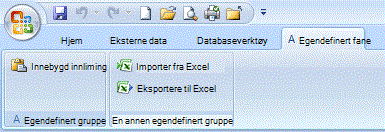
Denne XML-filen legger til en annen gruppe i en egendefinert fane. Som vist i illustrasjonen nedenfor, inneholder den nye gruppen to kontroller – én som starter en importoperasjon fra Excel, og én som starter en eksportoperasjon til Excel.
Obs!
Hver gruppe-ID og fane-ID-verdi på et egendefinert bånd må være unik.
Lære idMso-verdien til en kommando Hvis du vil lære idMso-verdien for en innebygd kommando, bruker du følgende fremgangsmåte:
- Klikk Filalternativer>.
- Klikk Tilpass båndet eller verktøylinjen for hurtigtilgang.
- Flytt pekeren over elementet som du vil ha informasjon om. Access viser kontrollens idMso-verdi i et skjermtips i parentes.
Legge til en kommando for å kjøre en Access-makro Du kan legge til enda mer fleksibilitet i det egendefinerte båndet ved å legge til kommandoer som kjører Access-makroer. Anta for eksempel at du opprettet en makro kalt MinMakro. Hvis du vil legge til en kommando på båndet som kjører makroen, legger du til følgende linje i XML-filen.
<button id="RunMyMacro" label="Run My Macro" onAction="MyMacro"/> |
|---|
Hvis du vil legge til kontrollen i samme gruppe som kommandoen Lim inn i det tidligere eksemplet, setter du inn den nye XML-linjen rett før eller etter linjen som oppretter kommandoen Lim inn . Følgende eksempel viser XML-en som legger til kommandoen.
| <customUI xmlns="http://schemas.microsoft.com /office/2006/01/customui"><ribbon startFromScratch="false"<>fanefanen><idMso="TabCreate" visible="false" /><tab id="dbCustomTab" label="En egendefinert fane" visible="true"><group id="dbCustomGroup" label="En egendefinert gruppe"><control idMso="Lim inn" label="Innebygd innliming" enabled="true"/><button id="RunMyMacro" label="Kjør min makro" onAction="MyMacro"/<>/group><group id="dbCustomGroup2" label="En annen egendefinert gruppe"><control idMso="ImportExcel" label="Importer fra Excel" enabled="true"/<>control idMso="ExportExcel" label="Eksporter til Excel" enabled="true"/<>/group></tab<>/tabs<>/ribbon></customUI> |
|---|