
Skjemaer i Access er som utstillingsskap i butikker. De gjør det enklere å vise eller finne elementene du ønsker. Skjemaer lar deg eller andre brukere legge til, redigere eller vise dataene som er lagret i Access-databasen, så god skjemautforming er viktig. Hvis flere brukere bruker Access-databasen, er velutformede skjemaer avgjørende for effektivitet og nøyaktig dataregistrering.
Det finnes flere måter å opprette et skjema på i en Access-skrivebordsdatabase. Denne artikkelen peker på noen vanlige alternativer.
Hva du vil gjøre?
- Opprette et skjema fra en eksisterende tabell eller spørring i Access
- Opprette et tomt skjema i Access
- Opprette et delt skjema i Access
- Opprette et skjema som viser flere poster i Access
- Opprette et skjema som inneholder et delskjema i Access
- Opprette et navigasjonsskjema i Access
- Mer informasjon
Opprette et skjema fra en eksisterende tabell eller spørring i Access
Hvis du vil opprette et skjema fra en tabell eller spørring i databasen din, klikker du tabellen eller spørringen som inneholder dataene for skjemaet, i navigasjonsruten. Deretter klikker du Skjema på fanen Opprett.
Skjemaet opprettes i Access, og det vises i oppsettvisning. Du kan utføre endringer, som å endre størrelsen på tekstbokser slik at dataene får plass i dem. Hvis du vil ha mer informasjon, kan du se artikkelen om hvordan du bruker skjemaverktøyet.
Opprette et tomt skjema i Access
Hvis du vil opprette et tomt skjema uten kontroller eller forhåndsformaterte elementer, klikker du Tomt skjema på Opprett-fanen. Access åpner et tomt skjema i oppsettvisning og viser Feltliste-ruten .
Klikk plusstegnet (+) i feltlisteruten ved siden av tabellen eller tabellene som inneholder feltene du vil se i skjemaet.
Hvis du vil legge til et felt i skjemaet, dobbeltklikker du det eller drar du det til skjemaet. Hvis du vil legge til flere felt samtidig, holder du nede CTRL, klikker flere felt, og deretter drar du dem til skjemaet samtidig.
Obs!
Rekkefølgen for tabellene i Feltliste-ruten kan endres, avhengig av hvilken del av skjemaet som er valgt i øyeblikket. Hvis du ikke kan legge til et felt i skjemaet, kan du velge en annen del av skjemaet og prøve å legge til feltet på nytt.
Bruk verktøyene i Topptekst/bunntekst-gruppen på fanen Utforming av skjemaoppsett til å legge til en logo, tittel eller datoen og klokkeslettet i skjemaet.
Hvis du vil legge til flere kontroller i skjemaet, klikker du Utforming av skjemaoppsett og bruker verktøyene i Kontroller-gruppen .
Opprette et delt skjema i Access
Et delt skjema gir deg to visninger av dataene samtidig: en skjemavisning og en dataarkvisning. Delte skjemaer gir deg det beste av begge typer skjemaer i ett enkelt skjema. Du kan for eksempel bruke dataarkdelen av skjemaet til raskt å finne en post, og deretter vise eller redigere posten i skjemadelen. De to visningene er koblet til samme datakilde og forblir synkronisert til enhver tid.
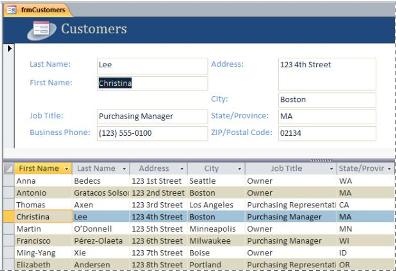
Hvis du vil opprette et nytt, delt skjema med Delt skjema-verktøyet, klikker du tabellen eller spørringen som inneholder dataene, i navigasjonsruten. Deretter klikker du Flereskjemaerpå fanen Opprett >Delt skjema.
Access oppretter skjemaet, og du kan endre utformingen av skjemaet. Du kan for eksempel justere størrelsen på tekstbokser slik at dataene får plass i dem. Hvis du vil ha mer informasjon om hvordan du arbeider med et delt skjema, kan du se artikkelen om å opprette et delt skjema.
Opprette et skjema som viser flere poster i Access
Et skjema med flere elementer, også kjent som et kontinuerlig skjema, er nyttig når du vil ha et skjema som viser flere poster, men som kan tilpasses mer enn et dataark. Bruk Flere elementer-verktøyet for å opprette en.
- I navigasjonsruten klikker du tabellen eller spørringen som inneholder dataene som du vil vise i skjemaet.
- Klikk Flere skjemaerFlere elementer i kategorien Opprett.>
Access oppretter skjemaet og viser det i oppsettvisning. I oppsettvisning kan du endre skjemautformingen samtidig som dataene vises. Du kan for eksempel justere størrelsen på tekstboksene for å få plass til dataene. Hvis du vil ha flere detaljer, kan du se Opprette et skjema ved hjelp av verktøyet Flere elementer.
Opprette et skjema som inneholder et delskjema i Access
Når du arbeider med relaterte data som lagres i separate tabeller, må du ofte vise data fra flere tabeller eller spørringer i samme skjema. Delskjemaer er en praktisk måte å gjøre dette på. Avhengig av hvilke behov du har, finnes det flere måter å legge til et delskjema på, kan du se Opprette et skjema som inneholder et delskjema (et én-til-mange-skjema).
Opprette et navigasjonsskjema i Access
Et navigeringsskjema er ganske enkelt et skjema som inneholder en navigasjonskontroll. Navigeringsskjemaer er et utmerket supplement i enhver database, men det er spesielt viktig hvis du planlegger å publisere en database på nettet, fordi Access-navigasjonsruten ikke vises i en nettleser.
- Åpne databasen du vil legge til et navigeringsskjema i.
- Klikk Navigasjon i Skjemaer-gruppen i kategorien Opprett, og velg stilen for navigeringsskjemaet du vil bruke.
Access oppretter skjemaet, legger til navigasjonskontroller i det og viser skjemaet i oppsettvisning. Hvis du vil ha mer informasjon, kan du se Opprette et navigeringsskjema.
Mer informasjon
Du kan bruke flere alternativer til å tilpasse skjemaene. Se om noe av følgende oppfyller behovene dine:
| Alternativer | Se denne ressursen |
|---|---|
| Hvis du vil ha mulighet til å velge hvilke felt som skal vises i skjemaet, kan du imidlertid bruke skjemaveiviseren til å opprette skjemaet. | Opprette et skjema ved hjelp av skjemaveiviseren |
| Du kan legge til faner i et skjema for å gjøre skjemaet mer oversiktlig og enklere å bruke, spesielt hvis skjemaet inneholder mange kontroller. | Opprette et skjema med faner |
| Med en nettleserkontroll kan du vise nettsider på et skjema. Du kan koble kontrollen til felt eller kontroller i databasen for å bestemme dynamisk hvilken side som skal vises. Du kan for eksempel bruke adresseinformasjonen i en database til å opprette tilpassede kart på et Internett-kartnettsted, eller du kan bruke produktinformasjon i en database til å søke etter elementer på nettstedet til en leverandør. | Legge til nettlesing i et skjema |
| Access plasserer kontroller i veiledninger kalt oppsett for å hjelpe deg å justere plasseringen av kontroller i et skjema. Finn ut hvordan du flytter og endrer størrelsen til kontroller uavhengig av hverandre. | Flytte og endre størrelsen på kontroller uavhengig av hverandre |