
Du bruker oppdateringsspørringer i Access til å legge til, endre eller slette informasjonen i en eksisterende post. Du kan se på oppdateringsspørringer som en kraftig utgave av dialogboksen Søk og erstatt. Du kan ikke bruke en oppdateringsspørring til å legge til nye poster i en database eller til å slette poster fra en database.
Hvis du vil legge til nye poster i en database, bruker du en tilføyingsspørring, og hvis du vil slette hele poster fra en database, bruker du en slettespørring.
I denne artikkelen
- Oversikt
- Bruke en oppdateringsspørring
- Oppdatere data fra én tabell til en annen
- Stoppe deaktivert modus for å hindre blokkering av en spørring
- SQL-versjon: UPDATE-setningen
Oversikt
Her er likhetene og forskjellene mellom Søk og erstatt og en oppdateringsspørring
På samme måte som i dialogboksen Søk og erstatt kan du bruke en oppdateringsspørring til å angi hvilken verdi som skal erstattes, og hva den nye verdien er.
I motsetning til dialogboksen Søk og erstatt kan du gjøre følgende med en oppdateringsspørring:
- Bruke vilkår som ikke avhenger av verdien du vil erstatte.
- Oppdatere flere poster samtidig.
- Endre poster i mer enn én tabell samtidig.
Begrensninger på felt som kan oppdateres
En oppdateringsspørring kan ikke brukes til å oppdatere data i følgende felttyper:
Beregnede felt Verdiene i beregnede felt er ikke plassert i tabeller permanent. De finnes bare midlertidig i minnet i datamaskinen når Access beregner dem. Ettersom beregnede felt ikke har et permanent lagringssted, kan du ikke oppdatere dem.
Felt fra en totalverdispørring eller krysstabellspørring Verdiene i disse spørringstypene beregnes, og kan derfor ikke oppdateres av en oppdateringsspørring.
Autonummer-felt Verdiene i Autonummer-felt er utformet slik at de bare endres når du legger til en post i en tabell.
Felt i spørringer etter unike verdier og unike poster Verdiene i slike spørringer oppsummeres. Enkelte av verdiene representerer en enkelt post, og andre representerer flere poster. Oppdateringen er ikke mulig fordi det er umulig å fastslå hvilke poster som ble utelatt som kopier, og derfor er det ikke mulig å oppdatere alle de nødvendige postene. Denne begrensningen gjelder uansett om du bruker en oppdateringsspørring eller forsøker å oppdatere data manuelt ved å skrive inn verdier i et skjema eller et dataark.
Felt i en unionsspørring Du kan ikke oppdatere data fra felt i en unionsspørring fordi hver post som vises i to eller flere datakilder, bare vises én gang i unionsspørringsresultatet. Fordi enkelte like poster fjernes fra resultatene, kan ikke alle de nødvendige postene oppdateres.
Felt som er primærnøkler I enkelte tilfeller, for eksempel hvis primærnøkkelfeltet brukes i en tabellrelasjon, kan du ikke oppdatere feltet ved å bruke en spørring med mindre du først angir relasjonen til automatisk gjennomgripende oppdateringer.
Obs!
Når du oppdaterer gjennomgripende, oppdaterer Access automatisk sekundærnøkkelverdier når du endrer en primærnøkkelverdi i en overordnet tabell.
Bruke en oppdateringsspørring
Den beste fremgangsmåten for å opprette en oppdateringsspørring, er å først opprette en utvalgsspørring som identifiserer postene du vil oppdatere, og deretter konvertere denne spørringen til en oppdateringsspørring du kan kjøre for å oppdatere postene. Ved å velge data først kan du kontrollere at du oppdaterer postene du ønsker, før du faktisk endrer data.
Tips
Sikkerhetskopier databasen før du kjører en oppdateringsspørring. Du kan ikke angre resultatene av en oppdateringsspørring, og hvis du forandrer mening, kan du alltid tilbakeføre endringene hvis du lager en sikkerhetskopi.
Sikkerhetskopiere databasen
- Klikk på Fil-fanen , og velg deretter Lagre som.
- Velg Sikkerhetskopier database til høyre under Avansert.
- Angi navn og plassering for sikkerhetskopien i dialogboksen Lagre sikkerhetskopi som , og velg deretter Lagre.
Den opprinnelige filen lukkes, en sikkerhetskopi opprettes, og deretter åpnes den opprinnelige filen på nytt.
Hvis du vil gå tilbake til en sikkerhetskopi, lukker du den opprinnelige filen og endrer navnet på den, slik at sikkerhetskopien kan bruke navnet til originalversjonen. Tilordne navnet på originalversjonen til sikkerhetskopien, og åpne deretter sikkerhetskopien med nytt navn i Access.
I denne delen
- Trinn 1: Opprette en utvalgsspørring for å identifisere postene som skal oppdateres
- Trinn 2: Oppdatere postene
Trinn 1: Opprette en utvalgsspørring for å identifisere postene som skal oppdateres
Åpne databasen som inneholder postene du vil oppdatere.
Velg Spørringsutforming i Spørringer-gruppen på Opprett-fanen.
Velg Tabeller-fanen .
Velg tabellen(e) som inneholder postene du vil oppdatere, velg Legg til, og velg deretter Lukk.
Tabellen(e) vises som ett eller flere vinduer i spørringsutformingen, og vinduene viser alle feltene i hver tabell. Denne illustrasjonen viser spørringsutformingen med en vanlig tabell.
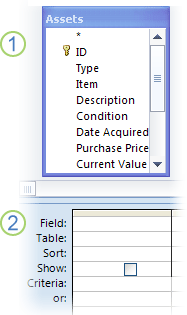
Tabell som vises i spørringsutformingen
Utformingsrutenett for spørringDobbeltklikk feltene du vil oppdatere i tabellvinduene. De merkede feltene vises i Felt-raden i utformingsrutenettet for spørringen.
Du kan legge til ett tabellfelt per kolonne i utformingsrutenettet for spørringen.
Hvis du vil legge til alle feltene raskt i en tabell, dobbeltklikker du stjernen (*) øverst i listen over tabellfelt i tabellvinduet. Denne illustrasjonen viser utformingsrutenettet for spørringen med alle feltene lagt til.

Hvis du vil begrense spørringsresultatene basert på feltverdier, angir du vilkårene du vil bruke for å begrense resultatene i Vilkår-raden, i utformingsrutenettet for spørring.
Tabell med eksempelvilkår
Følgende tabell viser noen eksempelvilkår og forklarer hvordan de virker inn på resultatene av en spørring.Obs!
Mange av eksemplene i denne tabellen bruker jokertegn for å gjøre spørringen mer fleksibel eller omfattende.
Vilkår Effekt >234 Returnerer alle tall som er større enn 234. Hvis du vil finne alle tall som er mindre enn 234, bruker < du 234. >="Cajhen" Returnerer alle postene fra Cajhen gjennom hele alfabetet. Mellom #02.02.2020# og #01.12.2020# Returnerer datoer fra 02.02.2017 til 01.12.2017 (ANSI-89). Hvis databasen bruker jokertegnene ANSI-92, bruker du enkle anførselstegn (') i stedet for nummertegn (#). Eksempel: Mellom '02.02.2020' og '01.12.2020' . Not "Tyskland" Finner alle poster der innholdet i feltet ikke er nøyaktig lik "Tyskland." Vilkåret returnerer postene som inneholder tegn i tillegg til "Tyskland," for eksempel "Tyskland (euro)" eller "Europa (Tyskland)". Not "T*" Finner alle poster unntatt poster som begynner med T. Hvis databasen bruker jokertegnsettet ANSI-92, bruker du prosenttegnet (%) i stedet for stjernen (*). Not "*t" Finner alle poster som ikke slutter på t. Hvis databasen bruker jokertegnsettet ANSI-92, bruker du prosenttegnet (%) i stedet for stjernen (*). In(Canada,UK) Finner alle poster i en liste som inneholder Canada eller UK. Like "[A-D]*" Finner alle poster som begynner med bokstaven A til og med D i et tekstfelt. Hvis databasen bruker ANSI-92-jokertegnsettet, bruker du prosenttegnet (%) i stedet for stjernen (*). Like "*ar*" Finner alle poster som inkluderer bokstavrekkefølgen "ar". Hvis databasen bruker ANSI-92-jokertegnsettet, bruker du prosenttegnet (%) i stedet for stjernen (*). Like "Maison Dewe?" Finner alle poster som begynner med "Maison" og inneholder en andre streng på fem bokstaver der de første fire bokstavene er "Dewe", og den siste bokstaven er ukjent. Hvis databasen bruker jokertegnsettet ANSI-92, bruker du understrekingstegnet (_) i stedet for spørsmålstegnet (?). #2/2/2020# Finner alle poster for 02.02.020. Hvis databasen bruker jokertegnsettet ANSI-92, omslutter du datoen med enkle anførselstegn (') i stedet for nummertegn (#). For eksempel ('02.02.2020'). < Date() - 30 Bruker funksjonen Dato til å returnere alle datoer som er eldre enn 30 dager. Date() Bruker funksjonen Dato til å returnere alle poster som inneholder dagens dato. Between Date() And DateAdd("M", 3, Date()) Bruker funksjonene Dato og DateAdd til å returnere alle poster mellom dagens dato og tre måneder fra dagens dato. Er null Returnerer alle poster som inneholder en nullverdi (tom eller udefinert). Er ikke null Returnerer alle poster som inneholder en verdi. "" Returnerer alle poster som inneholder en tom streng. Du kan bruke tomme strenger når du vil legge til en verdi i et obligatorisk felt, men du ikke kjenner denne verdien ennå. Et felt kan for eksempel kreve et faksnummer, men noen av kundene dine har kanskje ikke faksmaskiner. I slike tilfeller angir du et par doble anførselstegn uten mellomrom ("") i stedet for et tall. Velg Kjør i Resultater-gruppen på fanen Spørringsutforming.
Kontroller at spørringen returnerer postene du vil oppdatere.
Hvis du vil fjerne felt du ikke vil inkludere i spørringsutformingen, merker du feltene og trykker deretter DEL.
Hvis du vil legge til felt som du vil inkludere i spørringsutformingen, drar du tilleggsfeltene til utformingsrutenettet for spørringen.
Trinn 2: Oppdatere postene
Velg Oppdater i Spørringstype-gruppen på Spørringsutforming-fanen.
Denne fremgangsmåten viser deg hvordan du endrer en utvalgsspørring til en oppdateringsspørring. Når du gjør dette, legger Access til Oppdater til-raden i utformingsrutenettet for spørringen. Den følgende illustrasjonen viser en oppdateringsspørring som returnerer alle aktiva som er kjøpt etter 5. januar 2005, og endrer plasseringen til "Lager 3" for alle postene som oppfyller dette vilkåret.
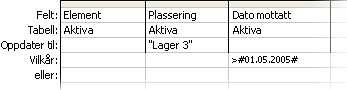
Finn feltet som inneholder dataene du vil endre, og skriv deretter inn uttrykket (endringsvilkårene) i Oppdater til-raden for dette feltet.
Du kan bruke et hvilket som helst gyldig uttrykk i Oppdater til-raden.
Tabell med eksempeluttrykk
Denne tabellen viser noen eksempeluttrykk, og forklarer hvordan de endrer data.Uttrykk Resultat Selger Endrer tekstverdien til Selger i et felt for kort tekst. #8/10/20# Endrer datoverdien i et Dato/klokkeslett-felt til 10-aug-20. Ja Endrer Nei-verdien til Ja i et Ja/nei-felt. "ART" & [Artikkelnummer] Legger til ART i begynnelsen av hvert angitte artikkelnummer. [Enhetspris] * [Antall] Multipliserer verdiene i felt kalt Enhetspris og Antall. [Frakt] * 1,5 Øker verdiene i et felt kalt Frakt, med 50 prosent. DSum("[Antall] * [Enhetspris]",
«Ordredetaljer», «[ProduktID]=» & [ProduktID])Der ProduktID-verdiene i den gjeldende tabellen samsvarer med ProduktID-verdiene i en tabell kalt Ordredetaljer, oppdaterer dette uttrykket totalt salg ved å multiplisere verdiene i et felt kalt Antall med verdiene i et felt kalt EnhetsPris. I uttrykket brukes funksjonen DSum fordi den kan brukes med flere tabeller og tabellfelt. Right([MottakerPostnummer], 5) Korter av (fjerner) tegnene lengst til venstre i en tekststreng eller en numerisk streng, og lar de fem tegnene lengst til høyre stå. IIf(IsNull([Enhetspris]), 0, [Enhetspris]) Endrer en nullverdi (ukjent eller udefinert) til en nullverdi (0) i et felt kalt Enhetspris. Velg Kjør i Resultater-gruppen på fanen Spørringsutforming.
Det vises en advarsel.Hvis du vil kjøre spørringen og oppdatere dataene, velger du Ja.
Obs!
Når du kjører spørringen, vil du kanskje legge merke til at enkelte felt mangler fra resultatsettet. Hvis spørringen inneholder felt som du ikke oppdaterer, vises ikke disse feltene i resultatene som standard. Du kan for eksempel inkludere ID-felt fra to tabeller for å sørge for at spørringen identifiserer og oppdaterer de riktige postene. Hvis du ikke oppdaterer disse ID-feltene, vises de ikke i resultatene.
Oppdatere data fra én tabell til en annen
Når du skal oppdatere data fra én tabell til en annen, bør du vurdere følgende regel: Datatypene for kilde- og målfeltene må enten samsvare eller være kompatible.
Når du oppdaterer data fra én tabell til en annen, og bruker kompatible datatyper i stedet for samsvarende datatyper, konverterer i tillegg Access datatypene for disse feltene i måltabellen. Derfor kan det hende at noen av dataene i målfeltene blir avkortet (slettet). I delen Begrensninger for konvertering av datatyper beskrives hvordan du kan og ikke kan konvertere datatyper. Tabellen i denne delen forklarer også når konvertering av en datatype kan endre eller fjerne noen av eller alle dataene i et felt, og hvilke data som kan bli fjernet.
Prosessen for å oppdatere data fra én tabell til en annen følger disse grunnleggende trinnene:
- Opprette en oppdateringsspørring og legge til både kilde- og måltabellene i spørringen.
- Slå sammen disse tabellene for feltene som inneholder den relaterte informasjonen.
- Legge til navnene på målfeltene i Felt-raden i utformingsrutenettet for spørringen.
- Legg til navnene på kildefeltene i Oppdater til-raden i utformingsrutenettet for spørringen ved hjelp av følgende syntaks: [source_table]. [source_field].
Trinnene i dette avsnittet forutsetter at du bruker to like tabeller. I dette eksemplet ligger Klienter-tabellen i en database som du nylig har arvet, og den inneholder mer oppdaterte data enn Kunder-tabellen. Du kan se at noen av ledernavnene og adressene er endret. Du bestemmer derfor at du vil oppdatere Kunder-tabellen med dataene fra Klienter-tabellen.
Klienter-tabellen
| Klient-ID | Navn | Adresse | Poststed | Delstat/område | Postnummer | Land/område | Telefon | Kontakt |
|---|---|---|---|---|---|---|---|---|
| 1 | Baldwin Museum of Science | 1 Main St. | New York | NY | 12345 | USA | (505) 555-2122 | Josh Barnhill |
| 2 | Blue Yonder Airlines | 52 1st St. | Boston | MA | 23456 | USA | (104) 555-2123 | Waleed Heloo |
| 3 | Coho Winery | 3122 75th Ave. S.W. | Seattle | WA | 34567 | USA | (206) 555-2124 | Pica Guido |
| 4 | Contoso Pharmaceuticals | 1 Contoso Blvd. | London | Bucks | NS1 EW2 | England | (171) 555-2125 | Zoltan Harmuth |
| 5 | Fourth Coffee | Calle Smith 2 | Mexico City | 56789 | Mexico | (7) 555-2126 | Julian Price | |
| 6 | Consolidated Messenger | 3123 75th St. S. | Seattle | WA | 34567 | USA | (206) 555-2125 | Miles Reid |
| 7 | Graphic Design Institute | 1587 Office Pkwy | Tampa | FL | 87654 | USA | (916) 555-2128 | Tzipi Butnaru |
| 8 | Litware, Inc. | 3 Microsoft Way | Portland | OR | 31415 | USA | (503) 555-2129 | Brian Smith |
| 9 | Tailspin Toys | 4 Microsoft Way | Portland | OR | 31415 | USA | (503) 555-2233 | Phil Gibbins |
Kunder-tabellen
| Kunde-ID | Navn | Adresse | Poststed | Delstat/område | Postnummer | Land eller område | Telefon | Overordnet |
|---|---|---|---|---|---|---|---|---|
| 1 | Baldwin Museum of Science | 1 Main St. | New York | NY | 12345 | USA | (505) 555-2122 | Steve Riley |
| 2 | Blue Yonder Airlines | 52 1st St. | Boston | MA | 23456 | USA | (104) 555-2123 | Waleed Heloo |
| 3 | Coho Winery | 3122 75th Ave. S.W. | Seattle | WA | 34567 | USA | (206) 555-2124 | Pica Guido |
| 4 | Contoso Pharmaceuticals | 1 Contoso Blvd. | London | Bucks | NS1 EW2 | England | (171) 555-2125 | Zoltan Harmuth |
| 5 | Fourth Coffee | Calle Huevos 134 | Mexico City | 56789 | Mexico | (7) 555-2126 | Julian Price | |
| 6 | Consolidated Messenger | 3123 75th St. S. | Seattle | WA | 34567 | USA | (206) 555-2125 | Christine Hughes |
| 7 | Graphic Design Institute | 67 Big St. | Tampa | FL | 87654 | USA | (916) 555-2128 | Dana Birkby |
| 8 | Litware, Inc. | 3 Microsoft Way | Portland | OR | 31415 | USA | (503) 555-2129 | Jesper Aaberg |
| 9 | Tailspin Toys | 4 Microsoft Way | Portland | OR | 31415 | USA | (503) 555-2233 | Phil Gibbins |
Når du fortsetter, må du huske selv om datatypene for hvert felt ikke behøver å samsvare, må de være kompatible. Access må kunne konvertere dataene i kildetabellen til en type som kan brukes i måltabellen. I noen tilfeller kan konverteringsprosessen slette noen data. Hvis du vil ha mer informasjon om begrensninger når du konverterer datatyper, kan du se delen Begrensninger for konvertering av datatyper.
Opprette og kjøre oppdateringsspørringen
Obs!
De følgende trinnene forutsetter at du bruker de to eksempeltabellene ovenfor. Du kan tilpasse trinnene slik at de passer til dataene du bruker.
- Velg Spørringsutforming i Spørringer-gruppen på Opprett-fanen.
- Velg Legg til tabeller.
- Dobbeltklikk kilde- og måltabellene for å legge dem til i spørringen. Hver tabell vises i et vindu i spørringsutformingen.
- I de fleste tilfeller sammenføyes automatisk relaterte felt i en spørring. Hvis du vil sammenføye felt som inneholder relatert informasjon, manuelt, kan du dra det relaterte feltet fra én tabell til det tilsvarende feltet i den andre tabellen.
Hvis du bruker eksempeltabellene ovenfor, drar du feltet Klient-ID til feltet Kunde-ID. Access oppretter en relasjon mellom disse feltene i de to tabellene, og bruker denne relasjonen til å slå sammen relaterte poster. - Velg Oppdater i Spørringstype-gruppen på Spørringsutforming-fanen.
- Dobbeltklikk feltene som du vil oppdatere, i måltabellen. Hvert felt vises i Felt-raden i utformingsrutenettet for spørringen.
Hvis du bruker eksempeltabellene, legger du til alle feltene unntatt feltet Kunde-ID. Legg merke til at navnet på måltabellen vises i Tabell-raden i utformingsrutenettet. - Legg til navnet på kildetabellen og feltet i kildetabellen som svarer til feltet i måltabellen i hver kolonne som inneholder et målfelt, i Oppdater til-raden i spørringen, og pass på at du bruker denne syntaksen: [Tabell]. [ Felt], der du omslutter tabell- og feltnavnene med hakeparenteser og skiller tabell- og feltnavn med et punktum.
Denne illustrasjonen viser en del av utformingsrutenettet og bruker eksempeltabellene. Legg merke til syntaksen for tabell- og feltnavnene i raden Oppdater til.
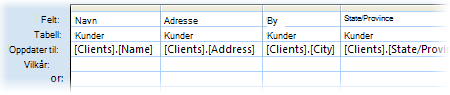
Når du fortsetter, må du huske at du må stave tabell- og feltnavnene i Oppdater til-raden riktig, og det må være samsvar med tegnsetting i de opprinnelige tabell- og feltnavnene. Det må imidlertid ikke være samsvar med store/små bokstaver. - Velg Kjør i Resultater-gruppen på fanen Spørringsutforming.
- Når du blir bedt om å bekrefte oppdateringen, velger du Ja.
Begrensninger for konvertering av datatyper
Den følgende tabellen viser datatypene som finnes i Access, forklarer eventuelle begrensninger for hvordan du konverterer datatyper og beskriver kort eventuelt datatap som kan oppstå under konverteringen.
| Konverter til denne typen | Fra denne typen | Endringer eller begrensninger |
|---|---|---|
| Kort tekst | Lang tekst | Access sletter alle tegn, bortsett fra de første 255. |
| Tall | Ingen begrensninger. | |
| Dato/klokkeslett | Ingen begrensninger. | |
| Valuta | Ingen begrensninger. | |
| Autonummer | Ingen begrensninger. | |
| Ja/nei | Verdien -1 (Ja i et Ja/Nei-felt) konverteres til Ja. Verdien 0 (Nei i et Ja/Nei-felt) konverteres til Nei. | |
| Hyperkobling | Access avkorter koblinger som er lengre enn 255 tegn. | |
| Lang tekst | Kort tekst | Ingen begrensninger. |
| Tall | Ingen begrensninger. | |
| Dato/klokkeslett | Ingen begrensninger. | |
| Valuta | Ingen begrensninger. | |
| Autonummer | Ingen begrensninger. | |
| Ja/nei | Verdien -1 (Ja i et Ja/Nei-felt) konverteres til Ja. Verdien 0 (Nei i et Ja/Nei-felt) konverteres til Nei. | |
| Hyperkobling | Ingen begrensninger. | |
| Tall | Kort tekst | Tekst må bestå av tall, gyldig valuta og skilletegn for desimaler. Antallet tegn i et tekstfelt må være innenfor størrelsesgrensen som er angitt for tallfelt. |
| Lang tekst | Feltet Lang tekst må bare inneholde tekst og gyldige skilletegn for valuta og desimaler. Antallet tegn i et felt for lang tekst må være innenfor størrelsesgrensen som er angitt for tallfelt. | |
| Tall, men med en annen feltstørrelse eller presisjon | Verdier må ikke være større eller mindre enn det den nye feltstørrelsen kan lagre. Hvis du endrer presisjon, kan Access avrunde enkelte verdier. | |
| Dato/klokkeslett | Datoene du kan konvertere, avhenger av størrelsen på det aktuelle tallfeltet. Husk at Access lagrer alle datoer som seriedatoer, og datoverdier som flytende heltall med dobbel presisjon. Access bruker 30. desember 1899 som dato 0. Datoer utenfor området 18. april 1899 og 11. september 1900 overskrider størrelsen for et bytefelt. Datoer utenfor området 13. april 1810 og 16. september 1989 overskrider størrelsen for et heltallfelt. Hvis du vil kunne bruke alle mulige datoer, setter du egenskapen Feltstørrelse for det aktuelle tallfeltet til Langt heltall eller større. |
|
| Valuta | Verdier må ikke overskride (eller falle under) størrelsesgrensen som er angitt for et felt. Du kan for eksempel konvertere et valutafelt til et heltallsfelt bare hvis disse verdiene er større enn 255 og ikke overskrider 32 767. | |
| Autonummer | Verdier må være innenfor størrelsesgrensen som er angitt for et felt. | |
| Ja/nei | Ja-verdier konverteres til -1. Nei-verdier konverteres til 0. | |
| Dato/klokkeslett | Kort tekst | Originalteksten må være en gjenkjennelig kombinasjon av dato eller dato/klokkeslett. For eksempel 18.januar 2020. |
| Lang tekst | Originalteksten må være en gjenkjennelig kombinasjon av dato eller dato/klokkeslett. For eksempel 18.januar 2020. | |
| Tall | Verdien må være mellom -657 434 og 2 958 465,99998843. | |
| Valuta | Verdien må være mellom kr -657 434 og kr 2 958 465,9999. | |
| Autonummer | Verdien må overskride -657 434 og være mindre enn 2 958 466. | |
| Ja/nei | Verdien -1 (Ja) konverteres til 29. desember 1899. Verdien 0 (Nei) konverteres til midnatt (12:00). | |
| Valuta | Kort tekst | Teksten må bestå av tall og gyldige skilletegn. |
| Lang tekst | Teksten må bestå av tall og gyldige skilletegn. | |
| Tall | Ingen begrensninger. | |
| Dato/klokkeslett | Ingen begrensninger, men Access kan runde av verdien. | |
| Autonummer | Ingen begrensninger. | |
| Ja/nei | Verdien -1 (Ja) konverteres til $ 1, og verdien 0 (Nei) konverteres til 0 $. | |
| Autonummer | Kort tekst | Ikke tillatt hvis Autonummer-feltet brukes som primærnøkkel. |
| Lang tekst | Ikke tillatt hvis Autonummer-feltet brukes som primærnøkkel. | |
| Tall | Ikke tillatt hvis Autonummer-feltet brukes som primærnøkkel. | |
| Dato/klokkeslett | Ikke tillatt hvis Autonummer-feltet brukes som primærnøkkel. | |
| Valuta | Ikke tillatt hvis Autonummer-feltet brukes som primærnøkkel. | |
| Ja/nei | Ikke tillatt hvis Autonummer-feltet brukes som primærnøkkel. | |
| Ja/nei | Kort tekst | Originalteksten må bare være Ja, Nei, Sann, Usann, På eller Av. |
| Lang tekst | Originalteksten må bare være Ja, Nei, Sann, Usann, På eller Av. | |
| Tall | Tom verdi eller nullverdi konverteres til Nei. Alle andre verdier konverteres til Ja. | |
| Dato/klokkeslett | Null eller 12:00:00 konverteres til Nei. Alle andre verdier konverteres til Ja. | |
| Valuta | Tomme verdier og nullverdier konverteres til Nei. Alle andre verdier konverteres til Ja. | |
| Autonummer | Alle verdier konverteres til Ja. | |
| Hyperkobling | Kort tekst | Hvis originalteksten inneholder en gyldig webadresse, for eksempel adatum.com, www.adatum.com eller http://www.adatum.com, konverteres teksten til en hyperkobling i Access. Access prøver å konvertere andre verdier, hvilket betyr at du ser understreket tekst, og at musepekeren endres når du peker på koblingen, men koblingen fungerer ikke. Teksten kan inneholde en hvilken som helst gyldig webprotokoll, inkludert http://, gopher://, telnet://, ftp:// og wais://. |
| Lang tekst | Se forrige oppføring. Samme begrensninger gjelder. | |
| Tall | Ikke tillatt når et tallfelt er en del av en relasjon. Hvis den opprinnelige verdien har et gyldig IP-adresseformat (fire tresifrede tallgrupper atskilt med punktum: nnn.nnn.nnn.nnn) og tallene sammenfaller med en webadresse, resulterer konverteringen i en gyldig kobling. Hvis ikke, føyer Access til http:// i begynnelsen for hver verdi, og de resulterende koblingene er ikke gyldige. | |
| Dato/tid | Access føyer til http:// i begynnelsen for hver adresse, men de resulterende koblingene vil nesten aldri fungere. | |
| Valuta | Access føyer til http:// i begynnelsen for hver verdi, men i likhet med datoer, vil de resulterende koblingene nesten aldri fungere. | |
| Autonummer | Ikke tillatt når Autonummer-feltet er en del av en relasjon. Access føyer til http:// i begynnelsen for hver verdi, men de resulterende koblingene vil nesten aldri fungere. | |
| Ja/Nei | Access konverterer alle Ja-verdier til -1 og alle Nei-verdier til 0 og føyer til http:// i begynnelsen for hver verdi. De resulterende koblingene vil ikke fungere. |
Stoppe deaktivert modus for å hindre blokkering av en spørring
Hvis du prøver å kjøre en redigeringsspørring og det virker som ingen ting skjer, kontrollerer du om følgende melding vises på statuslinjen i Access:
Handlingen eller hendelsen ble blokkert av deaktivert modus.
Alle redigeringsspørringer (oppdaterings-, tilføyings-, slette- eller lag tabell-spørringer) deaktiveres som standard med mindre databasen er på en klarert plassering eller databasen er signert og klarert. Hvis du ikke har utført noen av disse handlingene, kan du likevel aktivere spørringen for den gjeldende databaseøkten ved å klikke Aktiver innhold på meldingslinjen.
SQL-versjon: UPDATE-setningen
Hvis du vant til å arbeide med SQL, kan du også skrive en UPDATE-setning ved å bruke SQL-visning. Hvis du vil bruke SQL-visningen, oppretter du en tom, ny spørring, og deretter bytter du til SQL-visningen.
Denne delen viser syntaksen for og et eksempel på en UPDATE-setning.
Syntaks
UPDATE table SET newvalue WHERE-vilkår;
UPDATE-setningen har følgende deler:
| Del | Beskrivelse |
|---|---|
| tabell | Navnet på tabellen som inneholder dataene du vil endre. |
| nyverdi | Et uttrykk som bestemmer verdien som skal settes inn i et bestemt felt i de oppdaterte postene. |
| kriterier | Et uttrykk som bestemmer hvilke poster som skal oppdateres. Bare poster som oppfyller uttrykket, oppdateres. |
Kommentarer
UPDATE-setningen er spesielt nyttig når du vil endre mange poster eller når postene du vil endre, er i flere tabeller.
Du kan endre flere felt om gangen. I følgende eksempel økes ordrebeløpsverdiene med ti prosent og fraktverdiene med tre prosent for befraktere i Storbritannia:
UPDATE Orders
SET OrderAmount = OrderAmount * 1.1,
Freight = Freight * 1.03
WHERE ShipCountry = 'UK';