
Du legger til et Date/Time- eller Date/Time Extended-felt i en tabell når du skal lagre datoer og klokkeslett. Du kan bruke dato- og klokkeslettdata av en rekke personlige og forretningsmessige årsaker, for eksempel fødselsdager, leverings- og faktureringsinformasjon og timekort.
I denne artikkelen
- Forstå dato- og klokkeslettfelt
- Legge til et dato- og klokkeslettfelt i dataarkvisning
- Legge til et dato- og klokkeslettfelt i utformingsvisning
- Angi feltegenskaper for dato og klokkeslett
- Slette et dato- og tidsfelt
- Egenskapsreferanse for felt for dato og klokkeslett
Forstå dato- og klokkeslettfelt
Når du bruker en Access-database, kan du se dato- og klokkeslettverdier i mange formater, for eksempel et europeisk format (28.11.2006 eller 28-11-2006), et sørasiatisk format (28/11/2006) eller et amerikansk format (28/11/2006). Uavhengig av hvordan dato- og klokkeslettdataene formateres i Access, og uansett hvordan du skriver inn dato- eller tidsdataene, lagres dato- og klokkeslettfeltene på følgende måter:
Dato/tid
Dato/klokkeslett bruker flyttall med dobbel presisjon – et system som også kalles seriedatoer. Figuren nedenfor representerer en typisk serieverdi for dato og klokkeslett.
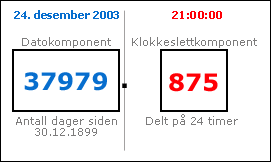
Heltallsdelen av verdien, til venstre for desimaltegnet, representerer datoen. Brøkdelen, til høyre for desimaltegnet, representerer klokkeslettet.
Tallet i dette tallet representerer 24 desember 2003, klokken 21:00. Datokomponenten er antall hele dager som har gått siden startdatoen eller basisdatoen 30.12.1899. I dette eksemplet har det gått 37 979 dager fra 30.12.1899 til 24.12.2003. Tidskomponenten er en brøkdel av et 24-timers døgn. Så en verdi på 0,875 multiplisert med 24 timer er lik 21 timer, eller 21:00.
Negative verdier i datokomponenten representerer datoer før basisdatoen. En verdi på -1 som datokomponent løses for eksempel til én dag før basisdatoen, eller 29.12.1899.
Gyldige datoverdier varierer fra -657 434 (1. januar 100 e.Kr.) til 2 958 465 (31. desember 9999 e.Kr.). Gyldige tidsverdier varierer fra 0,0 til 0,9999, eller 23:59:59.
Lagring av dato- og klokkeslettverdiene som tall lar deg utføre et stort antall beregninger på dato- og klokkeslettdata. Du kan for eksempel beregne totalt antall timer som er jobbet (for en timeliste), eller fastslå alderen på en faktura.
Date/Time Extended
Date/Time Extended lagrer datoer og klokkeslett i en kodet streng på 42 byte. En dato lagres i en usignert lang type som støtter et område fra 1-1-1 AD til 9999 AD. Tid lagres i en unsigned long long type basert på følgende formel:
= (datehour * 3600 + dateminute * 60 + datesecond) * PowerOfTen(TimeScale) + fractionalSeconds
Hvis du vil ha mer informasjon, kan du se Bruke datatypen Date/Time Extended.
Legge til et dato- og klokkeslettfelt i dataarkvisning
Du kan legge til et dato/klokkeslett-felt i en ny eller eksisterende tabell i dataarkvisning.
Legge til i en eksisterende tabell
- Åpne tabellen i dataarkvisning
- Rull om nødvendig vannrett til det første tomme feltet.
- Merk den første tomme raden i kolonnen Feltnavn , og skriv deretter inn et navn for feltet.
- Merk den tilstøtende cellen i datatypekolonnen , og velg deretter Date/Time eller Date/Time Extended fra listen.
- Lagre endringene.
Legge til et dato/klokkeslett-felt i en ny tabell
- Klikk på Tabell i Tabeller-gruppen på Opprett-fanen.
- Klikk
 , og skriv inn et navn på den nye tabellen i dialogboksen Lagre som.
 - Høyreklikk dokumentfanen for den nye tabellen, og klikk Utformingsvisning.
- Merk den første tomme raden i kolonnen Feltnavn , og skriv deretter inn et navn for feltet.
- Merk den tilstøtende cellen i datatypekolonnen , og velg deretter Date/Time eller Date/Time Extended fra listen.
- Lagre endringene.
Legge til et dato- og klokkeslettfelt i utformingsvisning
Du kan legge til et dato/klokkeslett-felt i en ny eller eksisterende tabell i utformingsvisning.
Legge til i en eksisterende tabell
- Åpne tabellen i Utformingsvisning.
- Merk den første tomme raden i kolonnen Feltnavn , og skriv deretter inn et navn for feltet.
- Merk den tilstøtende cellen i datatypekolonnen , og velg deretter Date/Time eller Date/Time Extended fra listen.
- Lagre endringene.
Legge til i en ny tabell
- Klikk på Tabell i Tabeller-gruppen på Opprett-fanen.
- Klikk Lagre , og skriv inn et navn på den nye tabellen i dialogboksen Lagre som .
- Høyreklikk dokumentfanen for den nye tabellen, og klikk Utformingsvisning.
- Merk den første tomme raden i kolonnen Feltnavn , og skriv deretter inn et navn for feltet.
- Merk den tilstøtende cellen i datatypekolonnen , og velg deretter Date/Time eller Date/Time Extended fra listen.
- Lagre endringene.
Angi feltegenskaper for dato og klokkeslett
Når du bruker utformingsvisning til å legge til et dato/klokkeslett-felt i en tabell, kan du angi og endre alle egenskapene for feltet.
- Finn egenskapen du vil endre, under Feltegenskaper på Generelt-fanen i den nederste delen av tabellutforming.
- Merk feltet ved siden av egenskapsnavnet.
- Merk feltet ved siden av egenskapsnavnet. Avhengig av egenskapen kan du skrive inn data, starte uttrykksverktøyet ved å klikke
 eller velge et alternativ fra en liste.
Hvis du vil ha informasjon om hvordan du bruker hver feltegenskap, velger du egenskapen og trykker deretter F1.
Slette et dato- og tidsfelt
Du kan bruke Dataarkvisning eller Utformingsvisning til å slette et Date/Time- eller Date/Time Extended-felt fra en tabell.
Advarsel Når du sletter et Date/Time- eller Date/Time Extended-felt som inneholder data, mister du disse dataene permanent. Du kan ikke angre slettingen. Derfor bør du sikkerhetskopiere databasen før du sletter eventuelle tabellfelter eller andre databasekomponenter.
Slette i dataarkvisning
- Åpne en tabell i Dataarkvisning.
- Finn feltet Date/Time eller Date/Time Extended-feltet, høyreklikk på overskriftsraden (navnet), og klikk på Slett felt.
- Klikk på Ja for å bekrefte slettingen.
Slette i utformingsvisning
- Åpne tabellen i Utformingsvisning.
- Klikk radvelger (den tomme firkanten) ved siden av feltet Date/Time eller Date/Time Extended, og trykk deretter DELETE, eller du kan høyreklikke radvelger og klikke Slett rader.
- Klikk på Ja for å bekrefte slettingen.
Egenskapsreferanse for felt for dato og klokkeslett
Denne tabellen viser egenskapene for dato/klokkeslett-felt og beskriver hva hver av dem gjør.
| Egenskap | Bruk |
|---|---|
| Format | Du angir egendefinerte formateringstegn for å definere et visningsformat. Formater som er definert her, vises i dataark, skjemaer og rapporter. |
| Desimal Places (bare Date/Time Extended) | Angi en brøkpresisjon for å angi antallet sifre til høyre for desimaltegnet (1–7). |
| Inndatamaske | Du angir en inndatamaskestreng eller klikker for å starte inndatamaskeveiviseren. Hvis du vil ha mer informasjon om hvordan du oppretter og bruker inndatamasker, kan du se artikkelen Opprette en inndatamaske for å angi felt eller kontrollere verdier i et bestemt format. |
| Tittel | Angir navnet på dato/klokkeslett-feltet. Hvis du ikke angir en tittel, brukes standard feltnavn i Access. |
| Standardverdi | Angir verdien som vises automatisk i et felt når du oppretter en ny post. Du kan for eksempel angi en funksjon som Date() for å vise dagens dato automatisk. |
| Validation Rule | Angir krav for data som angis i en hel post, et enkeltfelt eller en kontroll i et skjema eller en rapport. Når en bruker angir data som bryter regelen, kan du bruke egenskapen Valideringstekst til å angi den resulterende feilmeldingen. Maksimal lengde: 2048 tegn. Hvis du vil ha mer informasjon om hvordan du oppretter valideringsregler, kan du se artikkelen Opprette en valideringsregel for å validere data i et felt. |
| Valideringstekst | Angir teksten i feilmeldingen som vises når brukere bryter en valideringsregel. Maksimal lengde: 255 tegn. Hvis du vil ha mer informasjon om hvordan du oppretter valideringsregler, kan du se artikkelen Opprette en valideringsregel for å validere data i et felt. |
| Obligatorisk | Når denne egenskapen er satt til Ja, må du angi en verdi i feltet eller i eventuelle kontroller som er bundet til feltet. Verdien kan heller ikke være null. |
| Indeksert | Du bruker en indeks til å øke hastigheten på spørringer, sorterings- og grupperingsoperasjoner som kjøres mot store mengder data. Du kan også bruke indekser til å hindre at brukere skriver inn dupliserte verdier. Valg:
|
| IME-modus | Angir et Input Method Editor, et verktøy for å bruke engelske versjoner av Access med filer opprettet i japanske eller koreanske versjoner av Access. Standardverdi: Ingen kontroll. Hvis du vil ha mer informasjon om hvordan du bruker denne egenskapen, trykker du på F1. |
| IME-setningsmodus | Angir datatypen du kan skrive inn ved hjelp av en Input Method Editor. Hvis du vil ha mer informasjon om hvordan du bruker denne egenskapen, trykker du på F1. |
| Justere tekst | Angir justeringen for data i et dato/klokkeslett-felt. Valg:
|
| Vise datovelger | Viser eller skjuler en popup-kalenderkontroll som vises når brukere klikker dato/klokkeslett-felt. Standard: For datoer. Velg Aldri for å skjule kontrollen. Hvis du bruker en inndatamaske for et dato/klokkeslett-felt, vil datovelger-kontrollen være utilgjengelig uavhengig av hvordan du angir denne egenskapen. |