
Ved hjelp av brukergrensesnittmakroer i Access-apper kan du utføre handlinger som å åpne en annen visning, bruke et filter eller opprette en ny post. Det finnes to typer makroer: «innebygde» grensesnittmakroer som knyttes direkte til grensesnittobjekter som kommandoknapper, kombinasjonsbokser eller handlingsfeltknappobjektet, og «frittstående» grensesnittmakroer som finnes i makroobjekter.
For å unngå å duplisere makrologikk kan du bruke frittstående makroer på nytt ved å kalle dem opp fra andre makroer. Du kan se disse frittstående makroene under Makroer, men du kan ikke kjøre dem direkte derfra. Bruk KjørMakro-handlingen til å kjøre en frittstående grensesnittmakro fra en innebygd grensesnittmakro.
Obs!
Denne artikkelen gjelder ikke for Access-skrivebordsdatabase.
Opprette en innebygd grensesnittmakro i en Access-app
Innebygde grensesnittmakroer i Access-apper kjører når bestemte hendelser skjer i en visning, som å klikke en knapp, merke et element i en kombinasjonsboks eller laste inn en visning. Makroene blir en del av visningen eller kontrollen de er innebygd i.
Her er hendelsene du kan knytte en grensesnittmakro til i en kontroll eller visning i en Access-app:
| Hendelsestype | Når den skjer |
|---|---|
| Etter oppdatering | Skjer når du skriver inn data i en kontroll eller merker et element i en listekontroll. |
| Ved klikk | Skjer når en kontroll velges. |
| Ved gjeldende | Skjer når brukeren flytter til en annen post i visningen. |
| Ved lasting | Skjer når en visning åpnes. |
Og her er hendelsene hver kontroll støtter på listevisninger og tomme visninger:
| Kontroll- eller objekttype | Støttede hendelser |
|---|---|
| Handlingsfeltknapp | Ved klikk |
| Autofullfør | Etter oppdatering, Ved klikk |
| Knapp | Ved klikk |
| Avmerkingsboks | Etter oppdatering |
| Kombinasjonsboks | Etter oppdatering |
| Hyperkobling | Etter oppdatering, Ved klikk |
| Bilde | Ved klikk |
| Etikett | Ved klikk |
| Tekstboks med flere linjer | Etter oppdatering, Ved klikk |
| Tekstboks | Etter oppdatering, Ved klikk |
| Visning | Ved gjeldende, Ved lasting |
Obs!
- Sammendragsvisninger i Access-apper støtter ikke muligheten til å legge til egendefinerte kontroller, og det betyr at du ikke kan legge til makroer for brukergrensesnitt på noen kontroller på denne visningen.
- Dataarkvisninger støtter ikke etter oppdatering-kontrollhendelser. Du kan bare definere makrologikk i etter oppdateringshendelser til kontroller plassert på listevisninger og tomme visninger.
- Nettleserkontroller, kontroller for underordnet visning og relaterte elementer støtter ikke hendelser på noen visningstyper.
Slik oppretter du en innebygd grensesnittmakro i en Access-app:
- Merk kontrollen du vil bygge inn makroen i.
- Klikk Handlinger. Access åpner dialogboksen Handlinger for den gjeldende handlingen.
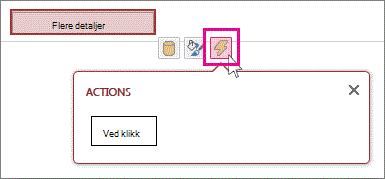
- Klikk hendelsen du vil knytte makroen til. Access viser en tom makro i makroutformingsvisningen, og du kan begynne å legge til handlinger.
Opprette en frittstående grensesnittmakro i en Access-app
- KlikkAvansert>makrofor Hjem>.
Access viser en tom makro i makroutformingsvisning, og du kan begynne å legge til handlinger. - Klikk Lagre. Skriv inn navnet på makroen i Makronavn-boksen, og klikk OK.
Tips for å opprette en grensesnittmakro i en Access-app
Disse tipsene får prosessen til å gå mer smertefritt.
- Hvis du skal referere til et felt i en makro, bruker du formatet [Tabellnavn].[Feltnavn]. Bruk for eksempel [Oppgaver].[Forfallsdato] for å referere til Forfallsdato-feltet, og [Oppgaver].[Status] for å referere til Status-feltet. Hvis visningen er basert på en spørring, oppgir du navnet på det lagrede spørringsobjektet. Hvis for eksempel postkilden til visningen er en spørring kalt MinSpørring, bruker du [MinSpørring].[Forfallsdato] for å referere til Forfallsdato-feltet i spørringen.
- Før du oppretter en innebygd grensesnittmakro bør du skrive ned navnene på tabellene, feltene og kontrollene du har tenkt å bruke, for du kan ikke bytte til andre faner mens du arbeider med makroen.
- Noen makroargumenter støtter uttrykk. Hvis du vil bruke et uttrykk for et makroargument, skriver du inn tegnet = på den første posisjonen i argumentboksen. Hvis argumentet støtter uttrykk, viser Access en Uttrykksverktøy-knapp på høyre side av argumentboksen.
- Lagre ofte.