
Du kan angi databasealternativer som kan brukes til å endre utformingen av databaseobjekter i Access-skrivebord, ved å klikke Fil, Alternativer og deretter Objektutforminger. Du kan angi utformingsalternativer for tabell-, skjema-, rapport- og spørringsutforming fra denne sentraliserte plasseringen for Alternativer for Access, selv om de fleste innstillingene ignoreres i dataark- og oppsettvisningene for tabeller. Du kan også tilpasse innstillingene for feilkontroll som er valgt fra denne kategorien.
Hva vil du gjøre?
- Tilpasse innstillingene for tabellutforming
- Tilpasse innstillingene for spørringsutforming
- Velg innstillinger for skjema- og rapportutforming
- Endre alternativene for feilkontroll
Tilpasse innstillingene for tabellutforming
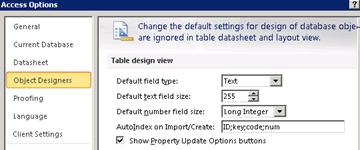
Tabellutformingsvisningen har alternativer for å opprette egendefinerte standardinnstillinger for tabeller, for eksempel tekst, skrifttype og -størrelse, innstillinger for feltnavn, prefikser eller tilstrekkelige verdier og innstillinger som gjør det mulig for Access å indeksere felt automatisk.
| Innstilling | Beskrivelse |
|---|---|
| Standard felttype | Angi eller endre standard datatype for felt i nye tabeller og felt som du legger til i eksisterende tabeller. Standard datatype er Tekst. |
| Standard størrelse på tekstfelt | Angi maksimalt antall tegn du kan skrive inn for den standard felttypen du valgte. Du kan ikke overskride standardgrensen på 255 tegn. |
| Standard størrelse på nummerfelt | Angi eller endre heltallstypen for felt som er angitt til datatypen Tall. |
| Autoindekser ved import/oppretting | Skriv inn start- eller slutttegn i et feltnavn. Når du importerer felt fra en ekstern fil eller legger til felt i en tabell, indekseres automatisk alle felt med navn som samsvarer med tegnene som er angitt her. Skill tegnstrengene med semikolon. Hvis du for eksempel skriver inn enhet; Name, Access indekserer felt kalt «Enhetspris» og «Firmanavn». |
| Vis knapper for oppdateringsalternativer for egenskap | Viser knappen Alternativer for egenskapsoppdatering mens den er valgt. Denne knappen vises når du endrer en egenskap for et felt i en tabell, og spør om du vil oppdatere de relaterte egenskapene i spørringer, skjemaer og rapporter når du endrer bestemte feltegenskaper i en tabellutforming. |
Tilpasse innstillingene for spørringsutforming
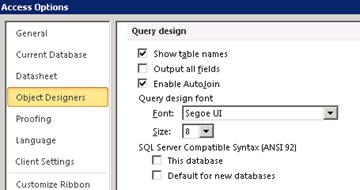
Når du velger alternativer fra utformingsområdet for spørringen , legges det automatisk til utformingselementer i de nye spørringene.
| Innstilling | Beskrivelse |
|---|---|
| Vis tabellnavn | Velg dette alternativet når du trenger å spore kildene til feltene i en spørring som er basert på flere tabeller. Når det er merket av for dette, viser Access tabellraden i utformingsrutenettet for spørringen. Hvis du vil skjule raden bare for nye spørringer, fjerner du dette alternativet. Obs! Hvis du åpner en eksisterende spørring som tidligere viste tabellnavn, overstyrer Access dette alternativet. |
| Utdata alle felt | Når dette alternativet er valgt, legger Access til en Select *- setning i spørringene. Denne setningen henter deretter alle feltene i underliggende tabeller eller spørringer for en gitt spørring. Fjern merket i avmerkingsboksen hvis du vil se bare feltene som du legger til når du bruker spørringsutformingen. Obs! Dette alternativet gjelder bare for nye spørringer som du oppretter med den gjeldende forekomsten av Access. |
| Aktiver automatisk sammenføyning | Når du bruker spørringsutformingen, velger du dette alternativet for automatisk å opprette en indre sammenføyning mellom to tabeller. Hvis du vil definere relasjonen selv, fjerner du merket for dette alternativet. Obs! For at denne innstillingen skal fungere, må tabellene dele et felt med samme navn og datatype, og ett av disse feltene må være en primærnøkkel. |
| Skrift for spørringsutforming |
Skrift: Angir standardskriften som brukes i spørringsutformingen Størrelse: Angir størrelsen på standardskriften som brukes i spørringsutformingen |
| SQL Server-kompatibel syntaks (ANSI 92) |
|
Velg innstillinger for skjema- og rapportutforming
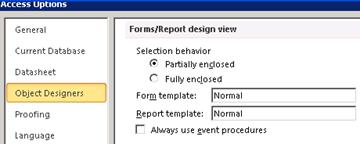
Når du utformer et skjema eller en rapport, definerer disse alternativene virkemåten til merkingen når du drar et rektangel for å merke en eller flere kontroller. Innstillingene du velger, gjelder for alle Access-databaser, enten de er åpne eller ikke, og også for databaser som du oppretter senere.
| Innstilling | Beskrivelse |
|---|---|
| Delvis omsluttet | Markeringshåndtaket dekker en del av en kontroll eller en gruppe med kontroller. |
| Helt lukket | Markeringshåndtaket omfatter alle kontrollene eller kontrollgruppene. |
| Skjemamal | Hvis du vil endre standardinnstillingen, skriver du inn navnet på et eksisterende skjema som du vil bruke som mal for alle nye skjemaer. Skjemaene som opprettes fra malen, har samme inndelings- og kontrollegenskaper som malen. |
| Rapportmal | Hvis du vil endre standardinnstillingen, skriver du inn navnet på en eksisterende rapport som du vil bruke som mal for alle nye rapporter. De nye rapportene vil ha samme inndelings- og kontrollegenskaper som malen. |
| Bruk alltid hendelsesprosedyrer | Starter Visual Basic Editor i stedet for å vise dialogboksen Velg verktøy . Dialogboksen vises som standard når du klikker på  for egenskapsark for en hendelse. for egenskapsark for en hendelse. |
Endre alternativene for feilkontroll
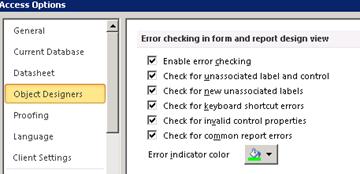
Disse innstillingene for feilkontroll er valgt som standard slik at Access automatisk kan se etter ulike feil i skjemaer og rapportutforminger, men du kan fjerne eventuelle alternativer du ikke trenger.
| Innstilling | Beskrivelse |
|---|---|
| Aktivere feilkontroll | Aktiverer eller deaktiverer feilkontroll i skjemaer og rapporter. Access plasserer feilindikatorer i kontroller som opplever én eller flere feil. Indikatorene vises som trekanter i øvre venstre eller øvre høyre hjørne av kontrollen, avhengig av hvordan du angir standard tekstretning. Standard indikatorfarge er grønn, men du kan endre den etter behov. Feilkontroll er aktivert som standard, og hvis du fjerner dette merket i denne avmerkingsboksen, deaktiveres feilkontroll for databasen. |
| Se etter ikke-tilknyttede etiketter og kontroller | Når du velger en kontroll og en etikett, kontrollerer Access at de merkede objektene er knyttet til hverandre. Hvis Access finner en feil, vises Spor feil-knappen i stedet for den vanlige feilindikatoren. Spor feil-knappen vises også selv om etiketten eller kontrollen er knyttet til et annet objekt. |
| Se etter nye, ikke-tilknyttede etiketter | Denne innstillingen gjelder bare for skjemaer, og når den er valgt, kan Access kontrollere alle nye etiketter for å sikre at de er tilknyttet en kontroll. |
| Se etter hurtigtastfeil | Access ser etter dupliserte hurtigtaster og ugyldige snarveier, for eksempel mellomrom, og viser en liste over alternativer. Denne innstillingen gjelder bare for skjemaer. |
| Kontroller om det finnes ugyldige kontrollegenskaper | Access kontrollerer kontrollerer for ugyldige egenskapsinnstillinger, for eksempel ugyldige uttrykk eller feltnavn. |
| Se etter vanlige rapportfeil | Access kontrollerer rapporter for vanlige feil, for eksempel ugyldige sorteringsrekkefølger eller bredder større enn den valgte papirstørrelsen. Denne innstillingen gjelder bare for rapporter. |
| Farge på feilindikator | Angi eller endre fargen på feilindikatoren som vises når det oppstår en feil i et skjema, en rapport eller kontroll. |