
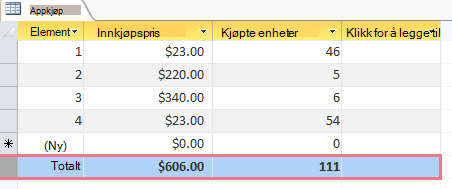
En totalrad i Access lar deg se med et øyekast hva totalsummen er for kolonner i et dataark. Hvis en tabell inneholder informasjon om kjøp, kan vi vise summen av beløpet, eller antall enheter i kjøpene, eller totalt antall varer ved å legge til en totaler-rad i dataarket:
Obs!
For å kunne vise totalsummen for en kolonne må kolonnens datatype angis til Tall, Desimal eller Valuta. For ikke-numeriske kolonner kan du bare velge Antall totalt-typen.
Legge til en totalrad
- Dobbeltklikk tabellen, spørringen eller det delte skjemaet i navigasjonsruten for å åpne den i dataarkvisning.
- Klikk på Totaler i Poster-gruppen under Hjem-fanen.
En Totalt-rad legges til nederst i dataarket:
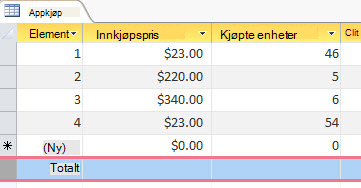
- For hver celle i Totalt-raden der du vil at en total skal vises, klikker du i cellen og velger totaltypen du vil bruke.
Velge totaltype
Når du har lagt til Totalrad , kan du velge hva slags type totalverdier som skal vises for hver kolonne. Summer kan for eksempel vises når datatypen er angitt til Tall, Desimal eller Valuta. Antall verdier er mulig når datatypen er en tekstverdi.
La oss få dataarket i dette eksempelet til å vise totalsumverdien for kolonnene Innkjøpspris og Antall enheter kjøpt og totalt antall for Vare-kolonnen i bildet nedenfor:
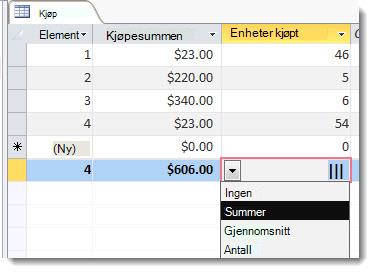
I stedet for ordet Totalti den første kolonnen kan vi vise et totalt postantall. Klikk totalraden for Vare-kolonnen, klikk pilen, og velg Antall for å vise totalt antall varer.
Klikk deretter pilen i Innkjøpspris-kolonnen, og velg Sumfor å vise total innkjøpspris for alle varene.
Gjenta forrige trinn for Antall enheter kjøpt for å se totalt antall enheter som er kjøpt.
Obs!
Totalraden kan ikke slettes eller kuttes, men den kan skjules ved å klikke Totaler på Hjem-fanen.
Forstå summer og andre mengdefunksjoner
Mengdefunksjoner utfører beregninger på kolonner med data og returnerer ett enkelt resultat. Du bruker mengdefunksjoner når du skal beregne én enkelt verdi, for eksempel en sum eller et gjennomsnitt. Husk at du bruker mengdefunksjoner med kolonner med data. Dette kan virke som en selvsagt påstand, men når du utformer og bruker en database, har du en tendens til å fokusere på rader med data og enkeltposter – du sørger for at brukere kan skrive inn data i et felt, flytte markøren til høyre eller venstre og fylle ut det neste feltet og så videre. I motsetning til dette bruker du mengdefunksjoner til å fokusere på grupper med poster i kolonner.
Anta for eksempel at du bruker Access til å lagre og spore salgsdata. Du kan bruke mengdefunksjoner til å telle antall solgte produkter i én kolonne, beregne samlet salgsbeløp i en annen kolonne og beregne gjennomsnittlig salgsbeløp for hvert produkt i en tredje kolonne.
Denne tabellen viser og beskriver mengdefunksjoner som Access har i totaler-raden. Husk at Access har flere mengdefunksjoner, men du må bruke dem i spørringer.
| Funksjon | Beskrivelse | Bruke med datatype(r) | Tilgjengelig i totaler-rad? |
|---|---|---|---|
| Gjennomsnitt | Beregner den gjennomsnittlige verdien for en kolonne. Kolonnen må inneholde tall, valuta eller dato/klokkeslett-data. Funksjonen ignorerer nullverdier. | Tall, desimal, valuta, dato/klokkeslett | Ja |
| Antall | Teller antallet elementer i en kolonne. | Alle datatyper unntatt komplekse, gjentatte skalardata, slik som en kolonne med flerverdilister. Hvis du vil ha mer informasjon om flerverdilister, kan du se artiklene Innføring i flerverdifelt og Opprette eller slette et flerverdifelt. | Ja |
| Maksimum | Returnerer elementet med den høyeste verdien. For tekstdata er den høyeste verdien den siste alfabetiske verdien. og Access ignorerer små og store bokstaver. Funksjonen ignorerer nullverdier. | Tall, desimal, valuta, dato/klokkeslett | Ja |
| Minimum | Returnerer elementet med den laveste verdien. For tekstdata er den laveste verdien den første alfabetiske verdien. og Access ignorerer små og store bokstaver. Funksjonen ignorerer nullverdier. | Tall, desimal, valuta, dato/klokkeslett | Ja |
| Standardavvik | Måler hvor bredt verdier spres fra en gjennomsnittlig verdi (en middelverdi). Hvis du vil ha mer informasjon, se Mer om funksjonene Standardavvik og Varians i neste avsnitt. | Tall, desimal, valuta | Ja |
| Sum | Legger til elementene i en kolonne. Fungerer bare på numeriske data og valutadata. | Tall, desimal, valuta | Ja |
| Varians | Måler den statistiske variansen for alle verdiene i kolonnen. Du kan bare bruke denne funksjonen på numeriske data og valutadata. Hvis tabellen inneholder mindre enn to rader, returnerer Access en nullverdi. Hvis du vil ha mer informasjon om variansfunksjoner, se Mer om funksjonene Standardavvik og Varians i neste avsnitt. | Tall, desimal, valuta | Ja |
Mer om funksjonene Standardavvik og Varians
Funksjonene Standardavvik og Varians beregner statistiske verdier. Spesifikt beregner de hvor verdier grupperes rundt middelverdien (gjennomsnittsverdien) i en standard distribusjon (en klokkekurve).
Anta at du velger ut 10 tilfeldige verktøy som stanses ut fra samme maskin og måler dem med tanke på bruddstyrke – en prosess som tester maskinen og dine prosedyrer for kvalitetskontroll. Hvis du beregner en gjennomsnittlig bruddstyrke, kan du se at de fleste verktøyene har en bruddstyrke som er nær denne gjennomsnittsverdien, mens noen har en større styrke og noen har en mindre styrke. Hvis du kun beregner gjennomsnittlig bruddstyrke, vil ikke verdien fortelle deg hvordan godt kvalitetskontrollprosessen fungerer fordi noen få spesielt sterke eller svake verktøy kan forskyve gjennomsnittsverdien opp eller ned.
Funksjonene Varians og Standardavvik omgår dette problemet ved å fortelle deg hvor nær verdiene er middelverdien. For bruddstyrke angir lave tall som returneres av funksjonene, at produksjonsprosessene fungerer fint, fordi få av verktøyene har en bruddstyrke over eller under gjennomsnittet.
En fullstendig beskrivelse av varians og standardavvik er utenfor omfanget av denne artikkelen. Hvis du vil ha mer informasjon om begge emnene, kan du se et ubegrenset antall webområder for statistikk. Husk disse reglene når du bruker funksjonene Varians og Standardavvik:
- Funksjonene ignorerer nullverdier.
- Funksjonen Varians bruker denne formelen:

- Funksjonen Standardavvik bruker denne formelen:
