
Du kan kryptere databasen ved å angi et passord for å hindre uautorisert bruk av en Access-database. Hvis du vet passordet til en kryptert database, kan du også dekryptere databasen og fjerne passordet. Denne artikkelen forklarer hvordan du gjør begge deler.
I tidligere versjoner av Access kunne du opprette brukerkontoer og passord ved hjelp av en funksjon kalt sikkerhet på brukernivå. Denne artikkelen dekker ikke sikkerhet på brukernivå, som ikke er tilgjengelig når du bruker filformatet .accdb .
Hvis du krypterer en database og deretter mister passordet, kan du ikke bruke databasen. Du kan ikke fjerne et databasepassord hvis du ikke vet passordet.
I denne artikkelen
- Oversikt
- Kryptere en database ved hjelp av et passord
- Kryptere en delt database
- Åpne og dekryptere en database
- Fjerne passordet for en database
Oversikt
Krypteringsverktøyet gjør dataene dine uleselige for andre verktøy og angir et passord som kreves for å kunne bruke databasen. Husk disse reglene:
- Krypteringsfunksjonen gjelder bare for databaser i filformatet
.accdb. - Verktøyet bruker en sterkere krypteringsalgoritme enn tidligere versjoner av Access ble brukt.
Kryptere en database ved hjelp av et passord
Trinnene i denne delen forklarer hvordan du oppretter og angir et passord for en Access-skrivebordsdatabase.
Kryptere en database
Åpne databasen i alenemodus.
Slik gjør du det:
- Klikk Åpne i kategorien Fil.
- Bla til filen du vil åpne, i dialogboksen Åpne, og velg deretter filen.
- Klikk pilen ved siden av Åpne-knappen, og klikk deretter Åpne i alenemodus. Følgende bilde viser menyen.
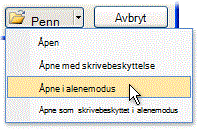
Klikk Informasjon i kategorien Fil, og klikk deretter Krypter med passord. Dialogboksen Angi passord for database vises.
Skriv inn passordet i Passord-boksen, skriv inn passordet på nytt i Bekreft-boksen, og klikk deretter OK.
Obs!
- Bruk sterke passord med en kombinasjon av store og små bokstaver, tall og symboler. Svake passord inneholder ikke en kombinasjon av disse elementene. For eksempel,
Y6dh!et5er sterk, ogHouse27er svak. Passord bør inneholde minst8tegn. En passfrase som bruker14flere tegn er bedre. - Pass på at du husker passordet. Hvis du glemmer den, kan ikke Microsoft hente den frem igjen. Oppbevar alle skrevne passord på et trygt sted atskilt fra informasjonen det beskytter.
- Bruk sterke passord med en kombinasjon av store og små bokstaver, tall og symboler. Svake passord inneholder ikke en kombinasjon av disse elementene. For eksempel,
Kryptere en delt database
Hvis du vil kryptere en delt database, må du kryptere både frontdatabasen og bakdatabase. Når du har kryptert bakdatabasen, kobler du på nytt til databasens tabeller.
- Du kan kryptere bakdatabasen ved å følge fremgangsmåten i Kryptere en database ved hjelp av et passord.
- I frontdatabasen sletter du koblingene til tabellene i bakdatabasen, og deretter kobler du dem til igjen. Access spør om passordet til bakdatabasen når du kobler til på nytt.
- Når du har koblet til tabellene på nytt, krypterer du frontdatabasen ved å følge fremgangsmåten i Kryptere en database ved hjelp av et passord.
Åpne og dekryptere en database
Pass på at du husker passordet. Hvis du glemmer den, er det umulig å få den igjen.
- Åpne den krypterte databasen på samme måte som du åpner andre databaser. Dialogboksen Passord kreves vises.
- Skriv inn passordet i boksen Skriv inn passord for database, og klikk deretter OK.
Fjerne passordet for en database
Obs!
Når du fjerner passordet for en database, kan du når som helst gjenopprette det eller erstatte det med et annet passord, ved å gjenta trinnene i Kryptere en database ved hjelp av et passord.
Fjerne et passord
Åpne databasen i alenemodus.
Slik gjør du det:
- Klikk Åpne i kategorien Fil.
- Bla til filen du vil åpne, i dialogboksen Åpne, og velg deretter filen.
- Klikk pilen ved siden av Åpne-knappen, og klikk deretter Åpne i alenemodus. Følgende bilde viser menyen.
Klikk Informasjon i kategorien Fil, og klikk deretter Dekrypter database. Dialogboksen Fjern passord for database vises.
Skriv inn passordet i Passord-boksen, og klikk deretter OK.