
Access-rapporter er en flott metode for å vise eller skrive ut oppsummerte data fra databasen fordi du kan vise informasjonen med ønsket detaljnivå og i flere formater. En rapport er delt inn i inndelinger, og ved å sette inn et sideskift kan du begynne på en ny side i inndelingen.
Finn ut her hvordan du setter inn og fjerner en sideskiftkontroll og hvordan du tvinger et sideskift i en gruppert rapport.
Oversikt
Siden data i en Access-rapport behandles én post om gangen, hjelper visning av rapporten i utformingsvisning deg med å angi hvordan hver rad skal vises. Når du bruker forhåndsvisning, kan du se hvordan rapporten vises eller skrives ut. Hvis du vil, kan du øke forstørrelsen for å zoome inn på detaljer.
Denne tabellen viser inndelingene i en rapport og hvordan siden vises når du setter inn sideskift:
| Plassere en sideskiftkontroll i denne inndelingen | Slik viser du en ny side |
|---|---|
| Topptekst i rapport | Begynnelsen av en rapport. Brukes til tittelside. |
| Topptekst på side | Øverst på hver side i rapporten. |
| Topptekst for gruppe | Før den første posten i en gruppe. |
| Detalj | Skriver ut hver post i en rapport. |
| Bunntekst for gruppe | Etter den siste posten i en gruppe. |
| Bunntekst på side | Nederst på hver side i rapporten. |
| Bunntekst i rapport | På slutten av en rapport. |
Sette inn en sideskiftkontroll
Du kan sette inn et sideskift i andre inndelinger enn inndelingene for topptekst og bunntekst i en rapport.
Hvis du for eksempel vil skrive ut tittelsiden til en rapport på en egen side, plasserer du sideskiftet i topptekstinndelingen i rapporten etter kontrollene du vil skal vises på tittelsiden. I eksemplet nedenfor er sideskiftkontrollen mellom toppteksten og beskrivelsestekstboksen.
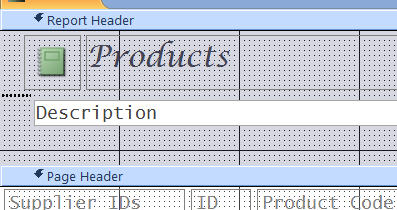
forhåndsvisning  Legg merke til at bare toppteksten vises på den første siden, og beskrivelsen sammen med oppføringene vises på neste side.
Sette inn et sideskift
- Åpne rapporten i utformingsvisning.
- Klikk Sett inn sideskift i Kontroller-gruppen på fanen Utforming.
- Klikk plasseringen der du vil plassere sideskiftkontrollen. Access angir sideskiftet med en kort linje på venstre kant av rapporten.
Obs!
Plasser sideskiftkontrollen over eller under en eksisterende kontroll i rapporten for å unngå å dele opp data i denne kontrollen.
Sideskift kan vises i forhåndsvisning, men ikke i rapportvisning eller oppsettsvisning.
- Velg sideskiftkontrollen, og trykk deretter DEL-tasten.
Bruk innstillingen Tving ny side i en gruppert rapport
Noen rapportutforminger er best når de vises med hver gruppe som starter på en ny side. Du kan opprette dette formatet ved hjelp av egenskapen Tving ny side for å tvinge et sideskift hver gang gruppeverdien endres.
Tving ny sideegenskapsinnstillinger
| Innstillingen Tving ny sideegenskap | Vis resultat |
|---|---|
| Ingen | (standardinnstilling) Ingen tvungne sideskift. |
| Før inndeling | Starter utskrift av gjeldende inndeling fra toppen av en ny side når det er en ny gruppe. |
| Etter inndeling | Begynner å skrive ut neste inndeling fra toppen av en ny side når det er en ny gruppe. |
| Før & etter | Starter utskrift av gjeldende og neste inndeling på en ny side når det finnes en gruppe. |
Tips
Før du legger til et tvunget sideskift i grupper, bør du vurdere om rapportutformingen kan fungere bedre med en ny gruppe som begynner på en ny side.
Hvis du vil gruppere en rapport, åpner du rapporten i utformingsvisning, høyreklikker kolonnen du vil gruppere etter, og klikker deretter Grupper etter.

Når du bruker gruppering, flyttes grupperingsfeltet til kolonnen lengst til venstre, og de gjenstående kolonnene grupperes etter denne kolonnen. I enkelte tilfeller legges det også til en samlet sum i bunnteksten i rapporten .

- Åpne den grupperte rapporten i utformingsvisning, og klikk hvor som helst i toppteksten for kategori.
- Hvis egenskapssiden ikke vises allerede, klikker du F4 for å vise den.
- Klikk et passende alternativ fra rullegardinlisten i egenskapen Tving ny side .
Slik fjerner du det tvungne sideskiftet
- Høyreklikk kategorioverskriften, og klikk Egenskaper.
- Klikk på rullegardinlisten i egenskapen Tving ny side , og velg Ingen.