
Du trenger en sikkerhetskopi av Access-skrivebordsdatabasen for enten å gjenopprette hele databasen hvis det oppstår en systemfeil, eller for å gjenopprette et objekt når Angre-kommandoen ikke er nok til å løse en feil.
Hvis en sikkerhetskopi av databasen virker som bortkastet bruk av lagringsplass, bør du vurdere tiden du kan spare ved å unngå tap av data og utforming. Det er spesielt viktig å sikkerhetskopiere regelmessig når du har flere brukere som oppdaterer en database. Du kan ikke gjenopprette ødelagte eller manglende objekter eller endringer i databaseutformingen uten en sikkerhetskopi.
Obs!
Denne artikkelen gjelder ikke for Access-nettapper.
I denne artikkelen
- Planlegg regelmessige sikkerhetskopier
- Sikkerhetskopiere en database
- Sikkerhetskopiere en delt database
- Gjenopprette en database
- Gjenopprette objekter i en database
Planlegg regelmessige sikkerhetskopier
Noen endringer eller feil kan ikke angres, så du bør ikke vente på at dataene skal gå tapt før du oppdager at du burde ha opprettet en sikkerhetskopi av databasen. Når du for eksempel bruker en handlingsspørring til å slette poster eller endre data, kan ikke eventuelle verdier som ble oppdatert av spørringen, gjenopprettes ved hjelp av Angre.
Tips
Vurder å ta en sikkerhetskopi før du kjører en redigeringsspørring, spesielt hvis spørringen vil endre eller slette data.
Hvis databasen har flere brukere, må du sørge for at alle brukerne lukker databasene sine før du utfører en sikkerhetskopiering, slik at alle endringer i dataene blir lagret.
Her følger noen retningslinjer som kan hjelpe deg med å avgjøre hvor ofte du skal sikkerhetskopiere databasen:
Hvis databasen er et arkiv, eller hvis den bare brukes som referanse og sjelden endres, er det tilstrekkelig å ta sikkerhetskopier bare når utformingen eller dataene endres.
Hvis databasen er aktiv og dataene endres ofte, bør du opprette en tidsplan for regelmessige sikkerhetskopier av databasen.
Hvis databasen har flere brukere, må du opprette en sikkerhetskopi av databasen etter en endring i utformingen.
Obs!
Opprett sikkerhetskopier for data i koblede tabeller ved hjelp av eventuelle funksjoner for sikkerhetskopiering i programmet som inneholder de koblede tabellene. Hvis databasen som inneholder de koblede tabellene, er en Access-database, bruker du fremgangsmåten i delen Sikkerhetskopiere en delt database.
Sikkerhetskopiere en database
Når du sikkerhetskopierer en database, vil Access lagre og lukke objekter som er åpne i utformingsvisning, og lagre en kopi av databasefilen ved å bruke et navn og en plassering som du angir.
Obs!
Access åpner objekter på nytt som angitt av verdien til objektets standardvisningsegenskap .
Åpne databasen du ønsker å ta sikkerhetskopi av, og gjør følgende:
Klikk Fil, og klikk deretter Lagre som.
Klikk Lagre database som under Filtyper.
Klikk Sikkerhetskopier database under Avansert, og klikk deretter Lagre som.
Vurder navnet på sikkerhetskopien av databasen i Filnavn-boksen i dialogboksen Lagre som.
Du kan endre navnet hvis du vil, men standardnavnet angir både navnet på den opprinnelige databasefilen og datoen da du tar sikkerhetskopien.Tips
Når du gjenoppretter data eller objekter fra en sikkerhetskopi, vil du vanligvis vite hvilken database som sikkerhetskopien kom fra, og når sikkerhetskopien ble opprettet, så det er god praksis å bruke standard filnavn.
Velg filtypen du vil at sikkerhetskopien av databasen skal lagres som, fra Filtype-listen , og klikk deretter Lagre.
Sikkerhetskopiere en delt database
En delt database består vanligvis av to databasefiler: en bakdatabase, som bare inneholder data i tabeller, og en frontdatabase, som inneholder koblinger til tabellene i bakdatabasen, spørringer, skjemaer, rapporter og andre databaseobjekter. Alle dataene lagres i bakdatabasen. Alle brukergrensesnittobjekter, for eksempel spørringer, skjemaer og rapporter, beholdes i frontdatabasen.
Det kan være tidkrevende å sikkerhetskopiere front- og bakdatabaser uavhengig av hverandre, slik du må gjøre med en delt database. Siden bakdatabasen inneholder dataene, er det viktigere å ta regelmessige sikkerhetskopier av bakdatabasen.
Ta en sikkerhetskopi av frontdatabasen når du endrer utformingen. Individuelle brukere av frontdatabasen kan gjøre vilkårlige utformingsendringer, så vurder å kreve at brukerne lager sine egne sikkerhetskopier av frontdatabasen.
Sikkerhetskopiere en bakdatabase
Varsle brukerne før du starter sikkerhetskopieringsprosessen fordi kjøring av sikkerhetskopieringsprosessen krever eksklusiv tilgang til databasefilen, og brukere kan kanskje ikke bruke bakdatabasen mens sikkerhetskopieringsprosessen kjører.
Hvis du bare vil åpne bakdatabasen, starter du Access.
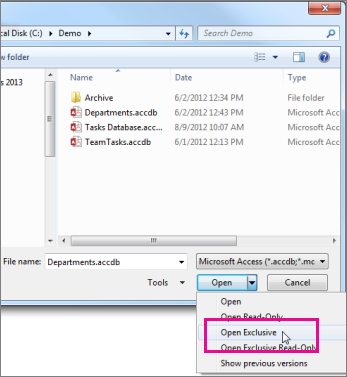
Klikk Åpne andre Files>Datamaskinvisning>, og velg deretter bakdatabasefilen du vil sikkerhetskopiere.
Klikk pilen ved siden av Åpne, og klikk deretter Åpne i alenemodus.
Klikk Fil, og klikk deretter Lagre som.
Klikk Lagre database som under Filtyper.
Klikk Sikkerhetskopier database under Avansert, og klikk deretter Lagre som.
Vurder navnet på sikkerhetskopien av databasen i Filnavn-boksen i dialogboksen Lagre som.
Du kan endre navnet hvis du vil, men standardnavnet angir både navnet på den opprinnelige databasefilen og datoen da du tar sikkerhetskopien.Tips
Når du gjenoppretter data eller objekter fra en sikkerhetskopi, vil du vanligvis vite hvilken database som sikkerhetskopien kom fra, og når sikkerhetskopien ble opprettet, så det er god praksis å bruke standard filnavn.
Velg en plassering der du vil lagre sikkerhetskopien av bakdatabasen, i dialogboksen Lagre som , og klikk deretter Lagre.
Sikkerhetskopiere en frontdatabase
Hvis du vil sikkerhetskopiere en frontdatabase etter en endring av utformingen, lar du databasen være åpen umiddelbart etter at du har endret utformingen, og følger deretter trinnene i delen Sikkerhetskopier en database ved å starte på trinn 2.
Gjenopprette en database
Obs!
Du kan bare gjenopprette en database hvis du har en sikkerhetskopi av databasen.
En sikkerhetskopi regnes som en kjent god kopi av en databasefil – en kopi som du er sikker på dataintegriteten og utformingen av. Du bør bruke kommandoen Sikkerhetskopier database i Access til å ta sikkerhetskopier, men du kan bruke en hvilken som helst fungerende kopi til å gjenopprette en database. Du kan for eksempel gjenopprette en database fra en kopi som er lagret på en ekstern USB-sikkerhetskopienhet.
Når du gjenoppretter en hel database, erstatter du en databasefil som er skadet, som det er problemer med eller som mangler helt, med en sikkerhetskopi av databasen.
- Åpne Filutforsker og bla til den kjente gode kopien av databasen.
- Kopier den kjente gode kopien til plasseringen der den skadede eller manglende databasen skal erstattes.
Hvis du blir bedt om å erstatte en eksisterende fil, kan du gjøre dette.
Gjenopprette objekter i en database
Hvis du må gjenopprette ett eller flere objekter i en database, importerer du objektene fra sikkerhetskopien av databasen til databasen som inneholder (eller mangler) objektet du vil gjenopprette.
Viktig
Hvis andre databaser eller programmer har koblinger til objekter i databasen som du gjenoppretter, er det svært viktig at du gjenoppretter databasen til riktig plassering. Hvis du ikke gjør det, fungerer ikke koblinger til databaseobjektene, og må oppdateres.
Åpne databasen du vil gjenopprette et objekt til.
Hvis du vil gjenopprette et manglende objekt, går du til trinn 3. Hvis du vil erstatte et objekt som inneholder ugyldige eller manglende data, eller hvis objektet har sluttet å fungere riktig, gjør du følgende:
Hvis du vil bevare det gjeldende objektet og sammenligne det med den gjenopprettede versjonen etter at du gjenoppretter, gir du objektet nytt navn før du gjenoppretter det. Hvis du for eksempel vil gjenopprette et skadet skjema kalt Checkout, kan du endre navnet på det skadede skjemaet Checkout_bad.
Slett objektet du vil erstatte.
Obs!
Vær alltid forsiktig når du sletter databaseobjekter, da de kan være knyttet til andre objekter i databasen.
Klikk eksterne data, og klikk Access i gruppen Importer & kobling.
Klikk Bla gjennom for å finne sikkerhetskopien av databasen i dialogboksen Hent ekstern Data-Access database, og klikk deretter Åpne.
Velg Importer tabeller, spørringer, skjemaer, rapporter, makroer og moduler til den gjeldende databasen, og klikk deretter OK.
Klikk fanen som svarer til objekttypen du vil gjenopprette, i dialogboksen Importer objekter . Hvis du for eksempel vil gjenopprette en tabell, klikker du Tabeller-fanen .
Klikk objektet for å merke det.
Hvis du vil gjenopprette flere objekter, gjentar du trinn 6 og 7 til du har valgt alle objektene du vil gjenopprette.
Hvis du vil se gjennom importalternativene før du importerer objektene, klikker du Alternativer-knappen i dialogboksen Importer objekter.
Når du har valgt objektene og importert innstillingsalternativene, klikker du OK for å gjenopprette objektene.
Hvis du vil automatisere oppretting av sikkerhetskopier, bør du vurdere å bruke et produkt som utfører automatiserte sikkerhetskopier av et filsystem, for eksempel programvare for sikkerhetskopiering av filservere eller en ekstern USB-sikkerhetskopienhet.