
Du kan tilordne en handling eller et sett med handlinger til en bestemt tast eller hurtigtast ved å opprette en AutoKeys-makrogruppe. Legg til en undermakro for hver hurtigtast du vil opprette. Når du trykker på tasten eller hurtigtasten, kjøres handlingen i Microsoft Access.
Obs!
Hvis du tilordner en handling til en hurtigtast som brukes i Access, vil handlingen erstatte Access-tasttilordningen. CTRL+C er for eksempel hurtigtasten for Kopier-kommandoen. Hvis du tilordner denne hurtigtasten til en makro, kjører Access makroen i stedet for Kopier-kommandoen .
Opprette AutoKeys-makroen med delmakroer
Klikk på Makro i gruppen Makroer og kode på Opprett-fanen.
Velg Undermakro i rullegardinlisten Legg til ny handling.
Skriv inn hurtigtasten eller hurtigtasten du vil tilordne til handlingen eller settet med handlinger, i boksen med navn på undermakro. Tabellen på slutten av denne artikkelen viser syntaksen for hurtigtaster.
Velg handlingen du vil at tasten eller hurtigtasten skal utføre, i rullegardinlisten Legg til ny handling i undermakroblokken. Du kan for eksempel legge til en pipelydhandling som gjør at Access kjører makrohandlingen Lydsignal når du trykker CTRL+B.
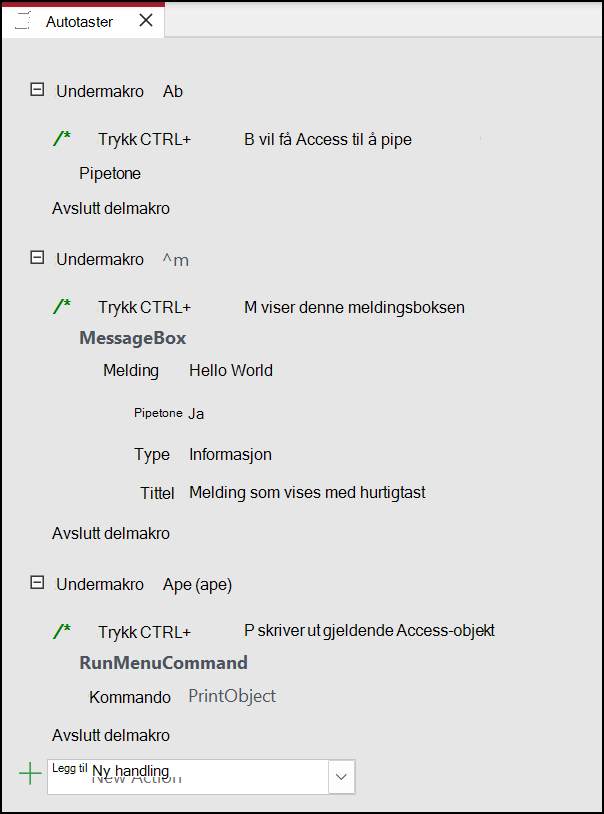
Hvis du vil tilordne mer enn én handling til hurtigtasten, legger du til de andre handlingene under den første handlingen, men beholder dem i samme undermakroblokk.
Hvis du vil opprette andre tastetilordninger, oppretter du flere undermakroer. Deretter velger du handlinger i hver delmakroblokk ved hjelp av rullegardinlisten Legg til ny handling . I skjermbildet ovenfor definerer tre separate undermakroer tre separate tastetilordninger.
Gjenta trinn 2 til 5 for eventuelle andre viktige tilordninger du vil gjøre.
Klikk Lagre, eller trykk CTRL+S.
Skriv inn
AutoKeysunder Makronavn i dialogboksen Lagre som.
De nye tastetilordningene blir tilgjengelige så snart du lagrer AutoKeys-makrogruppen. De fortsetter å gjelde hver gang du åpner databasen. Hvis du vil, kan du hoppe over tastetilordninger og mange andre oppstartsalternativer ved å holde nede SKIFT mens du starter databasen.
Viktig
Hvis databasen ikke er klarert, deaktiveres enkelte makrohandlinger. Du kan aktivere alle makrohandlinger ved å klikke Alternativer i meldingsfeltet og deretter velge Aktiver dette innholdet. Dette aktiverer alle makrohandlinger til du lukker databasen.
Syntaks for AutoKeys-hurtigtaster
Tabellen nedenfor viser eksempler på hurtigtaster som du kan skrive inn i undermakronavn-boksen for å opprette tastetilordninger i en AutoKeys-makrogruppe. Disse hurtigtastene er et delsett av syntaksen som brukes i setningen SendKeys i Microsoft Visual Basic.
| Navn på undermakro | Hurtigtast |
|---|---|
^A eller ^4 |
Ctrl+A eller Ctrl+4 |
{F1} |
F1 |
^{F1} |
Ctrl+F1 |
+{F1} |
SKIFT+F1 |
{INSERT} |
Sett inn |
^{INSERT} |
CTRL+INS |
+{INSERT} |
SKIFT+INS |
{DELETE} eller {DEL} |
Slette |
^{DELETE} eller ^{DEL} |
CTRL+DELETE |
+{DELETE} eller +{DEL} |
SKIFT+DELETE |