
Du kan bruke Ytelsesanalyse til å optimalisere ytelsen til en Microsoft Access-skrivebordsdatabase. Ytelsesanalyse er ikke tilgjengelig i et Access-prosjekt eller i Access-nettapper. Ytelsesanalyse ser på strukturen i databasen og dataene, og kommer med anbefalinger for å hjelpe deg med å forbedre ytelsen og forhindre forvirrende datafeil.
Du kan analysere individuelle databaseobjekter, for eksempel en ny tabell som du legger til i en allerede optimalisert database, eller velge alle objektene for å analysere hele databasen samtidig.
Kjør Ytelsesanalyse
- Åpne Access-databasen du vil optimalisere.
- Klikk Ytelsesanalyse i Analyser-gruppen i kategorien Databaseverktøy.
Ytelsesanalyse åpnes.
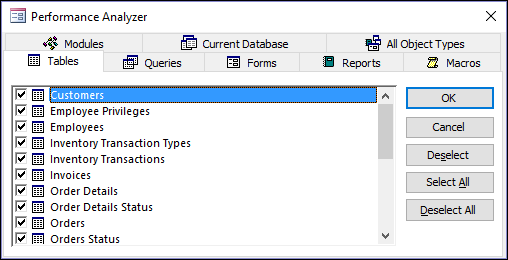
- Klikk fanen for den typen databaseobjekt du vil optimalisere, i Ytelsesanalyse. Klikk fanen Alle objekttyper for å vise en liste over alle databaseobjekter samtidig.
- Velg navnene på databaseobjektene du vil optimalisere. Klikk Merk alt for å merke alle databaseobjektene i listen.
- Gjenta trinn 3 og 4 til du har valgt alle objektene du vil optimalisere, og klikk deretter OK for å kjøre analysen.
Obs!
Ytelsesanalyse gir ikke forslag til hvordan ytelsen til selve Microsoft Access eller systemet den kjører på, kan forbedres.
Bruke resultatene
Ytelsesanalyse viser tre typer analyseresultater: Anbefaling, Forslag og Idé.

Når du klikker et element i listen Analyseresultater , vises informasjon om den foreslåtte optimaliseringen i Analysenotater-boksen under listen.
- Anbefalingsoptimaliseringer er enkle forbedringer som ikke innebærer alvorlige kompromisser. Access kan optimalisere anbefalingene for deg.
- Forslagsoptimaliseringer har potensielle kompromisser som du bør vurdere før du utfører dem. Hvis du vil vise en beskrivelse av kompromissene, klikker du et forslag i listen, og deretter leser du informasjonen i Analysenotater-boksen . Access kan optimalisere forslag for deg.
- Du må utføre idéoptimaliseringer selv. Hvis du vil utføre en idéoptimalisering , klikker du optimaliseringen og følger deretter instruksjonene i Analysenotater-boksen .
La Access utføre optimaliseringer
- Klikk én eller flere av optimaliseringene for Anbefaling eller Forslag du vil utføre. Klikk Velg alle for å utføre alle de oppførte optimaliseringene.
- Klikk Optimaliser.
Ytelsesanalyse utfører optimaliseringene og merker dem som Faste. - Gjenta etter behov til Ytelsesanalyse har fullført alle optimaliseringer for anbefalinger og forslag du vil at den skal utføre.