
Den nye Microsoft Edge  leveres med innebygde tilgjengelighetsalternativer for å hjelpe deg med å surfe på nettet på en måte som passer best til dine behov.
I dette emnet
- Gjøre teksten større
- Få nettet lest høyt for deg
- Les mer komfortabelt
- Få bildebeskrivelser for skjermlesere
- Kontur med høy synlighet
- Bruke et tastatur til å surfe på nettet
- Synlig markør
- Fanebasert weblesing
- Bruk høy kontrast for å forbedre lesbarheten
- Spør før vinduer med flere faner lukkes
- Tilpass bildetekststil
Windows 11
I Windows 11 finner du alle tilgjengelighetsfunksjoner på én enkelt innstillingsside i Microsoft Edge.
- Gå til Innstillinger og flere
 >Innstillinger
 >
> .
.
Gjør teksten større
Hvis du vil forstørre én enkelt nettside i Microsoft Edge, velger du Innstillinger og mer deretter velger du Zoom i , Zoom ut
 eller Fullskjerm fullskjerm
 .
.
Du kan også bruke følgende hurtigtaster:
| Trykk | Hvis du vil |
|---|---|
| Ctrl+Plusstegn (+) | Zoom inn med 25 % |
| Ctrl+Minustegn (-) | Zoom ut med 25 % |
| Ctrl+0 | Tilbakestill zoomenivået til standard |
| Ctrl+Rullehjul opp | Zoome inn |
| Ctrl+Rullehjul ned | Zoome ut |
| F11 | Bytte mellom full skjerm og avslutte full skjerm |
Slik angir du standard zoomnivå for alle nettsteder i Microsoft Edge:
- Gå til Innstillinger og mer trykk ALT+F.
- Velg Innstillinger velg Tilgjengelighet .
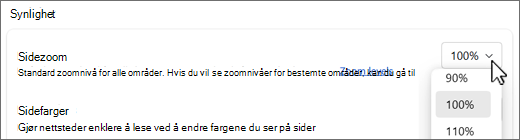
- Velg ønsket zoomnivå fra rullegardinmenyen for sidezoom under Synlighet.
Du kan enkelt administrere zoomnivåer for bestemte nettsteder ved å velge Zoomnivåer.
Du kan også forstørre tekst i Windows. Endringer du gjør her, gjelder for mesteparten av teksten på enheten.
- Velg Start
 >innstillinger Innstillinger>Tilgjengelighet>Tekststørrelse i Windows 11. Dra glidebryteren til eksempelteksten er lett å lese, og velg deretter Bruk.
 - I Windows 10 velger du Startinnstillinger>>hjelpemiddel>Display>Gjør teksten større. Dra glidebryteren til eksempelteksten er lett å lese, og velg deretter Bruk.
Få nettet lest høyt for deg
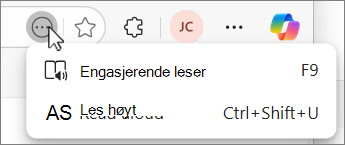
Microsoft Edge kan lese høyt nyheter, sportshistorier og andre nettsider for deg. Når nettsiden er åpen, merker du og holder (høyreklikker) hvor som helst på siden og velger Les høyt . Du kan også gå til Innstillinger og mer og deretter velge Les høyt. Hvis du ikke ser Les høyt, velger du Flere verktøy og velger Les høyt.
Du kan også bruke følgende hurtigtast:
| Trykk | Hvis du vil |
|---|---|
| Ctrl+Skift+U | Starte eller stoppe høytlesning |
Les mer komfortabelt
Engasjerende leser i Microsoft Edge gir et renere og enklere oppsett med færre forstyrrelser. Endre temaet og tekststørrelsen til det som er mest komfortabelt for deg.
Gå til siden du vil lese, i Microsoft Edge.
Velg Angi Engasjerende leser på adresselinjen (den er bare tilgjengelig på enkelte nettsider)
Obs!
Hvis du ikke ser Engasjerende leser-knappen, velger du Flere handlinger (sirklet ellipse) og velger deretter Engasjerende leser.
Velg tekststørrelse under Tekstinnstillinger, og endre sidetemaet til et av 23 alternativer.
Du kan bruke følgende hurtigtast for engasjerende leser:
| Trykk | Hvis du vil |
|---|---|
| F9 | Skriv inn eller avslutt engasjerende leser |
Se Bruk Engasjerende leser i Microsoft Edge
Få bildebeskrivelser fra Microsoft
Microsoft Edge kan oppdage bilder uten etikett og generere beskrivelser. Bildebeskrivelser kan leses høyt av skjermlesere på engelsk, spansk, japansk, portugisisk og forenklet kinesisk.
Slik aktiverer du denne funksjonen:
- Gå til Innstillinger og mer velg Innstillinger.
- Velg Tilgjengelighet , velg Hent bildebeskrivelser for skjermlesere, og velg Ja, jeg er med.
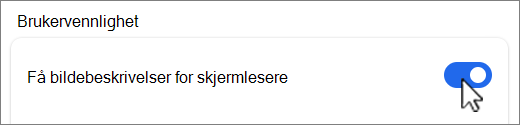
- Når denne funksjonen er aktivert, genererer Microsoft Edge automatisk beskrivelser for bilder uten etikett på alle nettsteder.
Fokusindikator med høy synlighet
Fokusindikatoren med høy synlighet oppretter en svart-hvitt-kontur rundt et fokusert element på en nettside. Konturen vises når du velger en kobling eller et tekstområde, og når du bruker tastaturnavigasjon, for eksempel TAB-tasten.
Slik aktiverer du denne funksjonen:
- Gå til Innstillinger og flere>innstillinger.
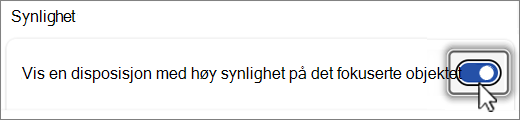
- Velg for tilgjengelighet, og aktiver Vis en disposisjon med høy synlighet på det fokuserte objektet.
- Når denne funksjonen er aktivert, vises en svart-hvitt-kontur i tre sekunder rundt det fokuserte elementet på en hvilken som helst nettside.
Bruke et tastatur til å surfe på nettet
Med bare tastaturet kan du raskt flytte fokus gjennom hovedrutene i nettleseren, for eksempel:
- Nettleserfaner
- Adresse- og søkefelt
- Favoritter-felt (hvis tilgjengelig)
- Innhold på nettsiden
- Visse popup-dialogbokser
| Trykk | Hvis du vil |
|---|---|
| F6 | Flytte fokus til neste nettleserrute |
| Skift+F6 | Flytte fokus til forrige nettleserrute |
| Ctrl+F6 | Flytte fokus til nettinnholdsruten |
Aktivere synlig markør
Hvis du vil navigere på sider med en tekstmarkør, aktiver du synlig markør.
Aktiver/deaktiver synlig markør bare for gjeldende økt ved hjelp av hurtigtasten:
| Trykk | Hvis du vil |
|---|---|
| F7 | Aktiver eller deaktiver synlig markør |
Slå på synlig markør på ubestemt tid:
- Gå til Innstillinger og mer velg Innstillinger.
- Velg for tilgjengelighet, og aktiver Navigate-sider med en tekstmarkør.
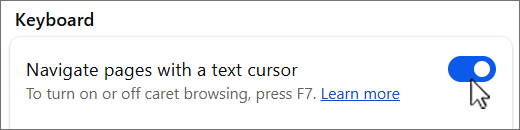
Med cirkumflesing på, kan du flytte cirkumfletegnet i en nettside ved hjelp av piltastene pil opp, ned, venstre og høyre retning og knappene Hjem, Side opp og PgDn på tastaturet.
Hvis du vil merke tekst, bilder eller andre elementer på siden, holder du nede SKIFT mens du flytter cirkumflystegnet.
Hvis du for eksempel vil åpne menyen for et bilde på siden:
- Bruk piltastene til å flytte cirkumføren rett før bildet.
- Hold nede SKIFT mens du flytter cirkumføren ved hjelp av pil venstre eller pil høyre for å velge bildet.
- Trykk deretter SKIFT+F10 for å åpne menyen for bildet.
Fra denne menyen kan du gjøre ting som å kopiere bildet til utklippstavlen eller utføre et visuelt søk ved hjelp av bildet.
Fanebasert weblesing
Du kan bruke tabulator-tasten til å bevege deg raskt mellom elementer på skjermen, som:
- Koblinger som er tekst eller bilder
- Tekstfelter i skjemaer på nettet
- Adresse- og søkefeltet
- Knapper på verktøylinjen
- Nettleserfaner
| Trykk | Hvis du vil |
|---|---|
| TAB | Flytt fokus til neste element |
| Skift+Tab | Flytt fokus til forrige element |
Når du flytter fokus til nettleserfaner, menyer eller lister, kan du bruke PIL OPP, PIL NED, PIL VENSTRE og PIL HØYRE for å flytte fokus fra element til element.
Du kan også omorganisere plasseringen til nettleserfaner (hvis du har mer enn én åpen fane) eller elementer på favoritter-linjen. For å flytte et element med tastaturkommandoer, må du ha fokuset på det aktuelle elementet.
| Trykk | Hvis du vil |
|---|---|
| Alt+Skift+Pil | Flytt det fokuserte elementet til venstre |
| Alt+SKIFT+PIL HØYRE | Flytt det fokuserte elementet til høyre |
| Alt+Skift+Pil opp | Flytt det fokuserte elementet opp |
| Alt+Skift+Pil | Flytt det fokuserte elementet ned |
Se flere hurtigtaster for Microsoft Edge
Bruk høy kontrast for å forbedre lesbarheten
Høykontrastmodus gjør det enklere å lese skjermen ved å bruke mer distinkte farger.
Aktivere eller deaktivere høykontrastmodus ved hjelp av hurtigtasten:
| Trykker du | Hvis du vil |
|---|---|
| Venstre ALT+Venstre skift+Skriv ut skjerm | Aktivere eller deaktivere høykontrastmodus |
Tilpasse et høykontrasttema i Windows:
- I Windows 11 velger du Start>innstillinger Innstillinger>Tilgjengelighet>Kontrast temaer. Velg et tema fra rullegardinmenyen, og velg Bruk.
- I Windows 10 velger du Start>innstillinger>Hjelpemiddel>Høy kontrast. Angi Aktiver høykontrast til På under Bruk høykontrast. Velg et høykontrasttema under Velg et tema, og velg Bruk.
Spør før vinduer med flere faner lukkes
I Microsoft Edge kan du hindre at nettleseren lukker et vindu med flere åpne faner ved å be om bekreftelse før du avslutter.
Slik aktiverer du denne funksjonen:
- Gå til Innstillinger og flere>innstillinger
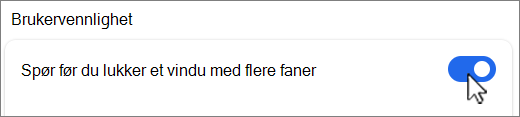
- Velg for tilgjengelighet, og aktiver Spør før du lukker et vindu med flere faner under Anvendelighet.
- Når denne funksjonen er aktivert, ber Microsoft Edge om bekreftelse før vinduer med flere åpne faner lukkes.
Tilpass bildetekststil
Gjør enheten enklere å bruke uten lyd ved å vise lyd som tekst.
Slik får du tilgang til bildetekstinnstillinger i Microsoft Edge:
- Gå til Innstillinger og flere>innstillinger.
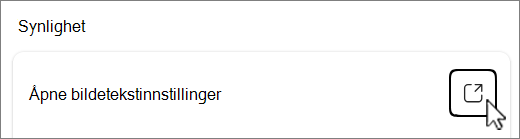
- Velg for tilgjengelighet, og velg Åpne bildetekstinnstillinger.
Slik får du tilgang til bildetekstinnstillinger i Windows:
- I Windows 11 velger du Start>Innstillinger Innstillinger>Tilgjengelighet>Captions
 . Velg bildetekststilen fra rullegardinmenyen under Bildetekster, eller velg Rediger for å tilpasse bildetekster.
 - I Windows 10 velger du Start>innstillinger>HjelpemiddelTeksting for hørselshemmede> . Velg fra de ulike rullegardinmenyene under Teksting for hørselshemmede for å tilpasse bildetekster.