
Tilgjengelighetsassistent bidrar til å gjøre appen din tilgjengelig for alle. Du lærer hvordan du bruker tilgjengelighetsassistenten og varsler på lerretet til å kontrollere dokumentet for eventuelle tilgjengelighetsproblemer.
I dette emnet
- Få varsler om tilgjengelighetsproblemer i Word-dokumenter mens du skriver
- Varsel for tekstkontrast som er vanskelig å lese
- Varsel om manglende alternativ tekst
- Finner du ikke funksjonen?
Få varsler om tilgjengelighetsproblemer i Word-dokumenter mens du skriver
Få varsler i sanntid om tilgjengelighetsproblemer mens du arbeider på et Word-dokument, slik at du kan løse dem deretter.
Varslingsfunksjonen på lerretet gir deg beskjed når det er tilgjengelighetsproblemer, for eksempel vanskelig å lese tekstfarge med lavt kontrastforhold eller bilder uten beskrivelser.
- Hvis du vil kontrollere dokumentets tilgjengelighet, trykker du på ALT+R for å utvide Se gjennom-fanen .
- Trykk på A+1 for å åpne rullegardinmenyen Kontroller tilgjengelighet i tilgjengelighetsgruppen.
- Trykk på A for å velge alternativet Kontroller tilgjengelighet for å kontrollere varsler om tilgjengelighetsproblemer.
Hvis du vil vite mer om tilgjengelighetsassistenten, kan du se Forbedre tilgjengelighet i dokumentene dine med tilgjengelighetsassistenten.
Varsel for tekstkontrast som er vanskelig å lese
Når tekstfargen ikke står i tilstrekkelig kontrast til bakgrunnsfargen, vises et tilgjengelighetsikon.
- Velg tilgjengelighetsikonet
 på lerretet. Et popup-kort åpnes med mer informasjon og en måte å løse det på.

Gå til de anbefalte endringene og velg en for å løse problemet.
Obs!
Du kan også merke av for Automatisk løsning av lignende problemer for å løse lignende problemer automatisk.
Hvis du vil lære mer om problemet og gjøre dokumentet mer tilgjengelig, velger du Vis læringstips-ikonet .
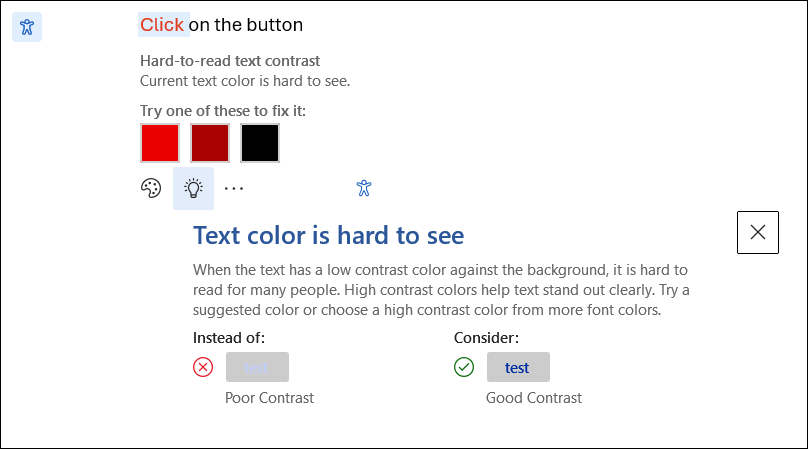
- Velg Ignorer-knappen for å ignorere problemet.
- Velg alternativet Mer skriftfarge for å prøve å velge andre fargealternativer.
- Hvis du vil deaktivere tilgjengelighetsanbefalinger, velger du Mer-alternativet. Velg deretter Deaktiver tilgjengelighetsanbefalinger.
Varsel om manglende alternativ tekst
Når bilder ikke har en alternativ tekst, finner du ikonet for tilgjengelighetsvarsel i venstre marg i Word-dokumentet.
- Gå til tilgjengelighetsikonet og velg det, så vises et kort med mer informasjon om problemet og en måte å løse det på.
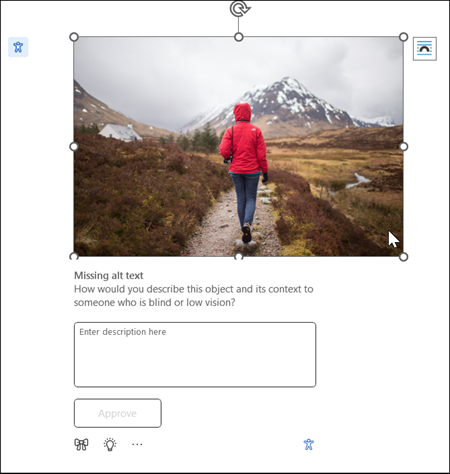
- Gi bildet en alternativ tekst, eller godkjenn en automatisk generert alternativ tekst hvis den beskriver bildets innhold og formål nøyaktig.
- For rent dekorative bilder som ikke formidler viktig informasjon, kan du merke dem som dekorative ved hjelp av ikon
 for å sikre at bildene hoppes over av skjermlesere, noe som forbedrer tilgjengeligheten.
 - Hvis du vil ha mer informasjon om hvordan du skriver effektiv alternativ tekst, kan du gå til Alt du trenger å vite for å skrive effektiv alternativ tekst
Finner du ikke funksjonen?
Du kan aktivere eller deaktivere funksjonen ved hjelp av alternativet Tilgjengelighetsinnstillinger. Slik gjør du dette:
- Åpne Filalternativer
 på båndmenyen
 - Pass på at du merker av for alternativet «Vis alternativer for oppretting av tilgjengelige dokumenter » under Tilgjengelighet .

- Velg OK-knappen for å oppdatere innstillingene.
Se også
Forbedre tilgjengeligheten i dokumentene dine med tilgjengelighetsassistenten
Gjør Word-dokumentene dine tilgjengelige for personer med funksjonshemninger