
Lydinformasjonen i video og animasjoner kan forstås bedre ved hjelp av teksting for hørselshemmede. Teksting for hørselshemmede gjør også presentasjonen tilgjengelig for større publikum, inkludert personer med hørsels- eller lærevansker og personer som snakker andre språk enn det i videoen.
Legge til teksting for hørselshemmede i en video
- Søk i eller opprett en WebVTT-bildetekstfil for videoen. Hvis du vil ha instruksjoner om hvordan du oppretter bildetekstfilen, kan du se Opprette teksting for hørselshemmede for en video.
- Åpne lysbildet som inneholder videoen du vil legge til bildetekster i, i Normal-visningen i PowerPoint.
- Velg videoen på lysbildet, høyreklikk på videoen, og velg Oppgrader medieobjekt.
- Trykk på Sett inn bildetekst i fanen Avspilling, og velg deretter Sett inn bildetekst.
- Bla frem til undertekstfilen i dialogboksen Sett inn undertekster. Merk filen, og klikk deretter Sett inn.
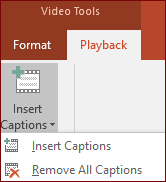
- Hvis du må legge til en annen bildetekstfil, gjentar du bare prosessen.
- Spill av videoen og kontroller at bildeteksten vises riktig.
Teknisk kundestøtte for kunder med funksjonshemninger
Microsoft ønsker å gi best mulig opplevelse for alle våre kunder. Hvis du har en funksjonshemning eller spørsmål relatert til tilgjengelighet, kan du kontakte Microsoft Disability Answer Desk for teknisk hjelp. Støtteteamet vårt for tilgjengelighet på Answer Desk er opplært i bruken av mange populære hjelpeteknologier, og kan tilby hjelp på engelsk, spansk, fransk og amerikansk tegnspråk. Gå til nettstedet Microsoft Answer Desk for tilgjengelighet for kontaktinformasjon for området ditt.
Hvis du er en offentlig, kommersiell bruker eller bedriftsbruker, kan du kontakte enterprise Disability Answer Desk.