Når du har opprettet SharePoint i Microsoft 365-nettstedet ved hjelp av en tilgjengelig mal, kan du bruke riktig formatering, stiler og alternative beskrivelser for å holde nettstedet tilgjengelig.
Obs!
Når du bruker SharePoint i Microsoft 365, anbefaler vi at du bruker Microsoft Edge som nettleser.
I dette emnet
- Legge til og formatere tekst
- Legge til overskrifter for å gjøre det enkelt å søke gjennom innholdet
- Legge til tabeller og gjøre dem tilgjengelige
- Legg til tilgjengelige hyperkoblinger
Legge til og formatere tekst
SharePoint på Microsoft 365-nettstedet inneholder allerede noen grunnleggende elementer, for eksempel et søkefelt og et dokumentområde . Det er svært enkelt å legge til ditt eget innhold på et SharePoint-område i Microsoft 365.
Hvis du vil åpne redigeringsbåndet og gå inn i redigeringsmodus , velger du Rediger på siden du vil redigere.
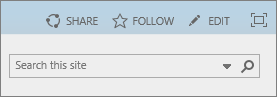
Hvis du vil legge til tekst i en eksisterende nettdel, plasserer du fokuset i den, og deretter klipper du ut, kopierer, setter inn eller formaterer tekst på samme måte som i Word for nettet.
Hvis du vil velge et format for teksten, kan du åpne Stiler-gruppen.
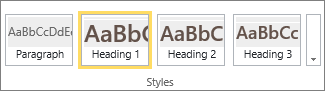
Velg stilen du vil bruke, plasser fokuset i redigeringsområdet, og begynn å skrive.
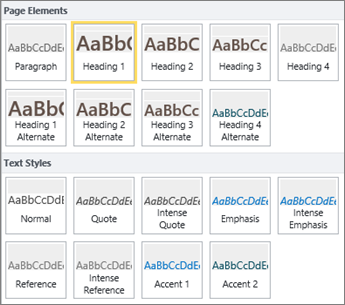
Velg Lagre når du er ferdig.

Noen notater om tilgjengelighet
- Bruk enkle skrifter, og ikke bruk mer enn to eller tre forskjellige skrifttyper.
- Ikke angi en fast skriftstørrelse. Hvis du angir en fast størrelse, kan det komme i konflikt med andre elementer på skjermen, spesielt hvis noen gjør skjermen større eller mindre. Det kan for eksempel være et problem med skjermoppsettet fordi tekstlinjer kan overlappe kolonner eller tekst kan forsvinne.
- Unngå å bruke skriftvariasjoner som fet, kursiv og understreking hvis det er mulig. Velg i stedet et alternativ fra Stiler-gruppen . Alternativene fra Stiler tar med informasjon om hvordan skriften ser ut og hva det betyr. Utheving, for eksempel, vises i kursiv, og skjermlesere leser ordet "utheving" høyt for personer som ikke kan se kursiv.
- Bruk vanlig bruk av store og små bokstaver. Lange segmenter med store bokstaver er vanskeligere å lese. I tillegg leser ikke skjermlesere store bokstaver forskjellig fra små bokstaver, slik at lytteren ikke vet hva du mente.
Legge til overskrifter for å gjøre det enkelt å søke gjennom innholdet
Overskrifter er viktige for tilgjengelighet i et dokument. Brukere har en tendens til å skanne gjennom nettinnhold og leser bare ting grundig når innholdet er spesielt interessant. I tillegg bruker skjermlesere overskrifter til å hjelpe folk med å se gjennom innholdet. Uten overskrifter er blinde brukere nødt til å lytte til en hel nettside, ord for ord.
Hvis du vil åpne redigeringsbåndet og gå inn i redigeringsmodus , velger du Rediger på siden du vil redigere.
Merk teksten du vil bruke som en overskrift.
Åpne Stiler-gruppen, og velg overskriftsnivået du vil bruke.
Tips
Overskrifter er hierarkiske. Stilen Overskrift 1 er den viktigste i dokumentet og er vanligvis øverste overskrift. Overskrift 2 er andre nivå. Overskrift 3 kan brukes for underoverskrifter, og vises alltid etter en overskrift som er formatert som Overskrift 2 i dokumenter som inneholder slike.
Velg Lagre når du er ferdig.
Obs!
Bruk overskrifter til å opprette en innholdsfortegnelse, slik at brukere av skjermlesere enkelt kan se gjennom siden.
Legge til tabeller og gjøre dem tilgjengelige
Tabeller er en flott måte å organisere informasjonen på en side på. Det er enkelt å sørge for at tabellene er konfigurert for å gi nyttig kontekst for skjermlesere, for eksempel kolonneoverskrifter eller tabelltekster.
Hvis du vil åpne redigeringsbåndet og gå inn i redigeringsmodus , velger du Rediger.
Plasser fokus der du vil at tabellen skal vises.
Fra Sett inn-fanen åpner du Tabell-gruppen og velger antall rader og kolonner du vil ha i den nye tabellen. Etter du har klikket den siste boksen, vises en tabell med den angitte størrelsen på siden.

Plasser fokus i raden øverst til venstre for den nye tabellen, og velg Utforming-fanen.

Obs!
Utforming-fanen er bare synlig når markøren er i et element som kan utformes, for eksempel en tabell.
Merk av for Overskriftsrad .
Obs!
Bruk en farget linjestil eller vis rutenettlinjer for å gjøre tabellen enklere å lese. Begge disse alternativene er tilgjengelige på Utforming-fanen.
Velg Lagre når du er ferdig.
Notater om tilgjengelighet for nettbrett
- Angi alltid en overskriftsrad og plasser etiketter i hver kolonne. Hvis det er aktuelt, kan du også angi en Første kolonne.
- Tabelloverskrifter må ikke være tomme.
- Legg til en kort beskrivelse for tabellen som tittel.
- Akkurat som med skrifter kan du bruke proporsjonale størrelser (prosentandeler) i stedet for de absolutte skaleringshåndtakene for kolonnebredde og radhøyde. Ikke bruk piksel- eller punktverdier. Hvis brukere viser nettstedet via en mobil enhet, eller hvis de zoomer inn på nettstedet for å kunne se detaljer bedre, vil piksel- eller punktverdier holde et element frosset i den definerte størrelsen.
Legg til tilgjengelige hyperkoblinger
Hvis du vil åpne redigeringsbåndet og gå inn i redigeringsmodus , velger du Rediger.
Plasser fokus der du vil at hyperkoblingen skal vises.
Hvis du vil åpne dialogboksen Sett inn hyperkobling, velger du Kobling og Fra adresse på Sett inn-fanen, eller trykker CTRL+K.

Skriv inn målet for koblingen i boksen Tekst som skal vises .
Tips
Koblingsteksten er ofte nettstedets navn eller en sidetittel. Visningstekst for koblinger bør være meningsfull i en hvilken som helst kontekst og skal aldri være noe sånt som «Klikk her».
Skriv eller lim inn URL-adressen i Adresse-boksen .
Tips
Hvis du vil sikre at koblingen fungerer som den skal, velger du Prøv kobling.
Når du er ferdig, velger du OK.
Relatert informasjon
Ressurser for å opprette tilgjengelige nettsteder i SharePoint Online