Sanntidstekst (RTT) er en tilgjengelighetsfunksjon i Microsoft Teams som gjør at tekst kan vises umiddelbart på skjermen, tegn for tegn, slik den skrives inn, uten at brukeren må trykke «Send». Dette gir mer umiddelbar og naturlig kommunikasjon, spesielt i tidssensitive situasjoner. RTT er spesielt nyttig for deltakere som ikke er verbale, døve, hørselshemmede eller har tale- eller kognitive funksjonshemninger, slik at de kan engasjere seg fullt ut i møter og samtaler uten å måtte bytte mellom chat og andre grensesnitt.
I 1:1-samtaler og -møter vises RTT i den samme ruten som brukes for direkteteksting, noe som skaper et enhetlig mellomrom der både muntlige og innskrevne inndata vises sammen. Dette støtter samtaler med blandet modalitet, for eksempel når én deltaker snakker og den andre svarer. RTT gjør det enklere for alle å følge samtalen og delta i møter.
Obs!
Sanntidstekst (RTT) inkluderes i møteavskriften hvis møtet transkriberes.
I dette emnet
Aktiver RTT
Når RTT er aktivert, kan deltakerne skrive inn meldinger i sanntid, slik at alle kan se tekst mens de blir skrevet for raskere kommunikasjon. Følg disse trinnene for å aktivere sanntidstekst:
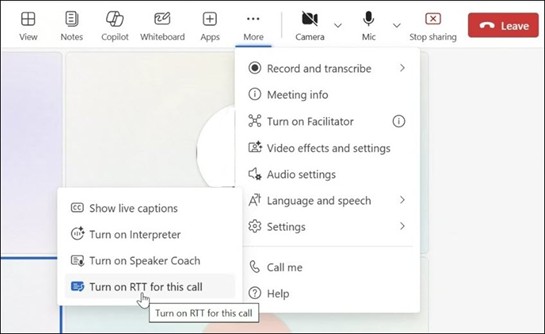
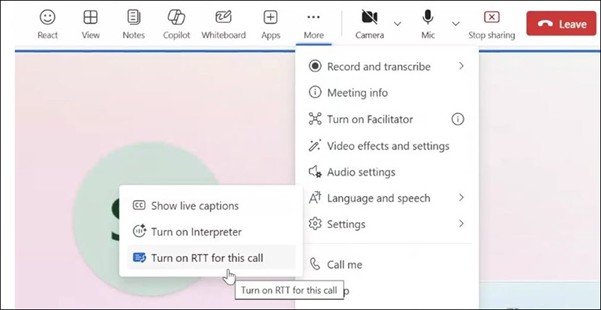
- Hvis du vil bruke RTT i et møte, kan du gå til møtekontrollene øverst i vinduet og velge Flere handlinger>Språk og tale.
- Velg knappen Aktiver RTT for denne samtalen .
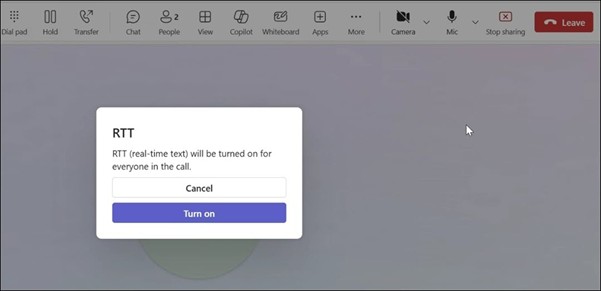
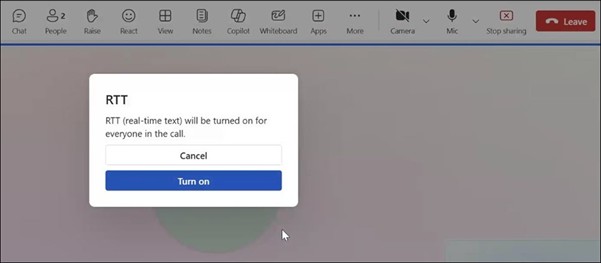
- En RTT-dialogboks vises i møtevinduet for å bekrefte at du aktiverer funksjonen for alle. Velg Aktiver for å fortsette. RTT-panelet vises deretter nederst i møtevinduet.
- Skriv inn meldingen i tekstboksen. Mens du skriver, vil andre deltakere se teksten.
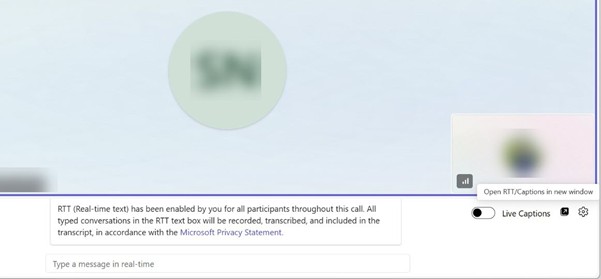
- Hvis du vil åpne RTT i et nytt vindu, velger du knappen Åpne RTT/bildetekster i nytt vindu nederst til høyre i møtevinduet.
Obs!
Når RTT er slått på, får du et varsel om at «RTT (sanntidstekst) er aktivert for alle deltakere i hele møtets varighet.»
Tilpass innstillinger for bildetekst
Hvis du vil tilpasse presentasjonen av innhold i RTT-panelet, bruker du innstillinger-menyen for bildetekst. Hvis du vil ha mer informasjon, kan du gå til Tilpass bildetekster.
I dette emnet
Aktiver RTT
Når RTT er aktivert, kan deltakerne skrive inn meldinger i sanntid, slik at alle kan se tekst mens de blir skrevet for raskere kommunikasjon.
Hvis du vil bruke RTT i et møte, kan du gå til møtekontrollene øverst i vinduet og velge Flere handlinger>Språk og tale.
Velg knappen Aktiver RTT for denne samtalen .

En RTT-dialogboks vises i møtevinduet for å bekrefte at du aktiverer funksjonen for alle. Velg Aktiver for å fortsette. RTT-panelet vises deretter nederst i møtevinduet.
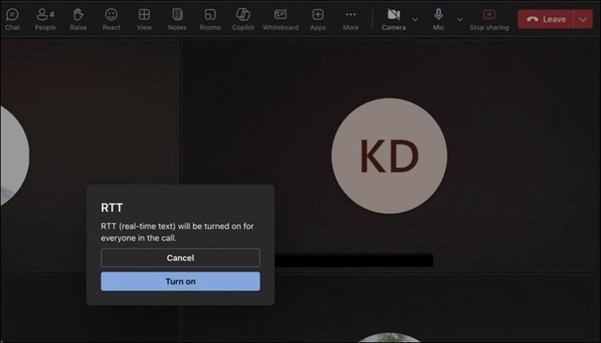
Skriv inn meldingen i tekstboksen. Mens du skriver, vil andre deltakere se teksten.
Hvis du vil åpne RTT i et nytt vindu, velger du knappen Åpne RTT/bildetekster i nytt vindu nederst til høyre i møtevinduet.
Obs!
Når RTT er slått på, får du et varsel om at «RTT (sanntidstekst) er aktivert for alle deltakere i hele møtets varighet.»
Tilpass innstillinger for bildetekst
Hvis du vil tilpasse presentasjonen av innhold i RTT-panelet, bruker du innstillinger-menyen for bildetekst. Hvis du vil ha informasjon, kan du gå til Tilpass bildetekster.
Aktiver RTT
Når RTT er aktivert, kan deltakerne skrive inn meldinger i sanntid, slik at alle kan se tekst mens de blir skrevet for raskere kommunikasjon. Følg disse trinnene for å aktivere sanntidstekst:
Hvis du vil bruke RTT i et møte, kan du gå til møtekontrollene nederst på skjermen og velge Flere handlinger>Slå på RTT for dette møtet.
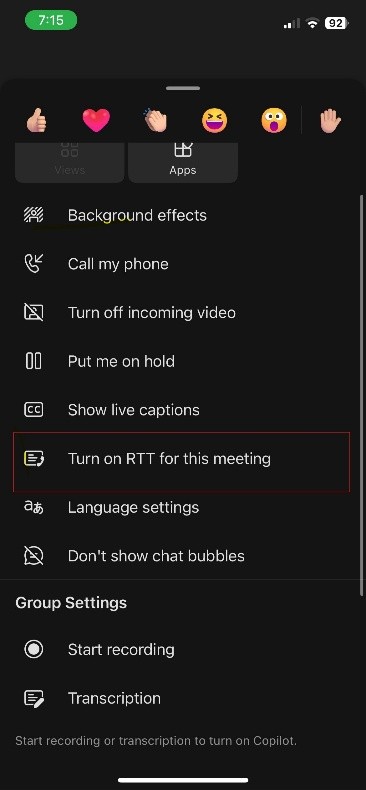
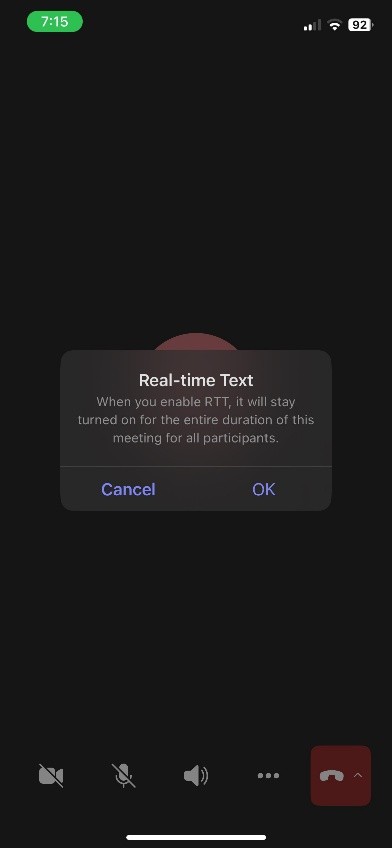
En RTT-dialogboks vises i samtalevinduet for å minne deg på at du aktiverer funksjonen for alle. Velg OK for å fortsette.
RTT-panelet vises i møtevinduet. Mens du skriver, vil andre deltakere se teksten.
Obs!
Når RTT er slått på, mottar du et varsel om at «Sanntidstekst (RTT) er aktivert for hele varigheten av dette møtet og vises av alle deltakerne.»
Aktiver RTT
Når RTT er aktivert, kan deltakerne skrive inn meldinger i sanntid, slik at alle kan se tekst mens de blir skrevet for raskere kommunikasjon. Følg disse trinnene for å aktivere sanntidstekst:
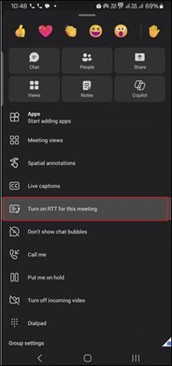
Hvis du vil bruke RTT i et møte, kan du gå til møtekontrollene nederst på skjermen og velge Flere handlinger>Slå på RTT for dette møtet.
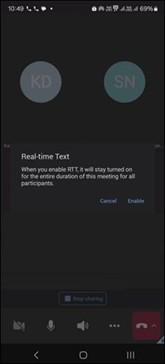
En RTT-dialogboks vises i samtalevinduet for å minne deg på at du aktiverer funksjonen for alle. Velg Aktiver for å fortsette.
RTT-panelet vises i møtevinduet. Mens du skriver, vil andre deltakere se teksten.
Obs!
Når RTT er slått på, mottar du et varsel om at «Sanntidstekst (RTT) er aktivert for hele varigheten av dette møtet og vises av alle deltakerne.»
I dette emnet
Aktiver RTT
Når RTT er aktivert, kan deltakerne skrive inn meldinger i sanntid, slik at alle kan se tekst mens de blir skrevet for raskere kommunikasjon. Følg disse trinnene for å aktivere sanntidstekst:
- Hvis du vil bruke RTT i et møte, kan du gå til møtekontrollene øverst i vinduet og velge Flere handlinger>Språk og tale.
- Velg knappen Aktiver RTT for denne samtalen .
- En RTT-dialogboks vises i møtevinduet for å bekrefte at du aktiverer funksjonen for alle. Velg Aktiver for å fortsette. RTT-panelet vises deretter nederst i møtevinduet.
- Skriv inn meldingen i tekstboksen. Mens du skriver, vil andre deltakere se teksten.
- Hvis du vil åpne RTT i et nytt vindu, velger du knappen Åpne RTT/bildetekster i nytt vindu nederst til høyre i møtevinduet.
Obs!
Når RTT er slått på, får du et varsel om at «RTT (sanntidstekst) er aktivert for alle deltakere i hele møtets varighet.»
Tilpass innstillinger for bildetekst
Hvis du vil tilpasse presentasjonen av innhold i RTT-panelet, bruker du innstillinger-menyen for bildetekst. Hvis du vil ha mer informasjon, kan du gå til Tilpass bildetekster.
Se også
Bruke Pop-out-bildetekster i Microsoft Teams-møter
Tilgjengelighetsverktøy for Microsoft Teams
Bruke direkteteksting i Microsoft Teams-møter
