Slå på tekstforslag i Windows for raskt å fullføre utfordrende ord og fortsette å jobbe effektivt. Mens du skriver, vises forslag over markøren, og du kan enkelt velge det du vil bruke. Ord forutsies basert på stavemåten din; Etter hvert som du skriver inn flere bokstaver, vises nye og mer nøyaktige forslag.
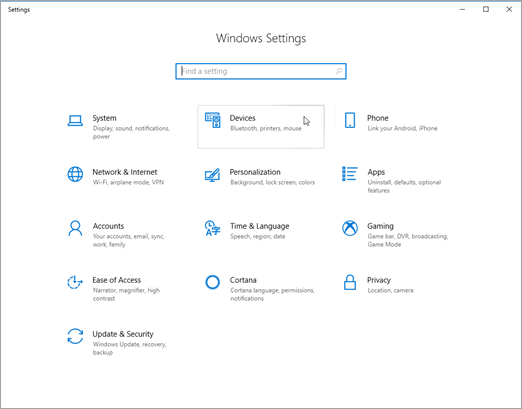
Velg
 Start-innstillinger>
 . Du kan også trykke Windows-logotasten+I for å åpne Windows-innstillinger.
Velg
 Tid & språk.
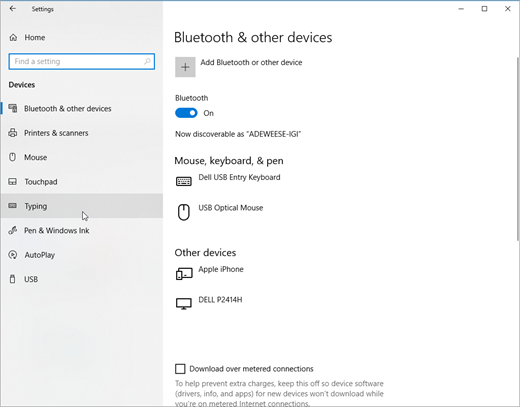
Velg
 Skriving i menyen Tid & språk.
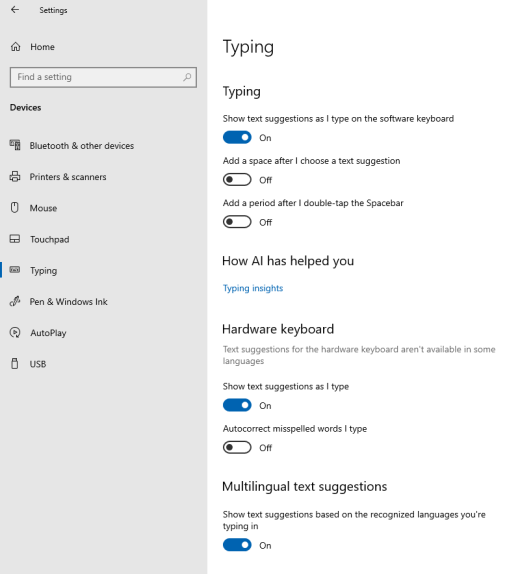
Aktiver Vis tekstforslag når du skriver på bryteren for det fysiske tastaturet i Skriv-menyen. Dette aktiverer tekstforslag når du skriver på et fysisk tastatur.

Hvis du vil bruke tekstforutsigelse på flere språk, aktiverer du bryteren for flerspråklig tekstforslag .
Når du har oppdatert innstillingene, kan du prøve å skrive for eksempel en chatmelding i Microsoft Teams, et dokument i Word eller en kommentar i et blogginnlegg i nettleseren. Foreslåtte ord vises mens du skriver.
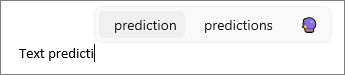
Gjør ett av følgende for å sette inn et forslag:
- Velg den med musen eller med berøring (hvis PC-en støtter det).
- Trykk på PIL OPP , bruk PIL VENSTRE og PIL HØYRE til å navigere til forslaget du vil ha, og trykk deretter på ENTER for å velge.
Hvis du vil avvise forslagene uten å sette inn noen av dem, klikker du utenfor forslagsvinduet eller trykker på ESC.