

Du kan gjøre enhetene du bruker på PC-en, for eksempel en mus eller et tastatur, enklere å bruke på mange ulike måter.
Gjøre det enklere å bruke musen
Styr musen med et numerisk tastatur
Hvis du vil gå til innstillingene for tilgjengelighet på datamaskinen, trykker du Windows-logotasten
 +U eller velgerStart-innstillinger
 >>Tilgjengelighet.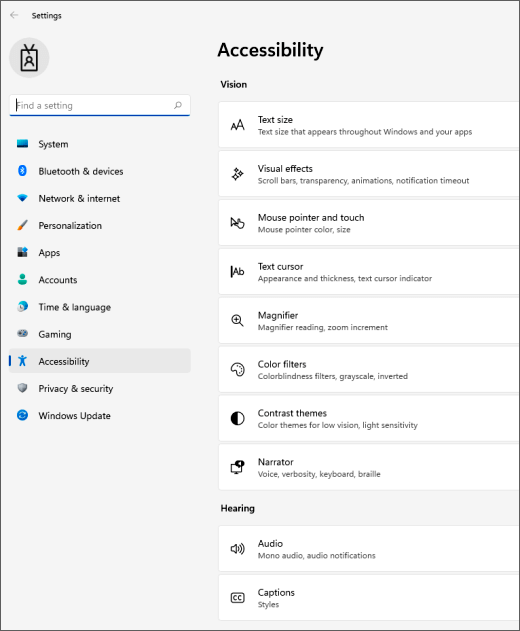
Velg Mus under Samhandling.
Trykk på MELLOMROM for å aktivere eller deaktivere Musetaster .
Endre den primære museknappen, angi rullealternativer eller vise pekerspor
Hvis du vil åpne Innstillinger på datamaskinen, trykker du Windows-logotasten
+I eller velgerStart-innstillinger>.Velg Bluetooth & enheter>Mus.
- Hvis du vil endre den primære museknappen, utvider du menyen for primær museknapp og velger alternativet du vil bruke.
- Hvis du vil angi rullealternativer, velger du de aktuelle alternativene under Rulling.
- Hvis du vil at pekeren skal vise spor når du beveger den over skjermen, velger du Flere museinnstillinger, velger fanen Pekeralternativer og merker av for Vis pekerspor .
Gjør det enklere å se musepekeren
Gjør musepekeren  lettere å se ved å gjøre den større eller endre fargen.
Hvis du vil gå til innstillingene for tilgjengelighet på datamaskinen, trykker du Windows-logotasten
+U eller velgerStart-innstillinger>>Tilgjengelighet.Velg musepeker og berøring.
Juster glidebryteren for størrelse under musepekeren til musepekeren har den størrelsen du ønsker.
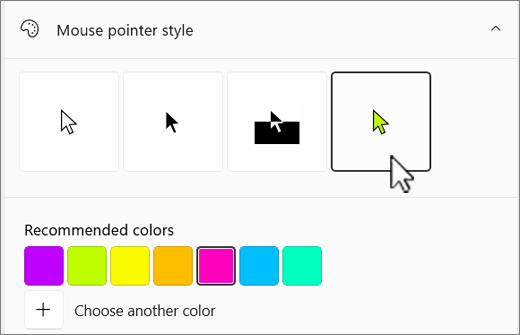
Under Musepekerstil velger du et alternativ for å endre fargen på musepekeren til hvit, svart, omvendt eller noen av de lyse anbefalte fargene. Hvis du vil tilpasse pekerfargen, velger du Velg en annen farge.
Gjør det enklere å se tekstmarkøren
Windows 11 lar deg endre tykkelsen på tekstpekeren  og legge til en fargerik indikator for å gjøre den mer synlig.
Endre tykkelsen på tekstpekeren
- Hvis du vil gå til innstillingene for tilgjengelighet på datamaskinen, trykker du Windows-logotasten+U eller velgerStart-innstillinger>>Tilgjengelighet.
- Velg Tekstmarkør.
- Under tykkelse på tekstpekeren justerer du glidebryteren for tekstmarkørtykkelse til tykkelsen i forhåndsvisningen ser ut slik du ønsker.
Bruk tekstpekerindikatoren
Hvis du vil gå til innstillingene for tilgjengelighet på datamaskinen, trykker du Windows-logotasten
+U eller velgerStart-innstillinger>>Tilgjengelighet.Velg Tekstmarkør.
Slå på indikatorbryteren for tekstmarkøren .
Juster glidebryteren for størrelse til størrelsen ser ut slik du ønsker i forhåndsvisningen.
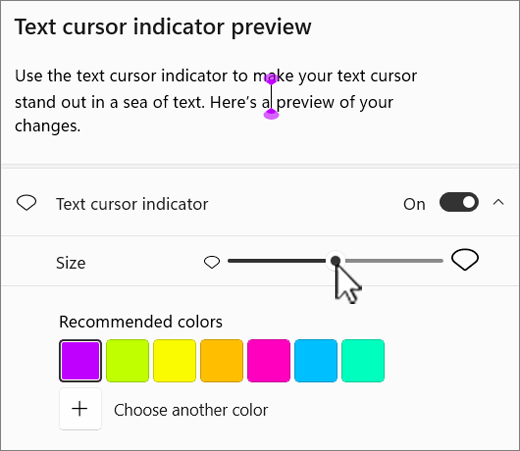
Hvis du vil endre indikatorfargen, velger du en på Anbefalte farger-menyen , eller velger Velg en annen farge for å velge en egendefinert farge.
Gjøre tastaturet enklere å bruke
- Hvis du vil gå til innstillingene for tilgjengelighet på datamaskinen, trykker du Windows-logotasten+U eller velgerStart-innstillinger>>Tilgjengelighet.
- Velg Tastatur , og prøv noen av følgende alternativer:
Slå på bryteren på skjermtastaturet for å velge taster med musen eller en annen pekeenhet (for eksempel en styrespak), eller for å bruke én bryter til å bla gjennom tastene på skjermen.
Alternativt kan du trykke på Windows-logotasten
+ Ctrl+O for å slå på skjermtastaturet.Aktiver Trege taster-bryteren hvis du har problemer med å trykke to taster samtidig. Trege taster lar deg trykke på kommandoer som bruker flere taster (for eksempel CTRL+S), én tast om gangen.
Slå på veksletastbryteren for å spille av en lyd når du trykker på Caps Lock, Num Lock eller Scroll Lock.
Slå på Filtertaster-bryteren for å angi følsomheten for tastaturet slik at det kan ignorere korte eller gjentatte tastetrykk.
Slå på bryteren Understrekede tilgangstaster for å understreke tilgangstaster når de er tilgjengelige.
Slå på bryteren Bruk Print screen-tasten til å åpne skjermopptak for å bruke Prt Scr-knappen til å åpne skjermklipp.
Tips
Du kan også styre PC-en med stemmen ved hjelp av Windows Talegjenkjenning. Hvis du vil ha mer informasjon, kan du se Bruke stemmegjenkjenning i Windows.
 >for mus
 .
. > og prøver noen av disse alternativene: