

Bluetooth Low Energy Audio (LE Audio) er en ny teknologi for lydstrømming over Bluetooth. Den gjør at PC-en og lydenhetene dine kan kjøre lenger på lading, med økt lydkvalitet og redusert ventetid.
LE Audio legger også til støtte for hjelpende høreapparater (høreapparater, cochleaimplantater osv.). Muligheten til å koble til og strømme til høreapparater er ikke tilgjengelig på PC-er som bare støtter Bluetooth Classic Audio.
Funksjoner for LE Audio-høreapparater i Windows
Windows 11-PC-er med LE Audio-støtte kan kobles direkte til LE Audio-høreapparater, slik at de kan streame media og ringe lyd direkte til høreapparatet.
Fra og med Windows 11, versjon 24H2, kan du justere forhåndsinnstillinger for lyd og volum for omgivelseslyd konfigurert av deg eller audiografen din fra Innstillinger eller Hurtiginnstillinger. Med disse kontrollene kan du raskt justere høreapparatenes oppførsel slik at de passer til forskjellige miljøer.
I tillegg kan du nå vise viktige detaljer for tilkoblede Bluetooth-enheter, for eksempel batteritid og tilkoblingsstatus. Følg denne fremgangsmåten for å bruke denne funksjonen:
Gå til Innstillinger>for Bluetooth-enheter> &enheter, eller bruk følgende snarvei:
Obs!
Forhåndsinnstilte og omgivelsesvolumalternativer og tilgjengelighet vil variere basert på modellen og konfigurasjonen av høreapparatene dine.
Windows-PC-kompatibilitet med Bluetooth LE Audio høreapparater
Hvis du vil bruke høreapparater med Windows 11-PC-en, må LE Audio støttes på både PC-en og høreapparatet ditt. Bluetooth LE Audio er bygget på toppen av Bluetooth LE-teknologien, men ikke alle PC-er eller høreapparater som støtter Bluetooth LE støtter også LE Audio. Proprietære teknologier som ASHA (Audio Streaming for Hearing Aids) og MFi (Made for iPhone) høreapparater er ikke basert på LE Audio, selv om de markedsføres som å bruke Bluetooth LE.
Høreapparater med støtte for LE Audio begynte å komme inn på markedet tidlig i 2024. Hvis du vil finne ut om et høreapparat støtter LE Audio, kan du gå gjennom produsentens spesifikasjoner for å se etter støtte for Bluetooth LE Audio eller kontakte produsenten av enheten.
Ikke alle Windows 11-PC-er støtter LE Audio, selv om PC-en markedsføres som å støtte Bluetooth LE. Windows-PC-er med støtte for Bluetooth LE Audio begynte stort sett å komme inn på markedet i 2024, selv om utvalgte 2023-modeller også støtter det.
Hvis du vil bruke LE Audio-høreapparater, må PC-en:
- Kjør Windows 11
- Få integrert Bluetooth LE-støtte fra fabrikken
- Ha LE Audio-kompatible Bluetooth- og lyddelsystemdrivere levert av produsenten
Obs!
Windows 11 versjon 24H2 eller nyere kreves for å justere forhåndsinnstillinger for lyd og volum for omgivelseslyd.
Mer informasjon om hvordan du kontrollerer om Windows-PC-en støtter LE Audio.
Pare høreapparatene til Windows 11-PC-en
Du kan pare enheten ved hjelp av hurtiginnstillinger, eller du kan pare enheten med Rask paring hvis dette støttes.
Paring med hurtiginnstillinger
- På PC-en velger du Nettverk-, Lyd- eller Batteri-ikonet (


 ) ved siden av klokkeslett og dato til høyre på oppgavelinjen.
 - Velg Administrer Bluetooth-enheter
 i Bluetooth-flisen
 i undermenyen Hurtiginnstillinger.
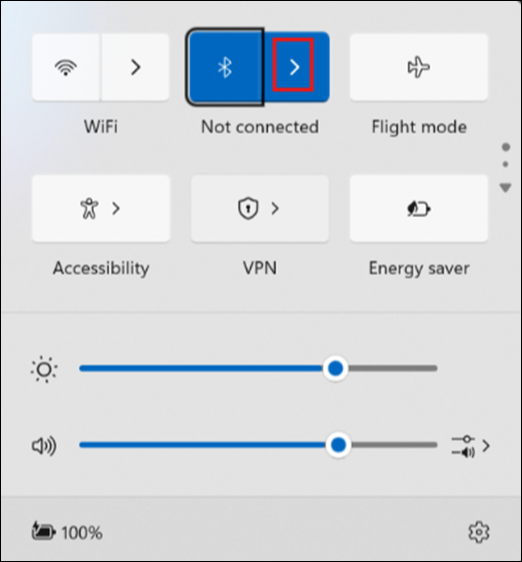
- Slå på LE Audio-høreapparatet og gjør det synlig. Hvis du ikke er sikker på hvordan du slår på høreapparatene og gjør dem synlige, kan du se instruksjonene som fulgte med dem, eller ta kontakt med audiografen som hjalp deg med å konfigurere dem.
- Velg høreapparatet ditt når det vises under Nye enheter.
Pare med Rask paring
Med Rask paring i Windows 11 kan du raskt pare en støttet Bluetooth-enhet med PC-en. Hvis Bluetooth LE Audio-høreapparatet støtter Rask paring, mottar du et varsel når det er i nærheten, og du setter det i paringsmodus for å gjøre det synlig.
Slå på LE Audio-høreapparatet og gjør det synlig. Hvis du ikke er sikker på hvordan du slår på høreapparatene og gjør dem synlige, kan du se instruksjonene som fulgte med dem, eller ta kontakt med audiografen som hjalp deg med å konfigurere dem.
Hvis dette er første gang du bruker Rask paring, velger du Ja når du blir spurt om du vil motta varslinger og bruke Rask paring.
Når du ser en varsling om at en ny Bluetooth-enhet ble oppdaget, velger du Koble til.
Hvis du har mer enn ett høreapparat, må du kanskje koble til alle. Etter at tilkoblingen til det første høreapparatet er opprettet, kan du se en melding som sier "Vi fant det andre høreapparatet. Koble til nå?» Velg Koble til for å koble til det andre høreapparatet. Når begge er paret, vises høreapparatene dine i listen under Dine enheter.
Obs!
Paring med høreapparater kan ta opptil flere sekunder. Ikke alle enheter støtter Rask paring.
Hvis du har problemer med å pare høreapparatene, kan du se Koble sammen en Bluetooth-enhet i Windows.
Det parede høreapparatet kobles vanligvis til PC-en automatisk når det slås på. Hvis du vil ha informasjon om hvordan du kobler til et sammenkoblet høreapparat manuelt, kan du se neste del.
Koble til høreapparatene
Når høreapparatene er paret med Windows 11-PC-en, kan du koble til dem på to måter:
- Høreapparatet kan kobles automatisk til PC-en når det er slått på.
- Du kan koble til høreapparatene manuelt via Windows-innstillinger eller brukergrensesnittet for hurtiginnstillinger.
Slik kobler du til ved hjelp av Hurtiginnstillinger:
- Velg ikonene for nettverk, lyd eller batteri ( ) ved siden av klokkeslett og dato på høyre side av oppgavelinjen.
- Velg Administrer Bluetooth-enheter i Bluetooth-flisen i undermenyen Hurtiginnstillinger.
- Velg høreapparatet ditt fra listen over sammenkoblede enheter for å koble til.
Justere innstillinger for høreapparater i Windows
Fra og med Windows 11, versjon 24H2, kan kunder justere forhåndsinnstillingene for lyd og omgivelseslyd som er konfigurert av dem eller audiografen, direkte fra Innstillinger eller brukergrensesnittet for hurtiginnstillinger i Windows.
Justere forhåndsinnstillinger for lyd og volum for omgivelseslyd
Velg ikonene for nettverk, lyd eller batteri (
) ved siden av klokkeslett og dato på høyre side av oppgavelinjen.Velg Administrer Bluetooth-enheter
i Bluetooth-flisen i undermenyen Hurtiginnstillinger.Koble til høreapparatet.
Velg høreapparatet ditt fra listen over sammenkoblede enheter.
Velg Egenskaper
 .
.Juster forhåndsinnstillinger for lyd og volumet på omgivelseslyden etter behov.
Obs!
Forhåndsinnstillinger for lyd og tilgjengelighet av omgivelseslydkontroll vil variere basert på modell av høreapparater.