

Sammendrag
Denne artikkelen forklarer hvordan du endrer tilgangstillatelser for nettsteder for utvidelser i Microsoft Edge. Lær hvordan du administrerer utvidelsestillatelser, kontrollerer hvilke nettsteder utvidelser kan få tilgang til, og begrenser utvidelsestilgangen til bestemte nettsteder eller alle nettsteder. Denne artikkelen handler også om hvordan du endrer, ser gjennom og administrerer tillatelser for utvidelsesnettsteder for å forbedre nettlesersikkerheten, personvernet og ytelsen i Microsoft Edge.
Endre tilgangstillatelsene for nettstedet til en utvidelse
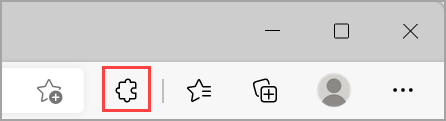
I Microsoft Edge velger du Utvidelser til høyre for adresselinjen i nettleseren.
Obs!
Hvis du ikke ser Utvidelser til høyre for adresselinjen i nettleseren, velger du Innstillinger og flere
 >utvidelser.
Velg ... Flere handlinger og hold pekeren over Dette kan lese og endre nettstedsdata.
Velg den nødvendige tilgangstillatelsen for den valgte utvidelsen:
- Når du klikker på utvidelsen, skjer følgende: Denne innstillingen gir bare utvidelsen tilgang til gjeldende nettsted i den åpne fanen eller vinduet når du velger utvidelsen. Hvis du lukker fanen eller vinduet, må du klikke på utvidelsen for å aktivere den på nytt.
- På [gjeldende nettsted]: Tillat at utvidelsen automatisk leser og endrer data på gjeldende nettsted.
- På alle nettsteder: Tillat at utvidelsen automatisk leser og endrer data på alle nettsteder.
Behandle tilgangsinnstillinger for nettsteder for utvidelser
I Microsoft Edge velger du Utvidelser til høyre for adresselinjen i nettleseren.
Velg Administrer utvidelser.
Velg Detaljer under utvidelsen.
Administrer tilgang under Områdetilgang-delen ved hjelp av de tilgjengelige alternativene:
- Velg Tillat automatisk tilgang på følgende nettsteder for å gi utvidelsen tilgang til støttede nettsteder.
- Velg Tillat i InPrivate for å kontrollere om utvidelsen kan kjøre i InPrivate-modus.
- Velg Tillat tilgang til nettadresser for filer for å tillate eller blokkere tilgang til URL-adresser for lokale filer.