
Opprette samlinger og eksportere til Office-apper i Microsoft Edge
Samlinger i Edge er et generelt verktøy som hjelper deg med nettleseropplevelsen. Bruk samlingen til å administrere et sett med nettsteder for å gruppere favorittkoblingene dine på ett sted.
Bruk Samlinger i klasserommet til å hjelpe elever med forskningsbasert læring mens de surfer. En elev som undersøker et emne, vil kanskje gruppere et sett med innhold basert på prosjektet de arbeider med. Bruk samlinger til å opprette et emne, og legg deretter til bilder, hyperkoblinger, videoer og tekst på hjemmesiden for nettleseren.
Opprette en samling i Edge
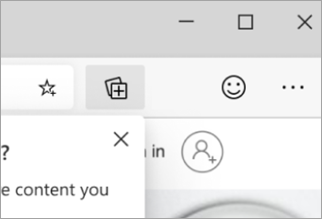
Velg Samlinger på verktøylinjen.
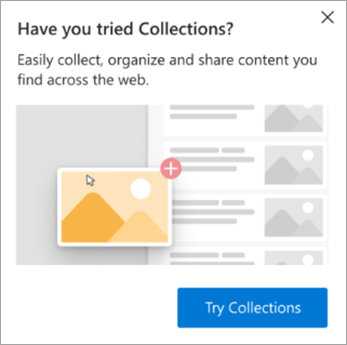
Velg Prøv samlinger, og gi den et navn.
Hvis du vil angi webområder i samlingen, kan du bruke en av følgende metoder:
-
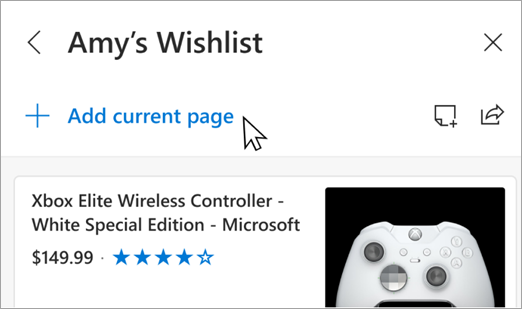
Legg til gjeldende side: Hvis du har en side i visning, velger du +Legg til gjeldende side.
-
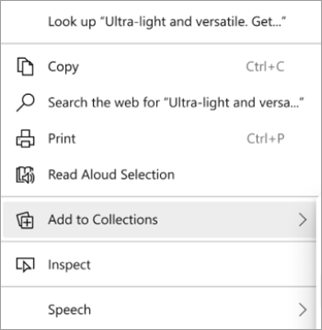
Hurtigmeny: Du kan også utheve et sett med tekst, et bilde eller en hyperkobling, og deretter høyreklikke og velge Legg til i samlinger og deretter velge ønsket samling å slippe innholdet i.
-
Dra og slipp: Når du har et samlingspanel åpent, kan du legge til et bilde, tekst eller en hyperkobling ved å dra og slippe inn i samlingen.
-
Legg til gjeldende side: Hvis du har en side i visning, velger du +Legg til gjeldende side.