

Microsoft Edge  tilbyr to valgfrie nettlesermoduser – balansert og streng – for forbedret sikkerhet for å gi deg et ekstra lag med beskyttelse når du surfer på nettet og ukjente nettsteder.
Obs!
Hvis du er systemansvarlig og trenger mer informasjon om funksjonen og dens policyer, kan du se Bla trygt gjennom med Microsoft Edge.
Hva er forbedret sikkerhet i Microsoft Edge?
Forbedret sikkerhet i Microsoft Edge bidrar til å beskytte mot minnerelaterte sårbarheter ved å deaktivere just-in-time (JIT) JavaScript-kompilering og aktivere ytterligere operativsystembeskyttelse for nettleseren. Disse beskyttelsene inkluderer maskinvarehåndhevet beskyttelse av stakk og vern mot vilkårlig kode (ACG). Med disse beskyttelsene på plass bidrar Microsoft Edge til å redusere risikoen for et angrep ved automatisk å bruke strengere sikkerhetsinnstillinger på ukjente nettsteder samtidig som den tilpasser seg surfevanene dine over tid.
Det kan hende du ser forbedret sikkerhet aktivert som standard på grunn av pågående utvikling og testing i Microsoft Edge. Hvis du vil deaktivere sikkerhetsfunksjonen, kan du se Nyheter i sikkerhetsinnstillingene i Microsoft Edge.
Det finnes to tilgjengelige alternativer for denne funksjonen
Når forbedret sikkerhet er aktivert, kan du velge mellom to nivåer av nettlesersikkerhet: Balansert og streng. Nettsteder kan legges til i en unntaksliste for å få funksjonen aktivert eller deaktivert som standard.
| Av (standard) | Funksjonen er deaktivert. |
|---|---|
| Balansert (anbefalt) | Microsoft Edge bruker ekstra sikkerhetsbeskyttelse på nettsteder du ikke besøker ofte eller er ukjente for deg. Nettsteder du besøker ofte, blir utelatt. De fleste nettsteder vil fungere som forventet. |
| Streng | Microsoft Edge bruker ekstra sikkerhetsbeskyttelse som standard, på alle nettsteder som besøkes. Streng modus kan påvirke muligheten til å fullføre vanlige oppgaver på nettet fordi enkelte deler av nettsteder kanskje ikke fungerer som forventet. |
Obs!
Enkelte deler av et nettsted du besøker fungerer kanskje ikke på grunn av kompatibilitetsproblemer når denne funksjonen er aktivert. Streng modus anbefales ikke for de fleste brukere, fordi det krever et visst konfigurasjonsnivå for å fullføre daglige oppgaver.
Hva du kan forvente når forbedret sikkerhet er aktivert
Når denne funksjonen er aktivert, ser du Lagt til sikkerhet til venstre for adresselinjen i nettleseren. Dette indikerer at Microsoft Edge bruker forbedret sikkerhet på dette bestemte nettstedet.
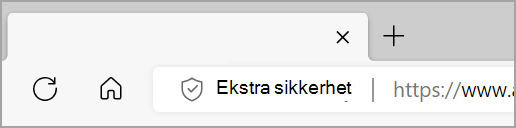
Slik aktiverer eller deaktiverer du forbedret sikkerhet for et bestemt nettsted:
- Velg Legg til sikkerhet for å vise områdeinformasjon.
- Velg Forbedre sikkerhet for dette området, og slå vekslebryteren Bruk forbedret sikkerhet for dette områdettil på eller av.
Hvis du deaktiverer forbedret sikkerhet, legger Microsoft Edge automatisk til dette nettstedet i en liste over nettstedunntak.
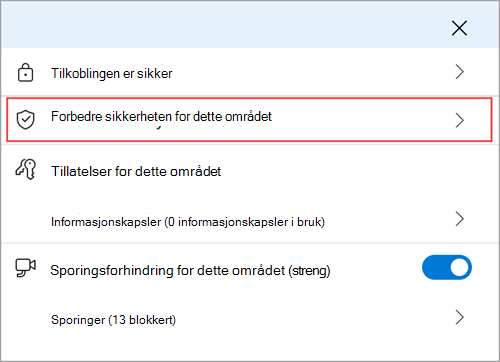
Velg sikkerhetsforbedringsnivå
Velg foretrukket nivå for ekstra sikkerhet ved hjelp av følgende trinn:
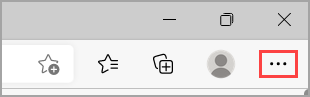
I Microsoft Edge går du til Innstillinger og mer
 .
.
Velg Innstillinger
 >Personvern, søk og tjenester.
Velg Sikkerhet, og bekreft at Forbedre sikkerheten på nettet er aktivert.
Velg nettlesermodusen som passer best for deg.
Gjør et unntak for sikkerhetsforbedringer
I begge de forbedrede sikkerhetsmodusene kan du angi at denne funksjonen alltid skal være på eller av for nettsteder på unntakslisten.
Slik legger du til et nettsted i en unntaksliste:
Velg Innstillinger og mer
> i Microsoft EdgeInnstillinger>Personvern, søk og tjenester>Sikkerhet.Bekreft at Forbedre sikkerheten på nettet er aktivert.
Velg Områdeinnstillinger for forbedret sikkerhet underForbedre sikkerheten på nettet, og avhengig av hvilken liste du vil administrere, gjør du ett av følgende:
- Hvis du vil fjerne det ekstra laget med beskyttelse fra bestemte nettsteder, kan du gå til Bruk aldri forbedret sikkerhet for disse nettstedene, og deretter velge Legg til nettsted.
- Hvis du vil bruke et ekstra lag med beskyttelse på bestemte nettsteder, kan du gå til Bruk alltid forbedret sikkerhet for disse nettstedene, og deretter velge Legg til nettsted.
Skriv inn den fullstendige URL-adressen, og velg Legg til.
Slik redigerer eller fjerner du et område fra en unntaksliste:
Velg Innstillinger og mer
> i Microsoft EdgeInnstillinger>Personvern, søk og tjenester>Sikkerhet.Bekreft at Forbedre sikkerheten på nettet er aktivert.
Velg Områdeinnstillinger for forbedret sikkerhet underForbedre sikkerheten på nettet.
Velg Flere handlinger
ved siden av nettstedet du vil administrere, og velg deretter én av følgende handlinger:- Velg Rediger
 for å oppdatere nettadressen for området, og velg deretter Lagre.
 - Velg Fjern
 for å fjerne nettstedet fra unntakslisten.
- Velg Rediger